
¿Necesitas saber qué es el Host del servicio: Detección de hardware shell? Tal vez tu equipo tiene problemas para reconocer un dispositivo USB. O no aparece la ventana de “Reproducción automática” tras insertar una memoria. Estos y otros problemas tienen conexión directa con Shell Hardware Detection (ShellHWDetection). Te contamos cuál es su función, los problemas más comunes y cómo resolverlos.
¿Qué es el Host del servicio: Detección de hardware Shell?
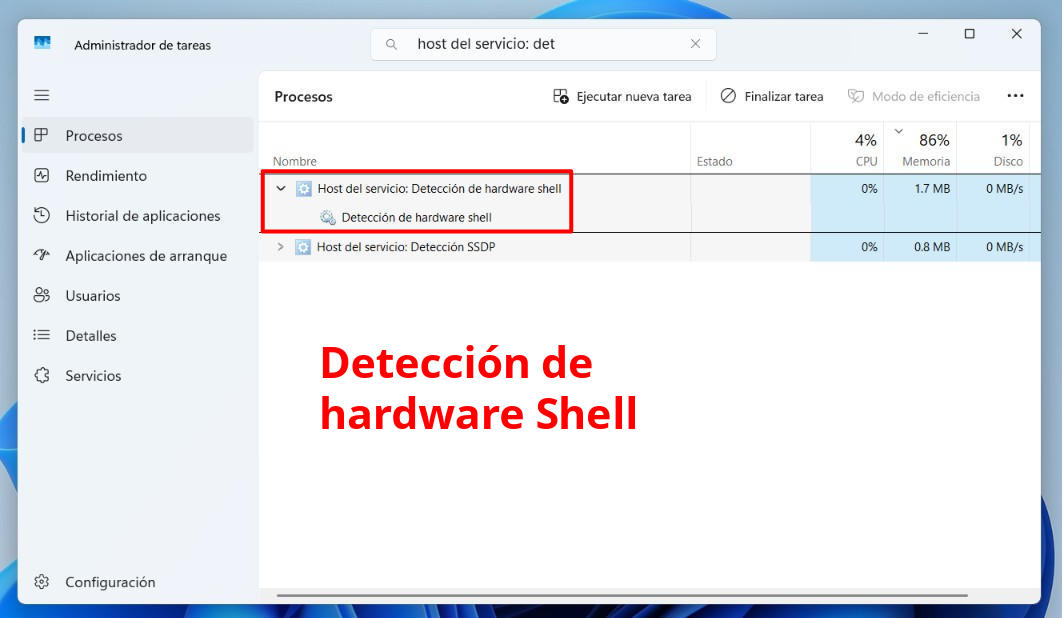
¿Qué es el servicio Host: Detección de hardware Shell? Básicamente, es una instancia de Service Host, el mecanismo que utiliza Windows para ejecutar determinados servicios del sistema. En el Administrador de tareas puede aparecer bajo el proceso general svchost.exe.
¿Y qué es lo que hace? Su función principal es proporcionar notificaciones para eventos de hardware de reproducción automática. En otras palabras, Detección de hardware de Shell actúa como un recepcionista del hardware del sistema. Cuando conectas un dispositivo extraíble o un medio de almacenamiento, el servicio Shell Hardware Detection lo detecta y notifica al shell de Windows.
A su vez, el shell de Windows (el Explorador de archivos y el entorno de escritorio) desencadena el comportamiento correspondiente: “Reproducción automática” (AutoPlay) o “Ejecución automática” (AutoRun). Los tipos de dispositivos que supervisa este servicio incluyen, entre otros:
- Unidades flash USB y discos duros externos.
- Discos insertados en unidades CD/DVD.
- Tarjetas SD y otros medios flash.
- Cámaras digitales, reproductores MP3 y otros dispositivos portátiles.
Cuando estos dispositivos se conectan al sistema, el servicio detecta el tipo de contenido del dispositivo (como imágenes, músicas o vídeos). Entonces, hace que el sistema muestre un menú de selección, donde pregunta cómo desea abrir o reproducir el contenido. De esta manera, no hay que adivinar qué software específico se necesita para procesar un determinado tipo de contenido.
¿Por qué aparece como «Host del servicio»?
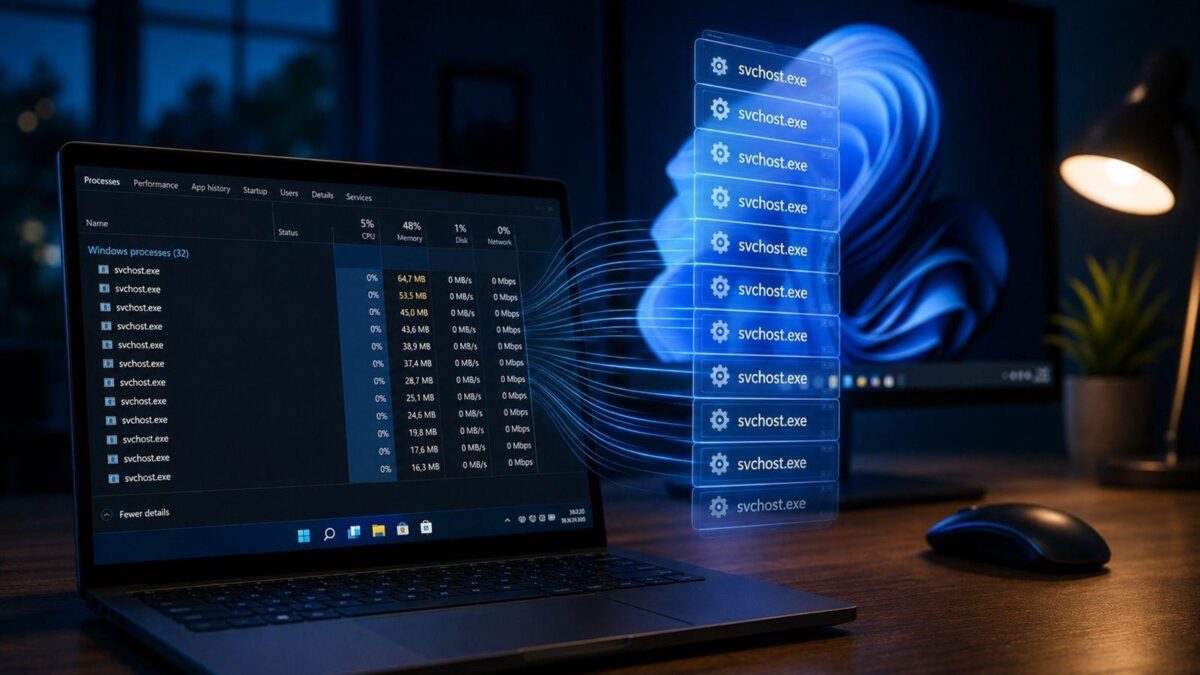
Ya decíamos que Detección de Hardware Shell aparece bajo un proceso general o Host del servicio. Esta expresión puede generar cierta confusión porque no identifica un programa concreto. Más bien, se refiere a una arquitectura utilizada por Windows para alojar servicios.
El ejecutable que suele aparecer detrás de estos procesos es svchost.exe, un archivo legítimo de Windows que puede ejecutarse varias veces simultáneamente. Así que es completamente normal que veas múltiples entradas de Host del servicio en el Administrador de tareas. Cada una puede agrupar uno o varios servicios diferentes.
Es más, terminar un proceso svchost.exe sin saber qué servicios contiene no es recomendable. Puede provocar que ciertas funciones de Windows dejen de funcionar temporalmente. Por eso, cuando se quiere investigar uno de estos procesos, lo importante no es únicamente fijarse en el nombre Host del servicio, sino comprobar qué servicio concreto está alojado en él. (Mira el tema Cómo saber qué servicio se esconde detrás de cada svchost.exe).
Detección de hardware Shell: Problemas comunes y recomendaciones de configuración
Queda claro que el servicio Detección de hardware Shell es un componente nativo y esencial de Windows. Lo que hace es notificar al sistema sobre eventos de hardware relacionados con la reproducción automática. Pasa inadvertido para la mayoría de los usuarios hasta que se detiene o desconfigura, provocando problemas como los siguientes.
La unidad no aparece en el Explorador
Esta es la situación más habitual que lleva a cualquier usuario promedio a notar la existencia del servicio Detección de hardware Shell. Conecta una memoria o disco externo al PC, y la letra de la unidad no aparece en «Este equipo». Pero el dispositivo sí fue reconocido: suena, enciende o aparece listado en el Administrador de dispositivos.
¿Por qué pasa esto? Normalmente, este problema está relacionado directamente con que el servicio no está iniciado o haya sido deshabilitado. ¿Solución? Restaurar el servicio nuevamente siguiendo estos pasos:
- Abre el cuadro de diálogo Ejecutar (Win + R).
- Escribe services.msc y pulsa Enter.
- Localiza «Detección de hardware Shell» y haz doble clic sobre él.
- Cambiar el tipo de inicio a «Automático» y pulsa el botón «Iniciar».
- Tras reiniciar el equipo, el reconocimiento de unidades debería volver a funcionar con normalidad.
Conflictos con la reproducción automática y notificaciones
Ocurre también que insertas un dispositivo al ordenador y esperas que aparezca la ventana de Reproducción automática, pero no sucede nada. Puede que el servicio esté en ejecución, pero por alguna razón la configuración de AutoPlay se ha desactivado. O a la inversa: no dejan de saltar notificaciones de escaneo y reparación una y otra vez al conectar memorias USB.
De nuevo, restablecer el servicio manualmente y reiniciar el equipo suele solucionar el problema con la ventana de Reproducción automática. Lo que no es recomendable es deshabilitar el servicio tan solo para eliminar las notificaciones molestas de escaneo de USB. En este caso particular, lo mejor es desactivar el autorun desde Configuración – Bluetooth y dispositivos – Reproducción automática.
Consume demasiada CPU
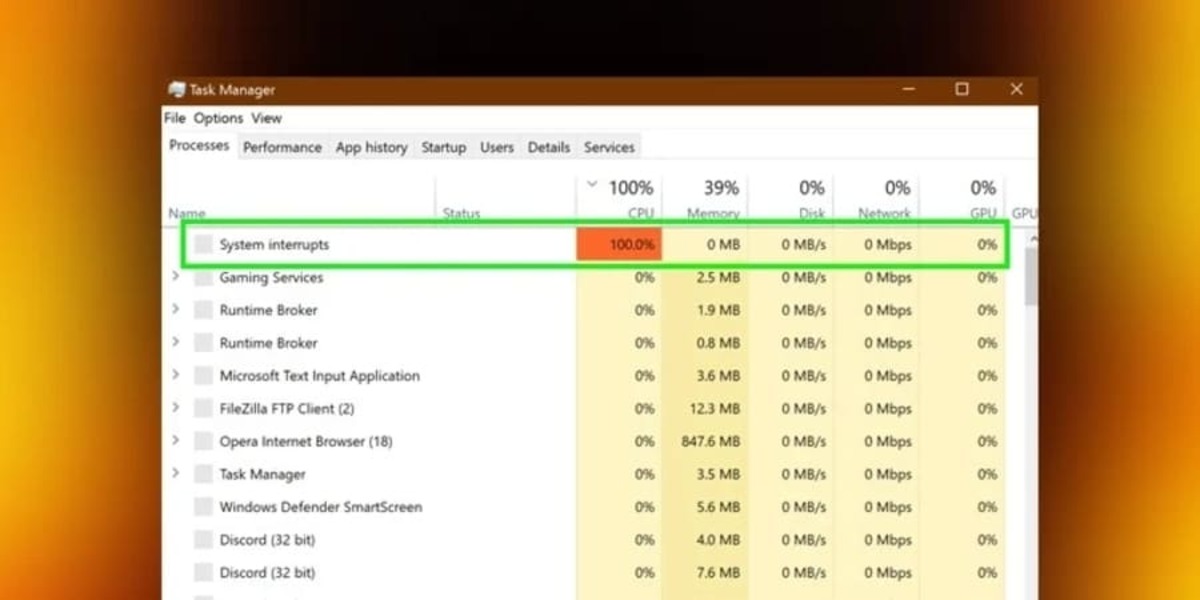
Es normal que el servicio Detección de hardware Shell aumente el consumo de recursos tras conectar algún dispositivo. Y también es normal que regrese a la normalidad luego de desconectarlo. Lo que no está bien es que consuma demasiada CPU o que permanezca activo sin que haya dispositivos conectados.
Si el problema desaparece después de retirar un dispositivo concreto, puede existir algún problema con ese hardware o sus controladores. Y si mantiene un consumo elevado, intenta restaurando o actualizando los controladores de los puertos USB. Esto puedes hacerlo desde Administrador de dispositivos, mirando categorías como Controladores de bus serie universal, Dispositivos de imagen y Unidades de disco.
Detección de hardware Shell: una función normal y esencial
Ahora ya sabes qué es el host del servicio: Detección de hardware Shell, y que solo lo notas cuando comienza a fallar. Es una función normal y esencial del sistema operativo Windows que permite alojar servicios relacionados con determinadas funciones de detección y gestión de hardware. Si hay problemas, lo mejor que puedes hacer es dejarlo funcionando con su configuración predeterminada.
Y si surge la necesidad de modificar su comportamiento, hazlo de forma gradual y nunca lo desactives por completo. La mayoría de los problemas asociados a este servicio se resuelven simplemente verificando que esté iniciado y configurado como automático. Pocas veces hacen falta intervenciones más agresivas: hacerlo suele empeorar las cosas.

Desde muy joven he sentido una gran curiosidad por todo lo relacionado con los avances científicos y tecnológicos, en especial aquellos que nos hacen la vida más fácil y entretenida. Me encanta estar al tanto de las últimas novedades y tendencias, y compartir mis experiencias, opiniones y consejos sobre los equipos y gadgets que uso. Esto me llevó a convertirme en redactor web hace poco más de cinco años, enfocado principalmente a los dispositivos Android y sistemas operativos Windows. He aprendido a explicar con palabras simples aquello que resulta complicado para que mis lectores puedan entenderlo fácilmente.