
Si eres usuario de Windows, seguramente has abierto el Administrador de tareas y te has encontrado con una lista interminable de procesos llamados «svchost.exe». A veces consumen recursos, a veces parecen inactivos, y en ocasiones alguno se dispara y te hace sospechar. La pregunta es: ¿qué servicio se esconde detrás de cada svchost.exe? Hoy te explicamos cómo averiguarlo.
Qué es svchost.exe y por qué hay tantos

¿Qué es svchost.exe en Windows? ¿Es un componente legítimo del sistema? ¿O es un virus camuflado? ¿Y por qué hay tantos? Iremos despejando cada una de estas dudas y, especialmente, hablaremos de cómo saber qué servicio se esconde detrás de cada svchost.exe. Comenzamos aclarando que no se trata de un proceso misterioso ni necesariamente sospechoso.
El nombre svchost.exe procede de Service Host, es decir, «host de servicios». Es un proceso contenedor que Windows utiliza para ejecutar servicios basados en librerías DLL. Estos archivos (.dll) no pueden ejecutarse directamente por sí mismos, sino que necesitan de un ejecutable que los cargue y los ponga en marcha. Ese es svchost.exe.
Pero, ¿por qué hay tantos? Por temas de eficiencia. Windows agrupa varios servicios en un mismo proceso svchost.exe para reducir el consumo de memoria y hacer más eficiente la gestión de servicios. Si, por el contrario, un único svchost.exe cargara absolutamente todos los servicios del sistema y uno de ellos fallara, habría un colapso general del sistema operativo.
Así que, para evitar esto y mejorar la estabilidad y seguridad, Windows agrupa los servicios en diferentes grupos de host. Eso significa que un solo svchost.exe puede albergar servicios tan dispares como Windows Update, el cliente DHCP, el servicio de temas visuales o el servidor de audio. Si cada uno tuviera su propio proceso independiente, el sistema tendría docenas de procesos adicionales consumiendo recursos innecesariamente.
Cómo saber qué servicio se esconde detrás de cada svchost.exe
Entonces, es normal que el Administrador de tareas muestre varios procesos svchost.exe activos. Y también es normal que cada uno de esos procesos agrupe varios servicios del sistema operativo. La pregunta es: ¿cómo saber qué servicio se esconde detrás de cada svchost.exe? Existen varias formas de averiguarlo.
La forma más sencilla: el Administrador de tareas
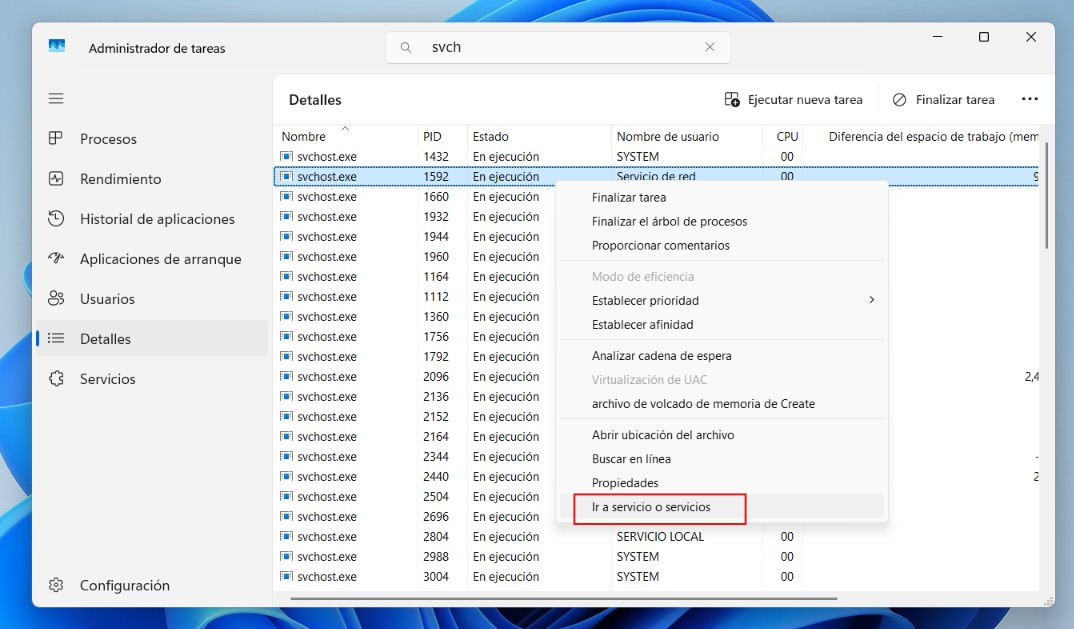
La forma más sencilla de saber qué servicio se esconde detrás de cada svchost.exe es usando el Administrador de tareas. Ábrelo con el comando Ctrl + Shift + Esc y, si aparece en vista simplificada, haz clic en «Más detalles» para expandir la ventana. Una vez allí, ve a la pestaña «Detalles», que es donde se ve una lista más granular de los procesos.
Para ver la lista de todos los svchost.exe en ejecución, escribe svchost en la barra de búsqueda superior. Ahora lo tienes mucho más fácil para localizar el proceso que te interese. Una vez lo encuentres, haz clic derecho sobre él y selecciona «Ir a servicio o servicios». Esta acción cambiará automáticamente a la pestaña «Servicios» y resaltará el servicio o servicios asociados a ese proceso concreto.
Además, el Administrador de tareas también permite ver la cantidad de recursos que consume cada proceso svchost.exe. Pero esta vista es útil solo cuando detrás de ese proceso solo hay un servicio. Si hay más de uno, que es en la mayoría de los casos, no podrás saber cuál es el servicio que está causando el consumo. Es aquí donde necesitas una herramienta más avanzada. (También mira la entrada Cómo detectar procesos ocultos que nos aparecen en el Administrador de tareas).
La forma más completa: con Process Explorer
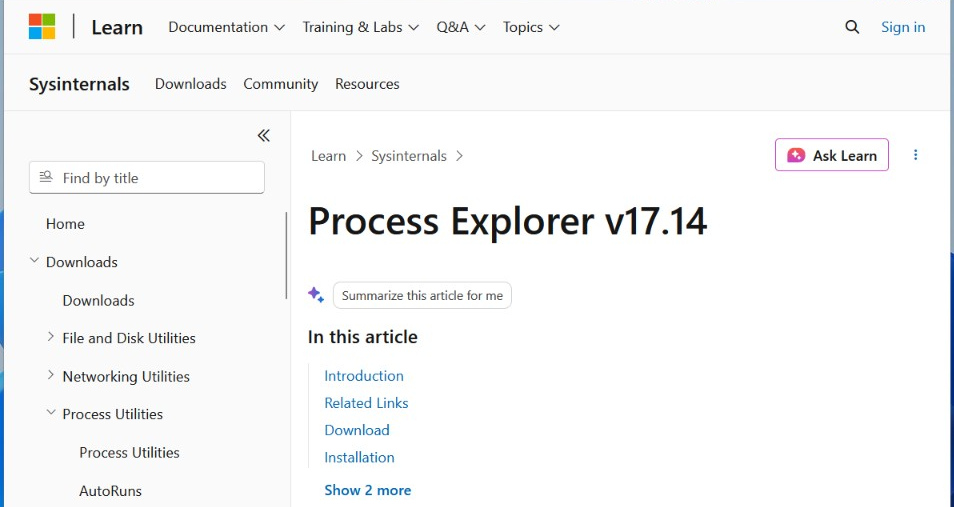
Process Explorer es una herramienta de Microsoft que permite saber, entre otras cosas, qué servicio se esconde detrás de cada svchost.exe. A diferencia del Administrador de tareas, ofrece una visión mucho más profunda de los procesos y servicios del sistema. Puedes descargarla desde el sitio oficial de Microsoft Learn.
Una vez instalada y ejecutada como administrador, Process Explorer muestra un árbol de procesos. Puedes encontrar todos los svchost.exe bajo la entrada services.exe. Y, para ver todos los servicios que alberga cada uno, simplemente pasa el cursor del ratón sobre él y aparece una ventana emergente. También puedes expandir la entrada de svchost.exe haciendo clic en el signo +.
Eso sí, quizá tantos datos te abrumen. ¿Cómo saber en qué fijarse? Para empezar, puede hacer doble clic sobre el svchost.exe que te interese. Se abrirá una ventana de propiedades con varias pestañas, de las cuales interesan dos: «Services» y «TCP/IP». La primera muestra los nombres de los servicios, sus descripciones y sus estados, que es lo que estás buscando.
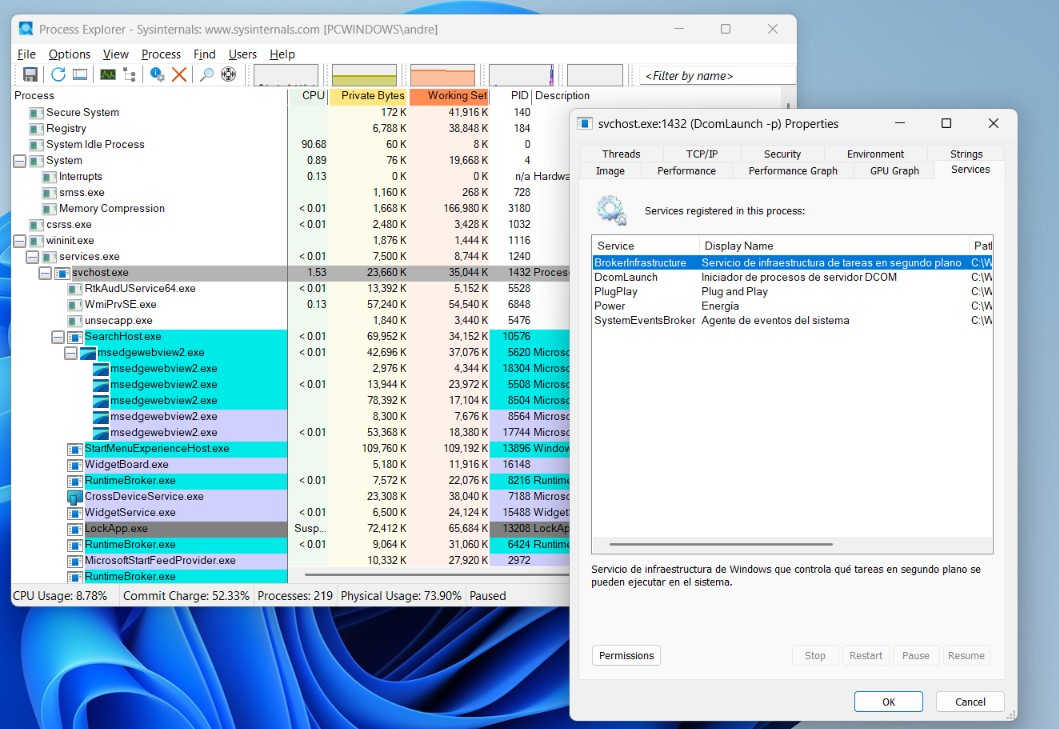
Por su parte, la pestaña «TCP/IP» permite ver qué conexiones de red ha establecido el proceso en cuestión. Esto es especialmente valioso si un svchost.exe está consumiendo ancho de banda o quieres saber si es Windows Update, el servicio del tiempo o algo más sospechoso. ¡Por algo necesitas saber qué servicio se esconde detrás de cada svchost.exe!
Otro dato útil con Process Explorer: la herramienta también permite verificar si el svchost.exe es legítimo. Recuerda que la ruta legítima de estos procesos debe ser C:/Windows/System32/svchost.exe. Para confirmarlo, puedes ir a la pestaña «Image»; si ves a alguno ejecutándose desde otra ubicación (carpeta de usuario o directorio temporal) es una señal clara de alarma que merece investigación.
Conclusión: saber qué servicio se esconde detrás de cada svchost.exe

Hay otras maneras de saber qué servicio se esconde detrás de cada svchost.exe. Por ejemplo, puedes abrir la terminal en Windows como administrador y ejecutar el comando tasklist /svc. La salida mostrará una tabla con cuatro columnas: nombre de la imagen, PID, nombre del servicio y número de sesión. En la columna de servicios verás listados los nombre internos de los servicios que se ejecutan bajo cada svchost.exe.
Y si te gusta la línea de comandos, puedes abrir PowerShell y ejecutar el siguiente comando: Get-CimInstance Win32_Service | Where-Object {$_.PathName -like "*svchost.exe*"} | Select-Object Name, DisplayName, State, ProcessId. El resultado mostrará el nombre interno del servicio, su nombre descriptivo, su estado y el PID del proceso que lo está ejecutando.
¡Ya lo tienes! Sea que estés diagnosticando un consumo elevado de CPU o investigando una actividad de red sospechosa, hay varias herramientas a tu disposición. Usa aquella que te ofrezca la información que necesitas para saber qué servicio se esconde detrás de cada svchost.exe. Y si ves que algo no anda bien, toma las medidas pertinentes.

Desde muy joven he sentido una gran curiosidad por todo lo relacionado con los avances científicos y tecnológicos, en especial aquellos que nos hacen la vida más fácil y entretenida. Me encanta estar al tanto de las últimas novedades y tendencias, y compartir mis experiencias, opiniones y consejos sobre los equipos y gadgets que uso. Esto me llevó a convertirme en redactor web hace poco más de cinco años, enfocado principalmente a los dispositivos Android y sistemas operativos Windows. He aprendido a explicar con palabras simples aquello que resulta complicado para que mis lectores puedan entenderlo fácilmente.