- svchost.exe es un proceso anfitrión esencial de Windows que ejecuta servicios basados en archivos DLL en segundo plano.
- Es normal encontrar múltiples instancias del proceso ya que Windows agrupa los servicios para evitar que un fallo general colapse el sistema.
- Se puede distinguir un proceso legítimo de un virus comprobando que su ubicación sea C:\Windows\System32 y que posea la firma digital de Microsoft.

A veces, el Administrador de tareas de tu PC nos muestra una lista interminable de procesos svchost.exe. Esa es una de las situaciones que más sustos dan a los usuarios novatos, ya que parece que el ordenador ha sido colonizado por un virus, cuando en realidad estamos ante uno de los pilares que sostiene todo el edificio de Windows. ¿Qué son realmente estos procesos? ¿Se trata de un virus?
Básicamente, este proceso es el encargado de que las cosas pasen en segundo plano sin que tú tengas que mover un dedo. Desde que el equipo busca actualizaciones hasta que gestiona la cola de impresión o la conexión a la red, el host de servicios está ahí currando para que la experiencia de usuario sea fluida y el sistema no se colapse por intentar hacer demasiadas cosas a la vez de forma desordenada.
¿Qué es exactamente svchost.exe y para qué sirve?
El nombre svchost.exe viene de Service Host. Para entenderlo fácil, imagina que Windows tiene un montón de pequeñas tareas que realizar, pero estas tareas no están guardadas en archivos ejecutables (.exe) independientes, sino en archivos DLL (Dynamic Link Libraries). El problema es que una DLL es como una caja de herramientas: tiene el código necesario, pero no sabe cómo «arrancarse» sola.
Aquí es donde entra svchost.exe, que actúa como el proceso anfitrión que carga y ejecuta esas DLL. Para que el sistema sea más eficiente y no se coma toda la memoria RAM, Windows no crea un proceso para cada micro-servicio, sino que los agrupa en clústeres. Es como si en una obra, en lugar de tener un trabajador para cada tornillo, tuvieras un operario que lleva una maleta con varias herramientas relacionadas.

Los grupos de servicios y su jerarquía
Windows no mete cualquier servicio en cualquier saco, los organiza según los permisos y recursos que necesiten acceder, lo cual es fundamental para que un fallo en un servicio no tumbe todo el sistema. Además de los procesos svchost.exe, algunos de los grupos más habituales que verás son:
- LocalSystem: Es el grupo con el «poder total». Gestiona servicios críticos que requieren acceso absoluto al sistema.
- NetworkService: Tiene un acceso más amplio a la red que los servicios locales, pero un control restringido sobre el núcleo del sistema.
- LocalService: Para tareas que no necesitan mucho control ni acceso a internet, operando con permisos muy limitados.
- LocalSystemNetworkRestricted: Similar al de sistema total, pero con el acceso a la red restringido por seguridad.
- LocalServiceNoNetwork: La versión más básica, sin acceso a la red ni permisos elevados.
¿Por qué aparecen tantas instancias repetidas?
Es totalmente normal que veas diez o veinte procesos svchost.exe funcionando a la vez. Esto se debe a que Microsoft ha evolucionado la gestión de procesos. Antiguamente, se agrupaban muchos servicios en un solo proceso, pero si uno fallaba, todo el grupo colapsaba y el PC se quedaba colgado. En Windows 10 y 11, los grupos son más pequeños y específicos, lo que permite un mejor aislamiento de fallos y hace que sea mucho más sencillo detectar cuáles procesos de Windows son normales y cuáles no.

Cuando el PC se pone lento: Causas y soluciones
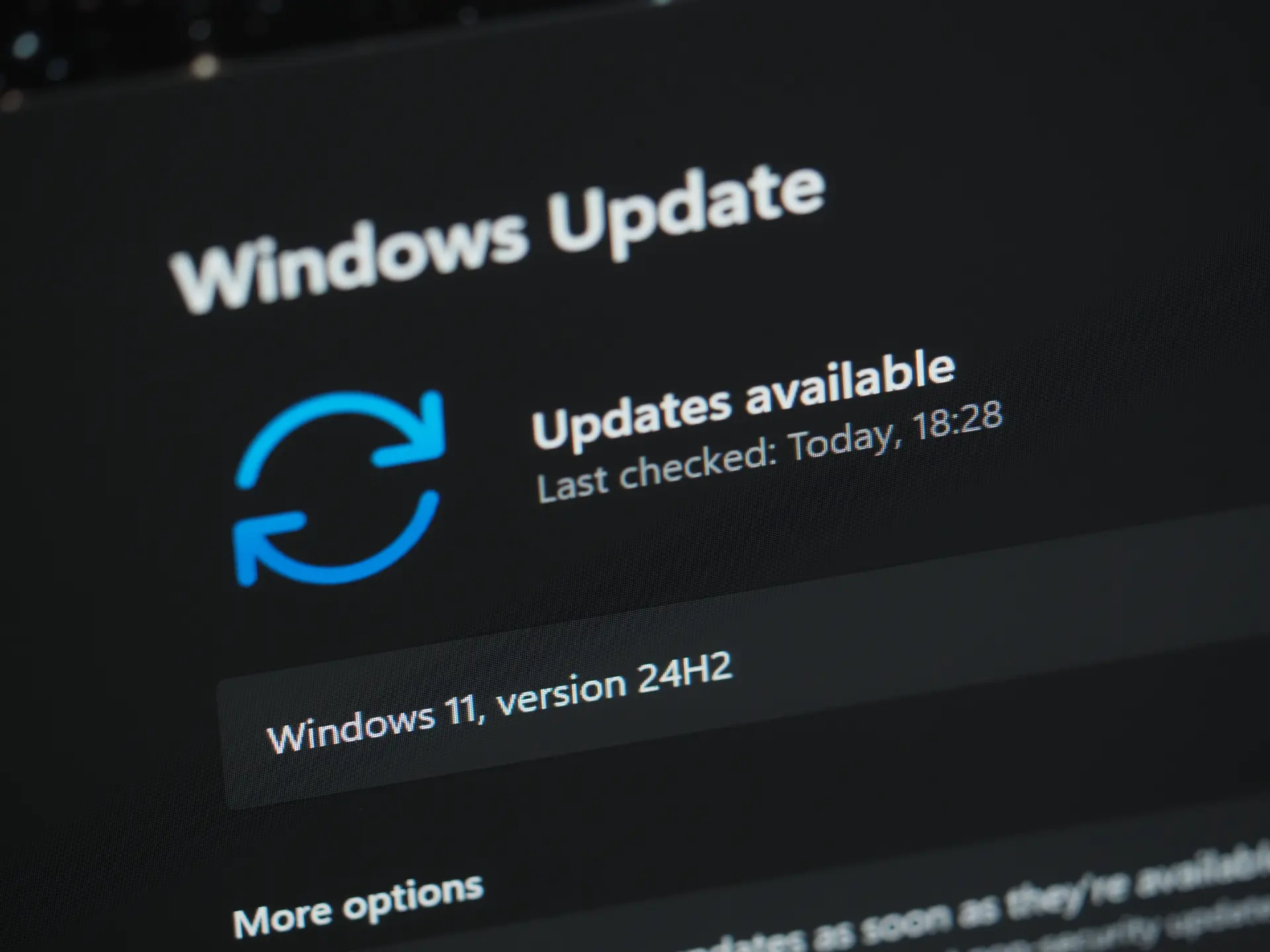
A veces, uno de estos procesos svchost.exe puede disparar el uso de la CPU o la memoria, haciendo que el ordenador vaya a pedales. No siempre es un virus; a menudo es Windows Update buscando parches, Microsoft Defender analizando archivos en tiempo real o el registro de eventos trabajando. No obstante, si el lag es constante, puede deberse a otras causas como la fragmentación del disco en discos mecánicos, tener demasiadas pestañas del navegador abiertas o extensiones maliciosas que drenan la RAM.
Si notas que tu internet va lento y los procesos svchost.exe están absorbiendo todo el ancho de banda, es probable que el culpable sea el servicio BITS (Servicio de transferencia inteligente en segundo plano). Este se encarga de descargar archivos cuando la red está inactiva. Si te urge recuperar la velocidad, puedes ir a services.msc, buscar BITS y cambiar su tipo de inicio a «Deshabilitado», aunque recuerda que esto impedirá que el host del servicio de actualización descargue cosas automáticamente hasta que lo reactives.
¿Cómo saber si es un virus o un proceso legítimo?
Aquí es donde hay que estar atentos, porque a los hackers les encanta usar el nombre svchost.exe para camuflar su malware y pasar desapercibidos entre la multitud de procesos reales. Para no comerse la oreja, existen varias comprobaciones clave:
- La ubicación del archivo: Un svchost.exe auténtico siempre vivirá en C:\Windows\System32 o C:\Windows\SysWOW64. Si lo encuentras en cualquier otra carpeta, huye de ahí; es casi seguro que es un troyano, por lo que es vital saber si una carpeta de Windows es un virus o no.
- La firma digital: Haz clic derecho en el proceso desde el Administrador de tareas, ve a Propiedades y busca la pestaña de Firmas digitales. Debe decir claramente que el firmante es Microsoft Windows.
- El nombre exacto: Fíjate bien en la ortografía. El malware suele usar trucos como «svch0st.exe» (con un cero) o «scvhost.exe» para engañar al ojo humano.
- El proceso padre: Usando herramientas como Process Explorer, verás que el proceso que lanza a svchost.exe debe ser siempre services.exe.

Pasos para limpiar una infección de svchost.exe
Si has confirmado que tienes un impostor en el sistema, no intentes borrar el archivo a ciegas, ya que podrías romper Windows. Lo ideal es seguir este orden: primero, arranca el equipo en Modo seguro para evitar que el virus se proteja a sí mismo. Luego, utiliza el Administrador de tareas (ejecutado como administrador) para finalizar la tarea del proceso sospechoso.
Una vez detenido, pasa un escáner completo con un antivirus de confianza o Windows Defender. Si el software no lo borra, puedes ir manualmente a la carpeta donde estaba el archivo malicioso y eliminarlo. Para rematar la faena, ejecuta el comando sfc /scannow en la consola de comandos para reparar cualquier archivo del sistema que haya sido alterado por la infección.
Consejos para mantener el sistema blindado
Para evitar que estos sustos se repitan, lo más básico es mantener el software actualizado, ya que los parches de Microsoft suelen cerrar las brechas de seguridad que aprovecha el malware. No olvides tener activo el cortafuegos de Windows y desconfiar de enlaces sospechosos o archivos adjuntos en correos que no esperabas (el clásico phishing). Realizar análisis periódicos y monitorizar el Administrador de tareas de vez en cuando te ayudará a detectar anomalías antes de que se conviertan en un problema grave.
En definitiva, el host de servicios es una pieza fundamental de la arquitectura de Windows que organiza las tareas en segundo plano mediante DLLs para optimizar la memoria y la estabilidad. Aunque es normal ver múltiples instancias ejecutándose, cualquier consumo excesivo de red o CPU, junto con una ubicación de archivo fuera de System32, es una señal de alerta que requiere un análisis antivirus inmediato para garantizar que la salud del ordenador siga siendo óptima.


Redactor especializado en temas de tecnología e internet con más de diez años de experiencia en diferentes medios digitales. He trabajado como editor y creador de contenidos para empresas de comercio electrónico, comunicación, marketing online y publicidad. También he escrito en webs de economía, finanzas y otros sectores. Mi trabajo es también mi pasión. Ahora, a través de mis artículos en Tecnobits, intento explorar todas las novedades y nuevas oportunidades que el mundo de la tecnología nos ofrece día a día para mejorar nuestras vidas.