Toont Chrome op alle websites een tekstcursor? Per ongeluk op F7 drukken is de meest voorkomende oorzaak van dit irritante gedrag. Het uitschakelen duurt minder dan vijf seconden.We vertellen je alles over cursornavigatie en hoe je deze kunt uitschakelen.

Als Chrome op alle websites die je bezoekt een tekstcursor weergeeft, betekent dit dat de CursornavigatieDit is een toegankelijkheidsfunctie die is ontworpen voor mensen die moeite hebben met het gebruik van een muis of trackpad. Wanneer deze functie is ingeschakeld, plaatst Chrome een knipperende tekstcursor op de webpagina, vergelijkbaar met die van een tekstverwerker zoals Word.
En wat is het nut van cursornavigatie? Met deze functie kan de gebruiker over de pagina navigeren, tekst selecteren en op links klikken met alleen de pijltjes toetsen van het toetsenbord. Het addertje onder het gras is dat Google Chrome heeft deze functie toegewezen aan de F7-toets.een detail dat maar weinig gebruikers weten.
Dus als je aan het typen bent of toetsenbordfuncties gebruikt en per ongeluk op F7 drukt, activeert Chrome deze modus. En tenzij je weet wat er aan de hand is, kan het een beetje verwarrend of zelfs irritant zijn om op elke website een tekstcursor te zien. Bovendien realiseer je je dat... Wanneer cursornavigatie is ingeschakeld, werken de Home- en End-toetsen niet zoals verwacht..
De snelste oplossing: de F7-toets.
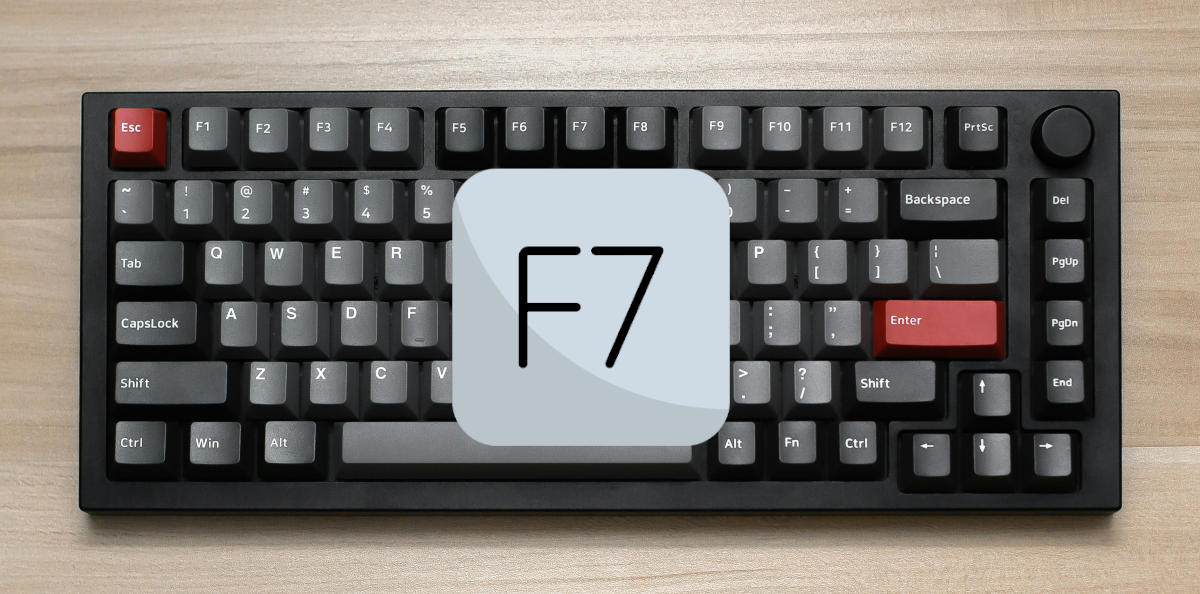
Wat te doen als Chrome op alle websites een tekstcursor weergeeft? De meest directe oplossing om het normale browsergedrag te herstellen is simpelweg: Druk nogmaals op de F7-toets. op je toetsenbord. Hierdoor wordt de cursornavigatiemodus in Chrome direct uitgeschakeld.
In sommige gevallen werd de functie geactiveerd via het instellingenmenu en niet met de sneltoets. U weet dit als u bij het indrukken van F7 het volgende ziet: Er verschijnt een pop-upvenster. Er wordt u gevraagd of u cursornavigatie wilt in- of uitschakelen. Zorg er in beide gevallen voor dat deze is uitgeschakeld.
Het is ook het probleem met laptoptoetsenbordenOp deze apparaten deelt de F7-toets vaak functies met een andere toets, zoals volumeregeling of schermhelderheid. Daarom moet u mogelijk de Fn-toets (functietoets) ingedrukt houden terwijl u op F7 drukt.
Als bovenstaande ook niet werkt, kun je het volgende proberen: de rechter Shift-toets een paar seconden ingedrukt houdenOp sommige laptopmodellen schakelt deze actie de cursornavigatie uit, hoewel dit geen officiële oplossing van Google is. Maar je hebt er niets mee te verliezen door het te proberen.
Chrome toont een tekstcursor op alle websites: verwijder deze via de Chrome-instellingen.
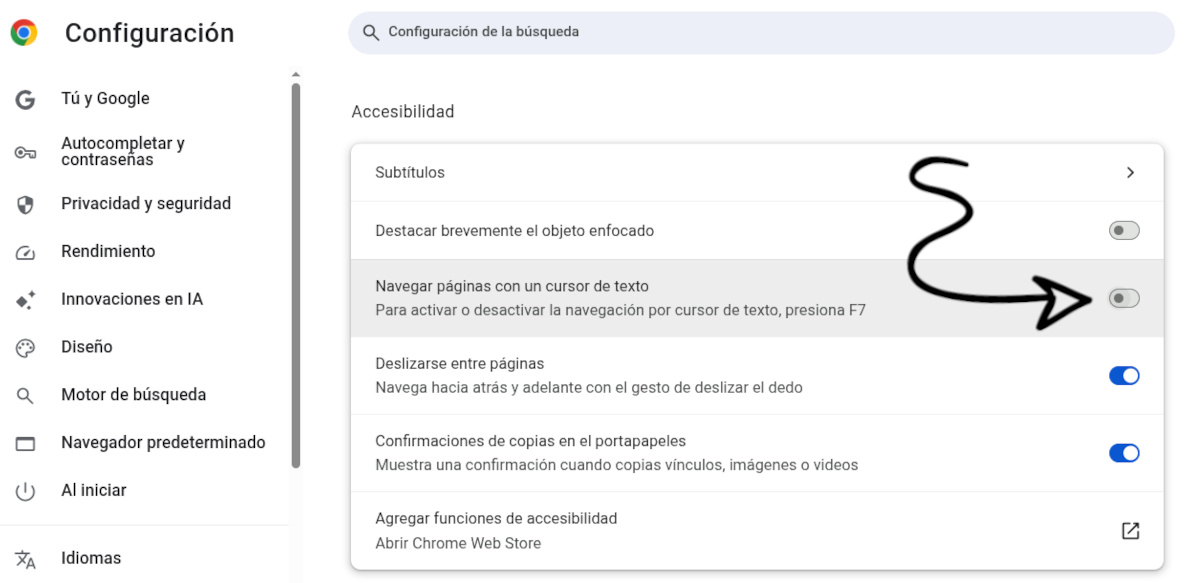
Wordt er in Chrome op alle websites een tekstcursor weergegeven en reageert de F7-toets niet meer? De definitieve oplossing ligt in de browserinstellingen. Schakel de functie uit via de interne instellingen.Op deze manier kan er niets misgaan en weet je zeker dat de optie niet is aangevinkt. Volg deze stappen:
- Open Google Chrome.
- Klik op de drie verticale puntjes in de rechterbovenhoek van het venster om het menu te openen.
- Select Configuratie.
- Zoek en klik in het menu aan de linkerkant op de betreffende sectie. Toegankelijkheid.
- Zoek naar de optie die zegt «Navigeer door pagina's met een tekstcursor."
- Schakel de bijbehorende schakelaar of kast uit. Klaar!
Je kunt ook U kunt deze instelling direct openen. Typ of plak het volgende adres in de adresbalk van Chrome: chrome://setting/accessibilityDit brengt u direct naar het juiste paneel zonder dat u door de menu's hoeft te zoeken.
Wat als de cursor blijft staan? Andere mogelijke oorzaken
Het probleem dat Chrome op alle websites een tekstcursor weergeeft, zou nu opgelost moeten zijn. Mocht het probleem echter aanhouden, dan is er mogelijk iets anders aan de hand... deze functie verwarren met een andere Dit is een functie van het besturingssysteem. Het is de "tekstcursorindicator" in Windows.
Windows heeft een toegankelijkheidsoptie genaamd "Tekstcursorindicator"Het voegt een kleine visuele versiering (soms een cirkel of een kleur) toe aan de tekstcursor in alle applicaties, niet alleen in Chrome. Het is enigszins vergelijkbaar met de cursornavigatie van de browser, waardoor ze vaak door elkaar worden gehaald. (Zie het betreffende item) Hoe voorkom je dat de toegankelijkheidsinstellingen automatisch worden ingeschakeld in Windows 11?).
Om deze mogelijkheid uit te sluiten, ga naar Windows-instellingen – Toegankelijkheid – Tekstcursor. Controleer daar of het volgende is ingeschakeld: De optie "Tekstcursorindicator gebruiken" is uitgeschakeld.En als het probleem zich alleen in Chrome voordoet en niet in Kladblok of Word, dan ligt de oorzaak zeker bij de cursornavigatie van de browser.
Chrome toont een tekstcursor op alle websites: voorkom onbedoelde activering.
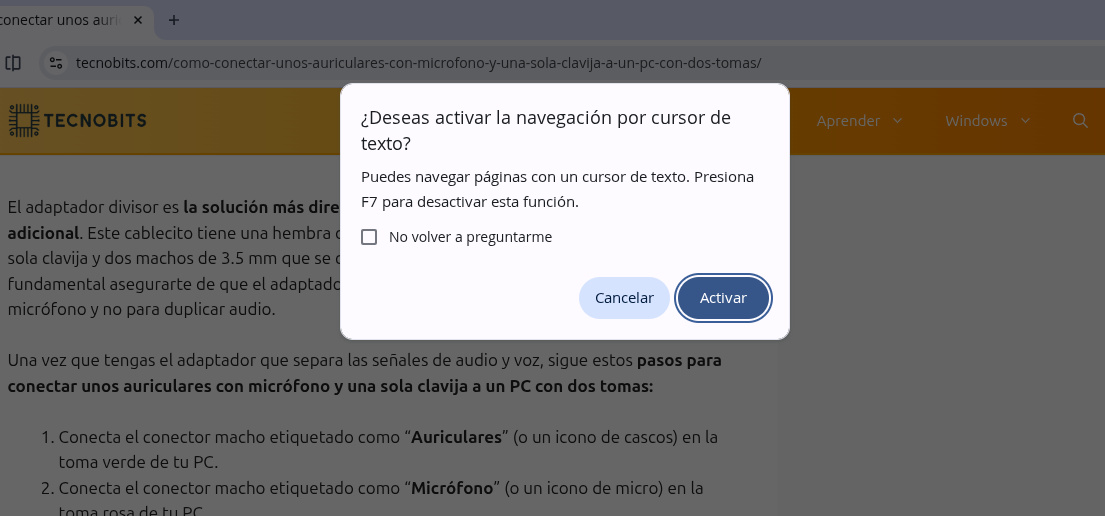
Zoals we al eerder vermeldden, cursornavigatie Het wordt meestal per ongeluk geactiveerd. Tijdens het typen en het gebruik van de functietoetsen op het toetsenbord. Onder normale omstandigheden verschijnt er bij het indrukken van F7 een pop-upvenster waarin wordt gevraagd of u cursornavigatie wilt activeren. Daar kunt u de actie bevestigen of weigeren en ook het vakje 'Niet meer vragen' aanvinken, zodat de functie direct wordt geactiveerd wanneer u op F7 drukt.
Maar is er een manier om te voorkomen dat Chrome vraagt of je cursornavigatie wilt inschakelen wanneer je op F7 drukt? Jazeker. lichtgewicht extensie voor Chrome telefoongesprek "Browsen voor mensen met een beperking"Deze tool blokkeert specifiek de sneltoets F7 en het bevestigingsvenster."
Dus, als je bang bent dat je in de toekomst per ongeluk weer op F7 drukt, kun je deze extensie installeren. Zo voorkom je onbedoelde activering. zonder andere toetsenbordfuncties te verstoren (zoals bijvoorbeeld de conversie van tekens in Aziatische talen). Dit is de meest effectieve oplossing wanneer Chrome op alle websites een tekstcursor weergeeft en u deze wilt verwijderen.
Samenvattend: als Chrome op alle websites een tekstcursor weergeeft, probeer dan het volgende: drukte op de F7-toetsAls er niets gebeurt, ga dan naar de instellingen van je browser en schakel de cursornavigatie uit. Werkt dat ook niet, download dan de verlenging Schakel Caret Browsing uit en herstel uw browser naar de normale instellingen.
Index
