- Comprender cómo funciona el sistema de notificaciones de Windows 11 y por qué a veces se comporta de forma errática.
- Revisar y ajustar la configuración de notificaciones del sistema y de cada aplicación para evitar retrasos y avisos duplicados.
- Aplicar soluciones específicas para problemas habituales como notificaciones que no aparecen, llegan tarde o no se pueden descartar bien.
- Valorar herramientas y alternativas para una gestión más cómoda cuando el Centro de actividades se queda corto.
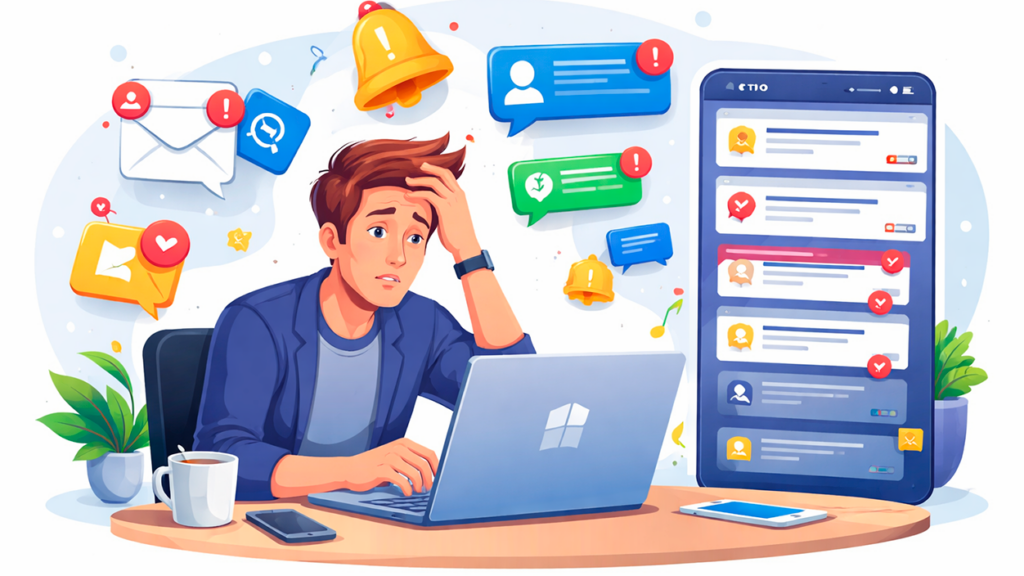
Si estás harto de que las notificaciones en Windows 11 lleguen tarde, no aparezcan o se queden atascadas en el Centro de actividades durante días, no eres la única persona. Muchos usuarios llevan años quejándose de que el sistema de avisos de Windows es un caos: mensajes antiguos que siguen ahí, avisos que se duplican o notificaciones de correo que en unas versiones funcionan y en otras desaparecen como por arte de magia.
Además, hay otro problema que desespera: Microsoft no ofrece una forma cómoda de ver y gestionar notificaciones antiguas más allá del propio Centro de notificaciones, y en algunos casos incluso se sugiere recurrir a aplicaciones de pago de la Microsoft Store para suplir esta carencia. Esto ha generado la sensación de que el sistema está mal diseñado, que falta empatía con el usuario y que, a veces, prima más el negocio que la experiencia real de uso.
Cómo funciona el sistema de notificaciones de Windows 11
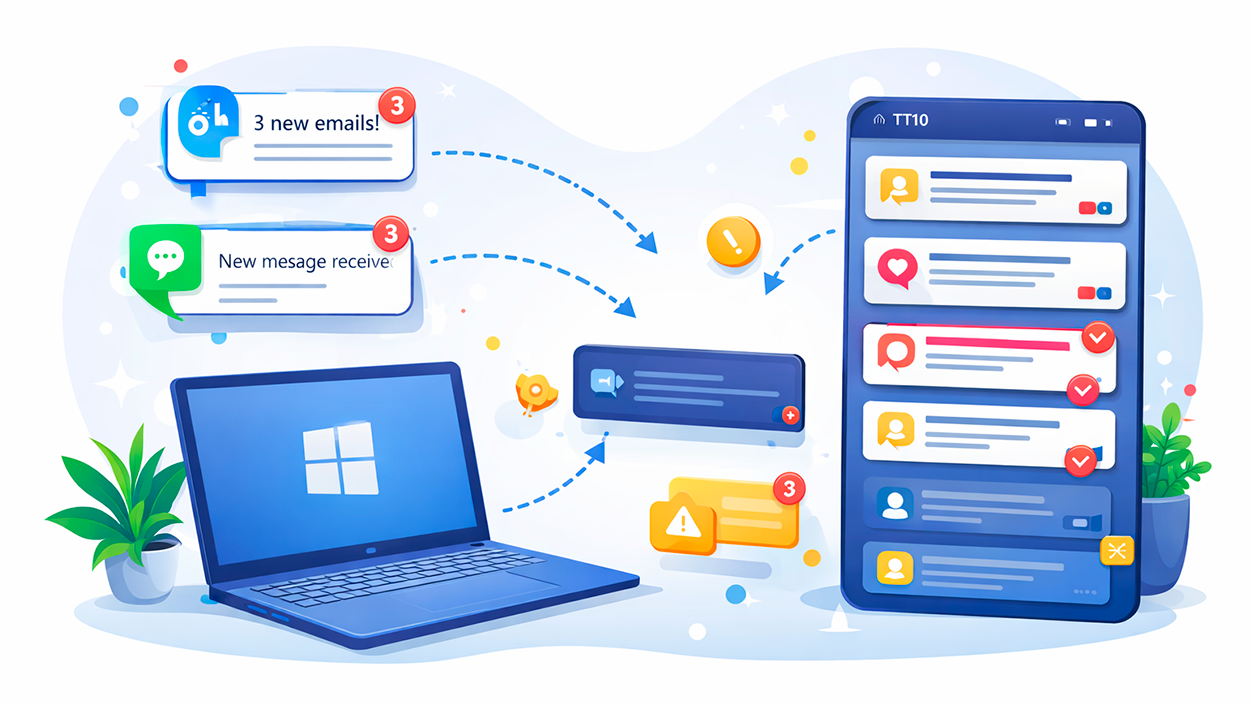
Para entender por qué las notificaciones pueden llegar tarde o comportarse de forma rara en Windows 11, conviene tener claro cómo está montado el sistema por dentro. Windows agrupa los avisos en dos partes principales: los banners emergentes que ves en la esquina inferior derecha y el Centro de notificaciones, donde se acumulan todas las alertas que no has descartado o que se han quedado registradas.
Los llamados banners o toasts son esas ventanitas que aparecen unos segundos y luego se desvanecen. Dependiendo de la configuración, pueden sonar, vibrar (en tablets o dispositivos táctiles) o simplemente mostrarse en silencio. Aunque cierres el banner, muchas veces la notificación sigue almacenada en el Centro de notificaciones, lo que provoca que tengas que descartarla dos veces.
El Centro de notificaciones (o Centro de actividades) es el panel lateral donde se quedan todas esas alertas pendientes. El problema es que Microsoft no ha dado una opción avanzada para filtrar, buscar o ver un historial antiguo de forma cómoda. Básicamente, si no está en ese panel, se da por perdida, y si se acumula basura, tampoco hay herramientas muy finas para gestionar todo eso sin ir app por app descartando.
Además, cada programa (Outlook, navegadores, apps de mensajería como WhatsApp, etc.) se integra con el sistema de notificaciones a su manera. Si una aplicación tiene mala integración o un bug concreto, lo normal es que empieces a notar avisos que llegan con retraso, que se repiten o que simplemente nunca salen, aunque el correo o el mensaje sí haya llegado.
Quejas más habituales sobre las notificaciones en Windows 11
Entre las quejas más repetidas está la de quienes abren el Centro de notificaciones y se encuentran con avisos absurdamente viejos, como el famoso “Dispositivo USB no reconocido” de hace una semana. El usuario sabe que ya lo vio, que ya desconectó el dispositivo, pero Windows insiste en mantener el aviso como si fuese reciente, generando ruido visual y confusión.
Otra queja recurrente es tener que descartar la misma notificación dos veces: primero cuando aparece el banner emergente y después en el propio Centro de notificaciones. Muchos usuarios echan en falta un botón para borrar definitivamente la notificación mientras aún está la ventana emergente en pantalla, sin que quede rastro detrás.
Hay también quien se queja de que no exista una forma “real” y completa de ver notificaciones antiguas en Windows 10 y Windows 11. El Centro de notificaciones actúa como una bandeja temporal, pero en cuanto reinicias, borras o descartas, la información se pierde. Este diseño lleva a algunos usuarios a calificar el sistema de “basura” porque no permite un historial útil ni un archivo de lo que ha pasado.
Por si fuera poco, muchos se topan con recomendaciones que sugieren comprar aplicaciones de la Microsoft Store para suplir esa carencia, lo que provoca frustración y comentarios sobre si se trata de simple afán de lucro o de una decisión poco meditada en el diseño del sistema.
El caso típico: notificaciones que llegan tarde o no llegan
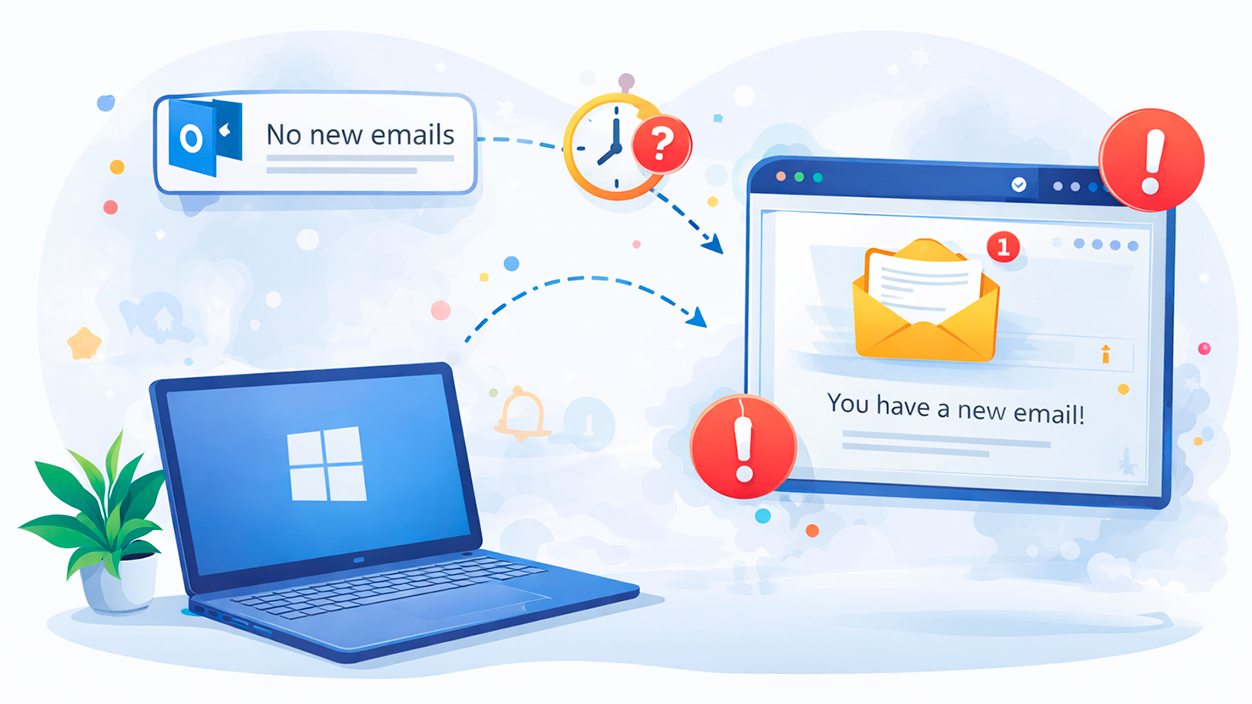
Uno de los problemas más frecuentes es cuando las notificaciones de ciertas apps llegan con retraso o dejan de funcionar. Un ejemplo muy claro es lo que sucede con Outlook en algunas versiones más recientes. Hay usuarios que comentan que las notificaciones de escritorio de Outlook en Windows 11 han dejado de funcionar sin motivo aparente.
En algunos casos, al volver a la “versión vieja” de Outlook (la aplicación clásica de escritorio, no la nueva versión unificada basada en web), las alertas vuelven a funcionar sin tocar nada más. Eso indica que el fallo no está tanto en Windows 11 como en la forma en que la nueva app de Outlook se integra con el sistema de notificaciones.
Por ejemplo, con versiones como Outlook 1.2023.1018.300, hay usuarios que reportan que las notificaciones de escritorio simplemente no saltan: el correo llega, pero no se ve ninguna alerta emergente ni suena nada. Esta inconsistencia es especialmente molesta si dependes de esas notificaciones para tu trabajo diario.
Revisar la configuración básica de notificaciones en Windows 11
Antes de pensar que todo está roto, conviene echar un ojo a la configuración general de notificaciones en Windows 11. A veces un simple ajuste mal puesto, un modo de concentración excesivo o una opción desactivada hace que los avisos lleguen tarde o que no se muestren como deberían.
Para revisar la configuración básica, es importante comprobar varios puntos clave, como que las notificaciones del sistema estén activadas, que los banners y sonidos estén permitidos y que las prioridades de las aplicaciones estén correctamente configuradas. Un cambio en estas opciones puede marcar la diferencia entre recibir un aviso en el momento o verlo media hora tarde en el Centro de notificaciones.
También merece la pena mirar si tienes activado el Asistente de concentración (o Modo de concentración). Esta función bloquea avisos en determinados periodos, cuando usas apps en pantalla completa o durante juegos. Si está configurada de forma agresiva, puede dar la sensación de que las notificaciones nunca llegan, cuando en realidad están siendo filtradas o aplazadas.
Configurar cada aplicación para evitar retrasos y duplicados
Windows 11 permite que cada aplicación tenga su propia configuración de notificaciones. Esto es una ventaja, pero también puede complicar las cosas si no lo revisas. Una app puede tener sus avisos desactivados a nivel de sistema, aunque dentro de la propia app todo parezca correcto.
Si ves que una aplicación concreta (como Outlook, un navegador, Slack, Teams, etc.) no muestra notificaciones o las muestra con retraso, es fundamental entrar en la configuración de notificaciones de Windows y comprobar que esa app está permitida, que tiene activados los banners emergentes y, si lo necesita, los sonidos. Si el problema solo se da en una app, muchas veces el lío está ahí.
Al mismo tiempo, hay usuarios que deciden desactivar la aparición de una app en el Centro de notificaciones para no acumular basura, pero luego se olvidan de que hicieron ese cambio. El resultado es que el banner salta, pero luego no hay rastro en el panel lateral, lo que puede dar una falsa sensación de que las notificaciones “desaparecen” o que se han perdido.
Problema de notificaciones “dobles”: banner y Centro de actividades
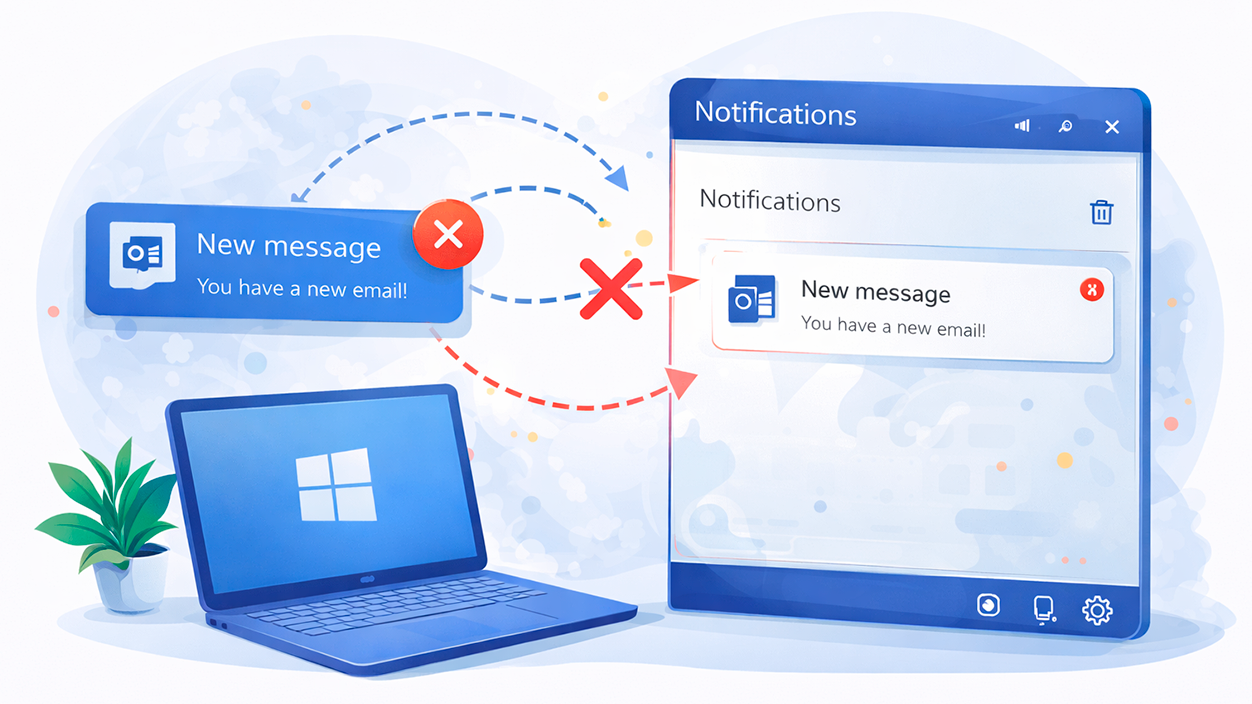
Una de las mayores fuentes de frustración es la gestión duplicada de avisos entre el banner emergente y el Centro de notificaciones. Cierras el aviso cuando aparece, pero después abres el panel lateral y sigue ahí como si no hubieses hecho nada. Este diseño hace que tengamos que interactuar dos veces con la misma notificación.
Muchos usuarios piden poder descartar completamente la notificación desde el propio banner, de forma que, si cierras el aviso emergente, desaparezca también del Centro de notificaciones y no tengas que volver a verlo. Actualmente, Windows 11 carece de una opción nativa que vincule estas dos acciones de forma tan directa.
Como solución de compromiso, hay quien decide ocultar ciertas apps del Centro de actividades, de modo que solo muestren banners y no se queden registradas. El problema de esta estrategia es que, si te pierdes un aviso mientras estás ausente o concentrado, luego no tienes manera de revisar lo que te perdiste porque no queda ningún rastro.
La polémica: no hay historial real de notificaciones antiguas
Otro punto muy criticado del sistema de Windows es que no existe un historial completo y cómodo de notificaciones antiguas. El Centro de notificaciones actúa más como una bandeja de entrada temporal que como un registro real. Una vez descartas o se limpia el panel, esas notificaciones desaparecen para siempre.
Hay usuarios que consideran incomprensible que, en pleno Windows 11, Microsoft no haya implementado un visor de notificaciones antiguas más parecido al registro de eventos, pero orientado a personas normales. En lugar de eso, la alternativa que a veces se sugiere pasa por utilizar aplicaciones de terceros, con frecuencia de pago y disponibles en la Microsoft Store.
Esta situación ha generado comentarios muy duros, con preguntas directas como: “¿es pura avaricia o simple ignorancia?”. La sensación es que Microsoft ha dejado un hueco en una función tan básica como enterarte de lo que le pasa a tu sistema, obligando a algunos usuarios a buscar apps externas para suplir algo que debería ser nativo.
Outlook en Windows 11: notificaciones que fallan según la versión
El correo electrónico es uno de los ámbitos donde más se nota si las notificaciones tardan en llegar o fallan. Si esperas un mensaje importante y Windows 11 no te avisa, el problema deja de ser una simple molestia para convertirse en algo serio.
Muchos usuarios han comentado que, desde hace un tiempo, las notificaciones de escritorio de Outlook han dejado de funcionar en la versión nueva de la aplicación. Han probado todo tipo de trucos que circulan por Internet: cambiar configuraciones, tocar opciones de notificaciones, reinstalar la app, revisar el calendario de concentración… y nada parece arreglarlo.
Lo más curioso es que, al volver a la versión antigua de Outlook (la clásica aplicación de escritorio), las notificaciones vuelven a funcionar perfectamente sin hacer nada más. Eso indica que no es un problema general de Windows 11, sino algo ligado a la versión concreta de la app de correo.
En el caso concreto de la versión 1.2023.1018.300 de Outlook, se han reportado numerosos casos donde las notificaciones de escritorio no se muestran, a pesar de tener todo correctamente configurado. Esto obliga a muchos a abrir Outlook constantemente para “mirar por si acaso”, lo cual anula por completo la utilidad de tener un sistema de avisos integrado.
Pasos generales para intentar arreglar notificaciones que llegan tarde
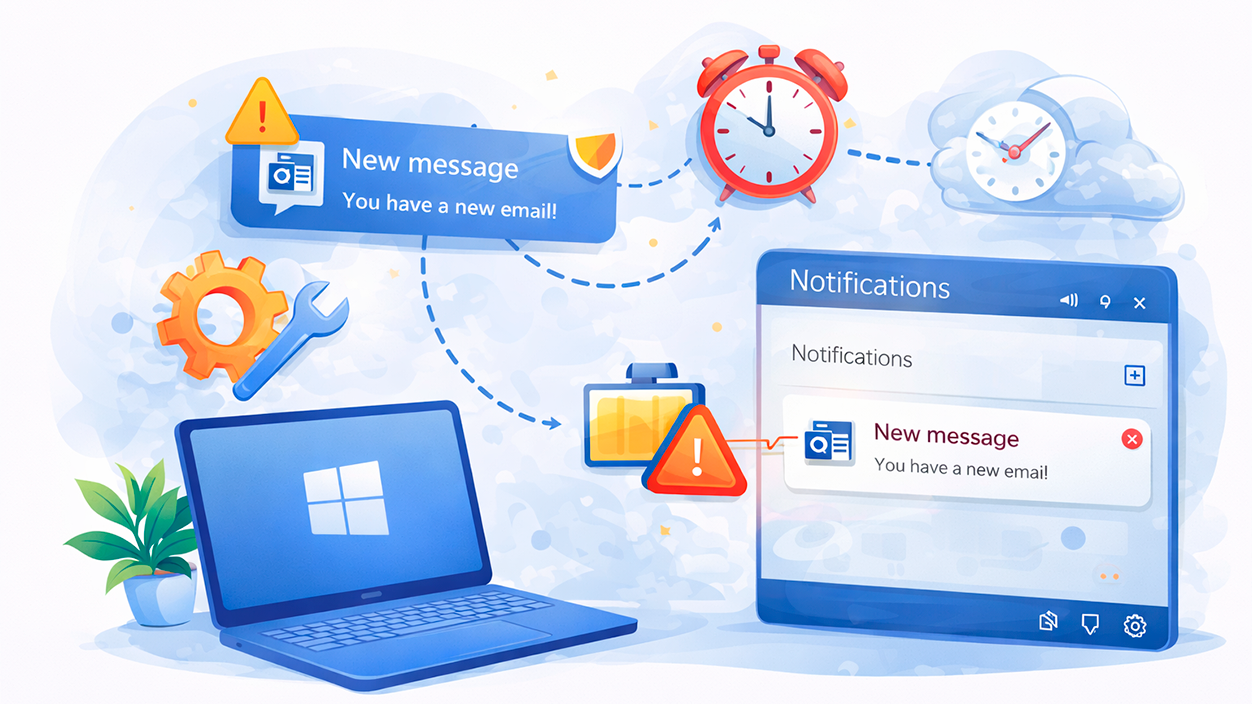
Cuando las notificaciones en Windows 11 se retrasan o dejan de aparecer, hay una serie de comprobaciones generales que conviene hacer antes de tirar la toalla. No todas solucionarán tu caso, pero pueden descartar problemas comunes que pasan desapercibidos.
En primer lugar, revisa que la hora y la fecha de tu equipo sean correctas. Puede parecer una tontería, pero una desincronización notable con el servidor de hora o con el servicio de la app puede provocar avisos fuera de tiempo o que se pierdan en el camino. Ajustar el reloj a un servidor de tiempo fiable es un paso sencillo que evita problemas raros.
También puede ayudar comprobar que no tengas servicios de ahorro de batería o de energía demasiado agresivos. En portátiles, algunos modos de ahorro “matan” procesos en segundo plano que son precisamente los que se encargan de mostrar notificaciones. Si notas que solo fallan cuando estás con batería y no enchufado, puede que vayan por ahí los tiros.
Otro punto a revisar es el antivirus o cualquier herramienta de seguridad que limite procesos en segundo plano o conexiones. Algunos cortafuegos o suites de seguridad excesivamente estrictas pueden bloquear el canal de notificaciones push de ciertas aplicaciones, lo que genera retrasos o pérdidas de avisos.
Qué hacer cuando no hay manera de arreglarlo con opciones nativas
Si después de revisar configuración, permisos, modos de concentración y ajustes de energía las notificaciones siguen llegando tarde o no llegan, es posible que estés ante un bug concreto del sistema o de una aplicación determinada. En estos casos, hay varias estrategias que puedes plantearte.
Una opción es revertir temporalmente a una versión anterior de la aplicación problemática, como hacen muchos con Outlook, volviendo a la versión clásica hasta que Microsoft pulir la integración de la versión nueva con el sistema de notificaciones de Windows 11.
Otra posibilidad es recurrir a aplicaciones de terceros que gestionen de forma independiente los avisos. Por ejemplo, algunos clientes de correo o mensajería tienen sus propios sistemas de notificación internos, con sonidos y ventanas emergentes que no dependen al 100 % de Windows. Esto no es lo ideal, porque se pierde cierta coherencia visual, pero puede ser una salida práctica.
También puedes valorar el uso de pequeñas herramientas para mejorar el comportamiento del Centro de notificaciones, como utilidades que limpian automáticamente avisos antiguos, amplían el tiempo en el que se muestran los banners o añaden accesos directos para gestionarlos mejor. Eso sí, conviene descargarlas solo de fuentes confiables y, si son de pago, valorar si de verdad te compensan.
Limitaciones actuales del Centro de notificaciones en Windows 11
Aunque ajustes todo, hay que asumir que el Centro de notificaciones de Windows 11 tiene limitaciones de diseño que hoy por hoy no se pueden esquivar del todo. No puedes tener un historial largo y consultable de avisos pasados ni filtrar por tipo de notificación de manera avanzada.
Además, el hecho de que no se pueda descartar totalmente una notificación desde el banner hace que sigas teniendo que gestionar avisos por duplicado si quieres mantener tu Centro de notificaciones limpio. Esto se convierte en un engorro diario si recibes muchas alertas de correos, mensajes, aplicaciones de trabajo y recordatorios del sistema.
Por eso, algunas personas toman la decisión radical de desactivar casi todas las notificaciones o reducirlas a lo mínimo. Prefieren perderse algún aviso puntual a cambio de no tener el escritorio inundado de mensajes repetidos, obsoletos o mal gestionados. Es una solución drástica, pero comprensible dado el estado actual del sistema.
En definitiva, mientras Microsoft no reforme a fondo el sistema de avisos, la gestión de notificaciones en Windows 11 seguirá siendo un compromiso entre utilidad y ruido. Revisar bien la configuración del sistema, ajustar cada app, evitar que el Centro de actividades se convierta en un basurero y, en casos concretos como el de Outlook, usar versiones más estables, son hoy las mejores armas para reducir retrasos, fallos y frustraciones con las notificaciones.

Soy un apasionado de la tecnología que ha convertido sus intereses «frikis» en profesión. Llevo más de 10 años de mi vida utilizando tecnología de vanguardia y trasteando todo tipo de programas por pura curiosidad. Ahora me he especializado en tecnología de ordenador y videojuegos. Esto es por que desde hace más de 5 años que trabajo redactando para varias webs en materia de tecnología y videojuegos, creando artículos que buscan darte la información que necesitas con un lenguaje entendible por todos.
Si tienes cualquier pregunta, mis conocimientos van desde todo lo relacionado con el sistema operativo Windows así como Android para móviles. Y es que mi compromiso es contigo, siempre estoy dispuesto a dedicarte unos minutos y ayudarte a resolver cualquier duda que tengas en este mundo de internet.