- Las notificaciones web pueden seguir llegando aunque cierres el navegador porque el permiso se mantiene activo y el sistema permite procesos en segundo plano.
- Chrome, Edge y otros navegadores ofrecen ajustes específicos para permitir, bloquear o silenciar notificaciones de cada sitio web.
- Muchas notificaciones son legítimas, pero otras pueden ser maliciosas o engañosas y se usan para redirigir a webs falsas o forzar descargas sospechosas.
- Revisar periódicamente los permisos, navegar con prudencia y mantener el dispositivo protegido ayuda a evitar avisos molestos y riesgos de seguridad.

Las notificaciones web que siguen llegando con el navegador cerrado pueden ser muy útiles… o convertirse en un auténtico incordio si no sabes de dónde salen ni cómo controlarlas. Si usas Brave, Chrome, Edge u otro navegador en Android o en el ordenador, es posible que veas avisos constantes de páginas web, promociones, avisos de reuniones o anuncios que no te interesan en absoluto.
En este artículo vamos a ver qué son exactamente estas notificaciones, por qué aparecen incluso con el navegador cerrado y cómo configurarlas o desactivarlas en los principales navegadores y en el propio sistema. También aprenderás a distinguir las notificaciones legítimas de las potencialmente maliciosas, y a dejar tu móvil u ordenador mucho más limpio de avisos molestos.
Qué son las notificaciones web y por qué llegan con el navegador cerrado
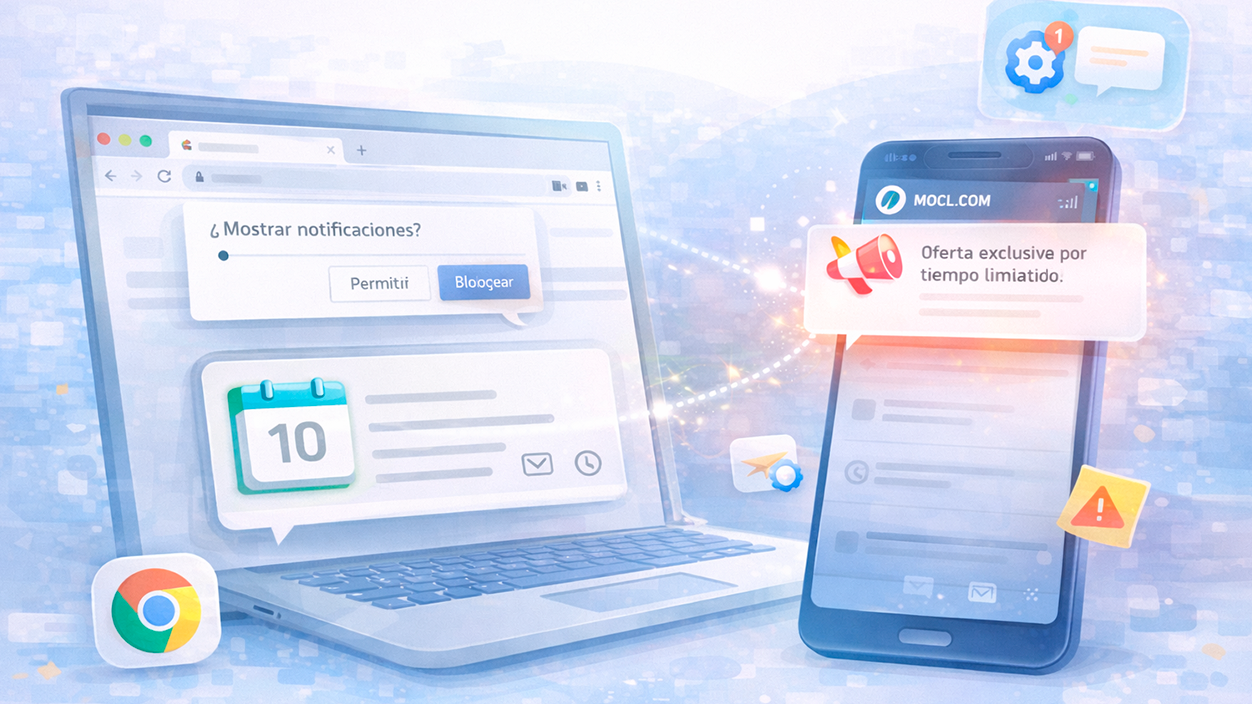
Cuando un sitio web te pregunta si quieres recibir avisos y tú aceptas, estás activando las llamadas notificaciones push del navegador. Son mensajes que la web puede enviarte aunque no tengas esa página abierta en ese momento.
Estos avisos se muestran normalmente en la esquina inferior derecha del escritorio en ordenadores, o como una notificación más en la barra de estado del móvil, y también suelen aparecer en el centro de notificaciones del sistema. Pueden servir para recordarte reuniones, avisarte de nuevos correos, informar de una oferta o mostrarte noticias recientes.
En navegadores como Chrome o Edge, cuando tienes las notificaciones permitidas para un sitio, seguirás recibiéndolas aunque cierres todas las pestañas e incluso aunque cierres la ventana del navegador, siempre que haya algún proceso en segundo plano y el sistema lo permita. En Android, además, el navegador (Brave, Chrome, etc.) puede mantenerse en segundo plano para poder seguir recibiendo esos avisos.
Por diseño, la mayoría de navegadores te preguntan antes de que un sitio empiece a enviar notificaciones: Chrome, Edge, Brave y Firefox muestran una ventana o un mensaje junto a la barra de direcciones cuando una web intenta activar este permiso. Si aceptas, la web podrá enviarte avisos; si bloqueas, no recibirá permiso.
Cuándo son útiles y cuándo se vuelven molestas
Las notificaciones web bien utilizadas pueden ser muy prácticas. Por ejemplo, un calendario que te recuerda una reunión, un correo que te avisa de un mensaje importante o una aplicación web de mensajería que te informa de un nuevo chat mientras trabajas en otra cosa.
Pero muchas webs usan este sistema como herramienta de marketing agresivo. Entras en una página, lees una noticia, y enseguida te salta una ventana que te pide que te suscribas, que te apunta a un boletín, que sigas una red social o que permitas notificaciones para enterarte de supuestas ofertas increíbles.
Hay webs que abusan hasta el extremo: pop-ups en mitad de la pantalla, mensajes que bloquean el contenido hasta que aceptas, avisos repetitivos o anuncios que parecen más un engaño que otra cosa. En algunos casos incluso se utilizan estas notificaciones para redirigirte a páginas falsas, descargas sospechosas o formularios donde te piden datos personales como tu nombre completo, dirección, cuenta bancaria o credenciales.
Cómo identificar notificaciones web sospechosas o maliciosas

No todas las notificaciones que ves al navegar son peligrosas, pero sí conviene tener cierto criterio. Las notificaciones maliciosas o engañosas suelen aparecer como ventanas emergentes que tú no has solicitado y que intentan llamar tu atención con mensajes alarmistas o demasiado espectaculares.
Algunas características típicas de estas notificaciones sospechosas son: mensajes que te presionan para hacer clic (“te vas a quedar sin oferta”, “tu dispositivo está infectado”, “haz clic aquí urgentemente”), peticiones de descarga de software extraño, o formularios que solicitan datos personales sin una razón clara.
También es muy habitual encontrarse con falsas alertas de virus o de seguridad, que te dicen que tu dispositivo está infectado y que debes descargar un supuesto antivirus. A menudo incluyen incluso un número de teléfono para contactar con un falso soporte técnico. Su objetivo real es que instales malware, pagues por un servicio inexistente o entregues tus datos.
Estas situaciones suelen darse con mayor frecuencia cuando navegas por webs de poca reputación, portales de descargas dudosos, sitios llenos de anuncios intrusivos o si tu equipo tiene instalado algún programa o extensión de navegador maliciosa que dispara este tipo de avisos.
Medidas básicas para navegar con menos notificaciones molestas
Para reducir el bombardeo de mensajes mientras navegas, no hace falta complicarse demasiado. Lo primero es adoptar hábitos de navegación más prudentes: evita páginas desconocidas o que ya sepas que están plagadas de anuncios agresivos, no hagas clic en publicidad que parezca demasiado bonita para ser verdad y sospecha de cualquier aviso que te pida datos personales sin venir a cuento.
También es clave no aceptar a la ligera las solicitudes de notificaciones de las webs. Si solo estás leyendo un artículo puntual y no te interesa que esa página te envíe avisos en el futuro, bloquea la petición o ciérrala sin otorgar permiso. Muchos navegadores ya se encargan de bloquear de forma automática los sitios que detectan como especialmente molestos con sus notificaciones.
Además, conviene mantener tus dispositivos protegidos con un software de seguridad fiable, actualizar el navegador y el sistema operativo y revisar periódicamente qué extensiones tienes instaladas. Si sospechas que algo va mal o que tu equipo podría estar infectado, lo mejor es pedir ayuda especializada; en España, por ejemplo, INCIBE ofrece la Línea de Ayuda en Ciberseguridad 017 para resolver dudas de este tipo.
Cómo gestiona Chrome las notificaciones web
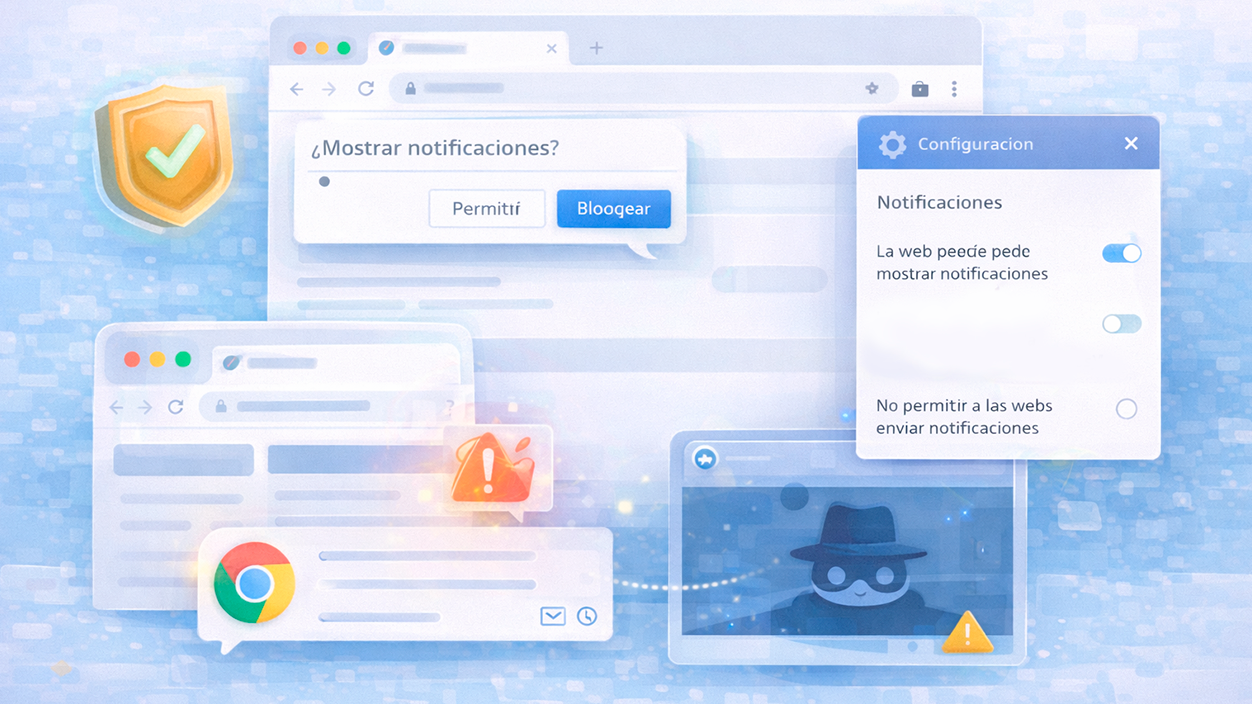
Google Chrome permite recibir notificaciones tanto de sitios web, aplicaciones web y extensiones. Por defecto, cada vez que una página, una app o una extensión quiere enviarte avisos, Chrome te muestra una solicitud para que aceptes o bloquees. Este comportamiento se puede cambiar en cualquier momento desde la configuración.
Chrome incorpora además ciertos mecanismos de protección: si detecta que una web utiliza notificaciones invasivas, engañosas o con mala reputación, puede bloquearlas automáticamente y sugerirte que sigas manteniéndolas bloqueadas. Incluso si en algún momento aceptaste, el navegador puede revocar ese permiso si considera que el sitio es molesto.
Otra cosa importante es que, si navegas en modo de incógnito o privado, Chrome no mostrará notificaciones de sitios web. Esta es una limitación diseñada por seguridad y privacidad: las sesiones privadas no mantienen estos permisos para evitar rastreos.
Ajustes generales de notificaciones en Chrome
Desde la configuración puedes cambiar los ajustes de notificaciones predeterminados y decidir si los sitios pueden pedir permiso para enviarte avisos, si quieres bloquearlos todos o si prefieres que se muestren mensajes más discretos.
Chrome, además, a veces te recuerda que revises los permisos de notificaciones que has concedido. Por ejemplo, puede enseñarte un aviso informándote de que ha eliminado permisos de sitios que hace mucho que no visitas, precisamente para evitar que sigas recibiendo mensajes de páginas que ya no te interesan.
Cuando esto pasa, aparece un mensaje indicando que se han quitado los permisos de notificación de varios sitios no utilizados. Si quieres recuperar esos avisos, puedes ir al panel de configuración, entrar en la sección de privacidad y seguridad, y desde las comprobaciones de seguridad volver a conceder permisos a los sitios que tú elijas.
Configurar o revisar las notificaciones de un sitio concreto en Chrome
Si hay una web de la que sí quieres recibir avisos, pero no te están llegando, Chrome permite comprobarlo de forma muy directa. Basta con abrir la página en Chrome y acceder a la información del sitio desde el icono al lado de la barra de direcciones. Allí puedes buscar el permiso de notificaciones y activarlo o desactivarlo según lo que te interese.
Si en algún momento Chrome ha considerado que esa web es molesta, es posible que haya retirado de oficio el permiso de notificaciones. En ese caso, en la propia página verás que están bloqueadas, y podrás volver a cambiarlas si confías en el sitio.
Cuando el navegador considera que un portal abusa de este sistema, puede volver a pedirte confirmación aunque ya hubieras permitido notificaciones antes. Esta función intenta encontrar un equilibrio entre no saturarte de mensajes y dejar en tu mano la decisión final.
Notificaciones web en Microsoft Edge
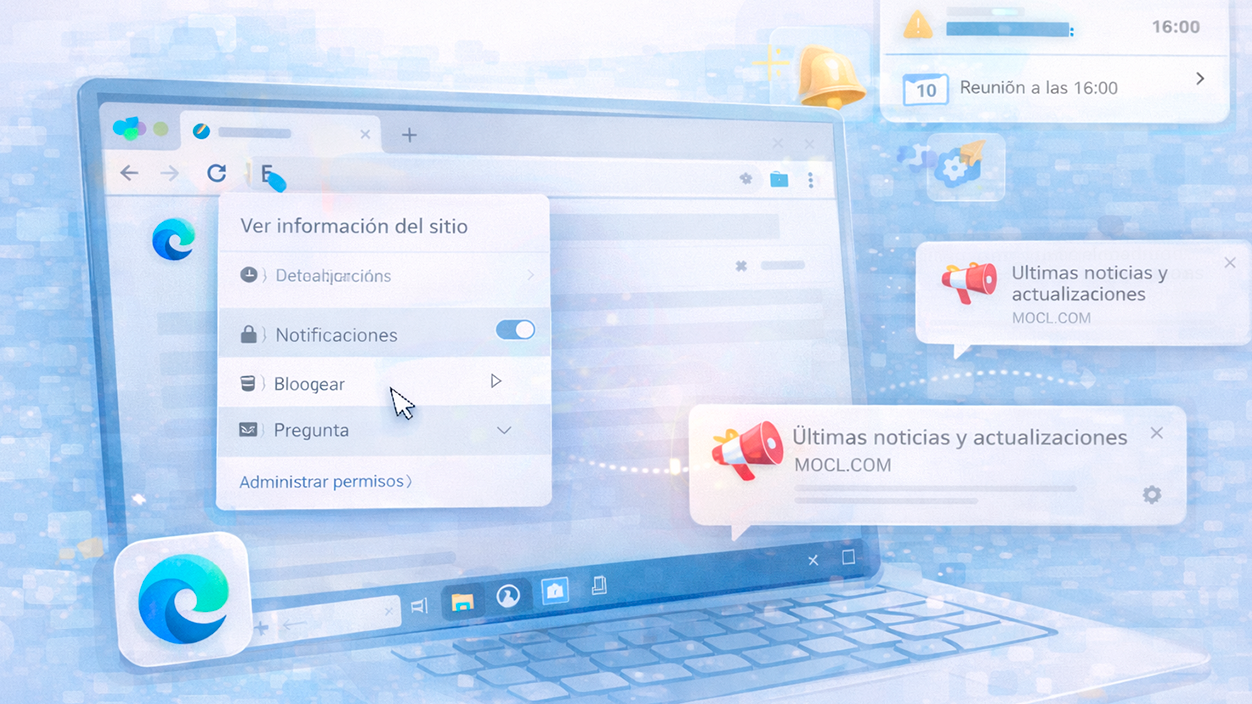
En Microsoft Edge, las notificaciones de sitios web se comportan de una forma similar. Aparecen en la esquina inferior derecha del escritorio en Windows y se integran en el centro de notificaciones del sistema. Una vez que las has habilitado para un sitio concreto, esos avisos seguirán llegando incluso aunque cierres por completo la ventana del navegador.
Edge ofrece varias formas de quitar o bloquear las notificaciones de páginas individuales, tanto desde la configuración general como desde la barra de direcciones mientras visitas esa web. Así puedes controlar de manera bastante precisa qué páginas pueden llamarte la atención y cuáles no.
Gestión desde la configuración de Edge
Desde el menú de configuración de Edge se puede entrar en la sección de Privacidad, búsqueda y servicios, y luego en Permisos del sitio. Ahí encontrarás un listado de todos los sitios que tienen permisos, incluyendo las notificaciones.
En el apartado “Todos los sitios” puedes seleccionar la web concreta que te está molestando, localizar el permiso de notificaciones y cambiarlo a “Bloquear” mediante un desplegable. De ese modo, ese sitio dejará de poder enviar avisos incluso cuando Edge esté abierto en segundo plano.
Control rápido desde la barra de direcciones
Si estás navegando y una web te bombardea con avisos, te resulta muy cómodo hacerlo desde la barra de direcciones. En Edge puedes pulsar en “Ver información del sitio” junto al candado y acceder a los permisos para ese dominio.
Dentro de ese menú verás “Notificaciones” y podrás cambiar el permiso entre permitir, bloquear o preguntar. Es una forma rápida de atajar el problema sin tener que ir rebuscando entre los menús generales del navegador.
Notificaciones push en Windows y su relación con el navegador
Más allá del navegador, Windows también cuenta con su propia capa de gestión de notificaciones. Muchas webs y apps que utilizan la infraestructura de Google (como Gmail o Google Calendar a través de un navegador) se integran con el sistema de notificaciones de Windows 11. Además, muchos sitios web pueden instalarse como aplicaciones, lo que a menudo cambia cómo gestionan sus avisos.
Desde la configuración de Windows puedes decidir si los sitios tienen permiso para mostrar mensajes en el escritorio. Si desactivas completamente este permiso a nivel de sistema, no solo cortarás las notificaciones del navegador, sino también las de otras aplicaciones que dependan de ese mismo sistema.
En la parte de privacidad y seguridad de la configuración del sistema, hay opciones que te permiten bloquear de raíz las solicitudes de envío de notificaciones. Si por ejemplo cambias el ajuste de “Los sitios pueden solicitar que se envíen notificaciones” a “No”, evitarás ese goteo constante de solicitudes de permiso que aparece cuando visitas webs nuevas.
En algunos casos puedes optar por usar mensajes más silenciosos, de manera que sigues recibiendo avisos pero en una modalidad menos intrusiva. En vez de una ventana grande, se muestra un pequeño icono de campana en la barra de direcciones desde el que puedes gestionar el sitio concreto.
Control de notificaciones en Chrome, Edge y Firefox (resumen práctico)
En Chrome tienes tanto la opción de entrar en la página de contenido de configuración, donde se encuentran los permisos de notificaciones, como de hacerlo sitio por sitio usando el icono del candado en la barra de direcciones. En ambos casos podrás pasar de permitir a bloquear, o eliminar completamente el permiso para que vuelva a preguntarte.
En Edge, el procedimiento es parecido: desde Cookies y permisos del sitio encuentras la sección de notificaciones, donde puedes desactivar por completo las peticiones o añadir webs concretas a las listas de “Bloquear” y “Permitir”. También ofrece la opción de convertir las solicitudes en peticiones silenciosas que aparecen como un icono discreto en la barra de direcciones, sin interrumpir tanto.
En Firefox dispones de un panel de Privacidad y seguridad desde el que puedes pausar temporalmente todas las notificaciones hasta que cierre y se vuelva a abrir el navegador. Además, hay un listado de sitios que tienen permiso, desde el que puedes cambiar cada uno entre permitir, bloquear o eliminarlo para que vuelva a pedir permiso más adelante.
En todos los navegadores modernos se está tendiendo a un modelo en el que, por defecto, las solicitudes de notificación se muestran de forma más discreta, precisamente para evitar que el usuario se canse y empiece a aceptar todo sin leer. Aun así, sigue siendo importante que revises periódicamente qué sitios tienen ese privilegio.
Buenas prácticas para mantener a raya las notificaciones web
Si no quieres que tu móvil o tu ordenador se conviertan en un festival de avisos, conviene que apliques una serie de pautas generales. La primera es revisar los permisos concedidos periódicamente en tu navegador principal, eliminando aquellos sitios que ya no visites o que no necesiten realmente mandarte nada.
La segunda es aprender a decir “no” a tiempo: cuando veas el clásico mensaje “¿Quieres permitir notificaciones?” en una página que solo vas a usar una vez, no des permiso a la ligera. Si más adelante cambias de idea, siempre podrá habilitarse manualmente, pero es mejor no abrir la puerta a webs que no conoces.
También es esencial proteger tu dispositivo con herramientas de seguridad actualizadas, ya que muchas notificaciones maliciosas están relacionadas con malware, extensiones fraudulentas o cambios no deseados en tu navegador. Si ves mensajes alarmistas que te hablan de virus o problemas graves, desconfía y no descargues nada desde esos avisos.
Por último, si a pesar de todo sigues teniendo dudas o te encuentras con un comportamiento extraño en tu navegador o en tus notificaciones, es recomendable buscar asesoramiento de fuentes especializadas en ciberseguridad. En España, por ejemplo, el Instituto Nacional de Ciberseguridad ofrece atención telefónica y recursos gratuitos para ayudarte a resolver este tipo de problemas.
Dominar cómo funcionan las notificaciones web y saber configurarlas en tu navegador y en el sistema operativo marca la diferencia entre un entorno de trabajo tranquilo y un aparato que no deja de pitar; conocer las opciones de Chrome, Edge, Firefox y Windows para gestionar, bloquear o silenciar estos avisos te permite aprovechar las alertas realmente útiles, reducir el ruido y minimizar el riesgo de caer en notificaciones engañosas o maliciosas.


Soy un apasionado de la tecnología que ha convertido sus intereses «frikis» en profesión. Llevo más de 10 años de mi vida utilizando tecnología de vanguardia y trasteando todo tipo de programas por pura curiosidad. Ahora me he especializado en tecnología de ordenador y videojuegos. Esto es por que desde hace más de 5 años que trabajo redactando para varias webs en materia de tecnología y videojuegos, creando artículos que buscan darte la información que necesitas con un lenguaje entendible por todos.
Si tienes cualquier pregunta, mis conocimientos van desde todo lo relacionado con el sistema operativo Windows así como Android para móviles. Y es que mi compromiso es contigo, siempre estoy dispuesto a dedicarte unos minutos y ayudarte a resolver cualquier duda que tengas en este mundo de internet.