- Google Fotos está desplegando un lápiz para ocultar datos en Android.
- El desenfoque de fondo no sirve para tapar información concreta.
- Recortar o cubrir el dato es una alternativa.
- Hay que revisar la imagen final antes de compartirla.

Una captura de pantalla puede mostrar mucho más de lo que quieres compartir: un número de teléfono, una dirección, el nombre de un contacto o parte de una conversación privada. Antes de enviarla, conviene ocultar la información sensible y comprobar que no se pueda leer en la imagen final.
Google Fotos incorpora herramientas de marcado para editar imágenes y ha empezado a desplegar en Android un lápiz de ocultación pensado para difuminar datos sensibles. Su disponibilidad puede variar mientras llega a todos los dispositivos. También hay otras formas de preparar una foto si todavía no ves esa opción.

Cómo ocultar información en una foto o captura
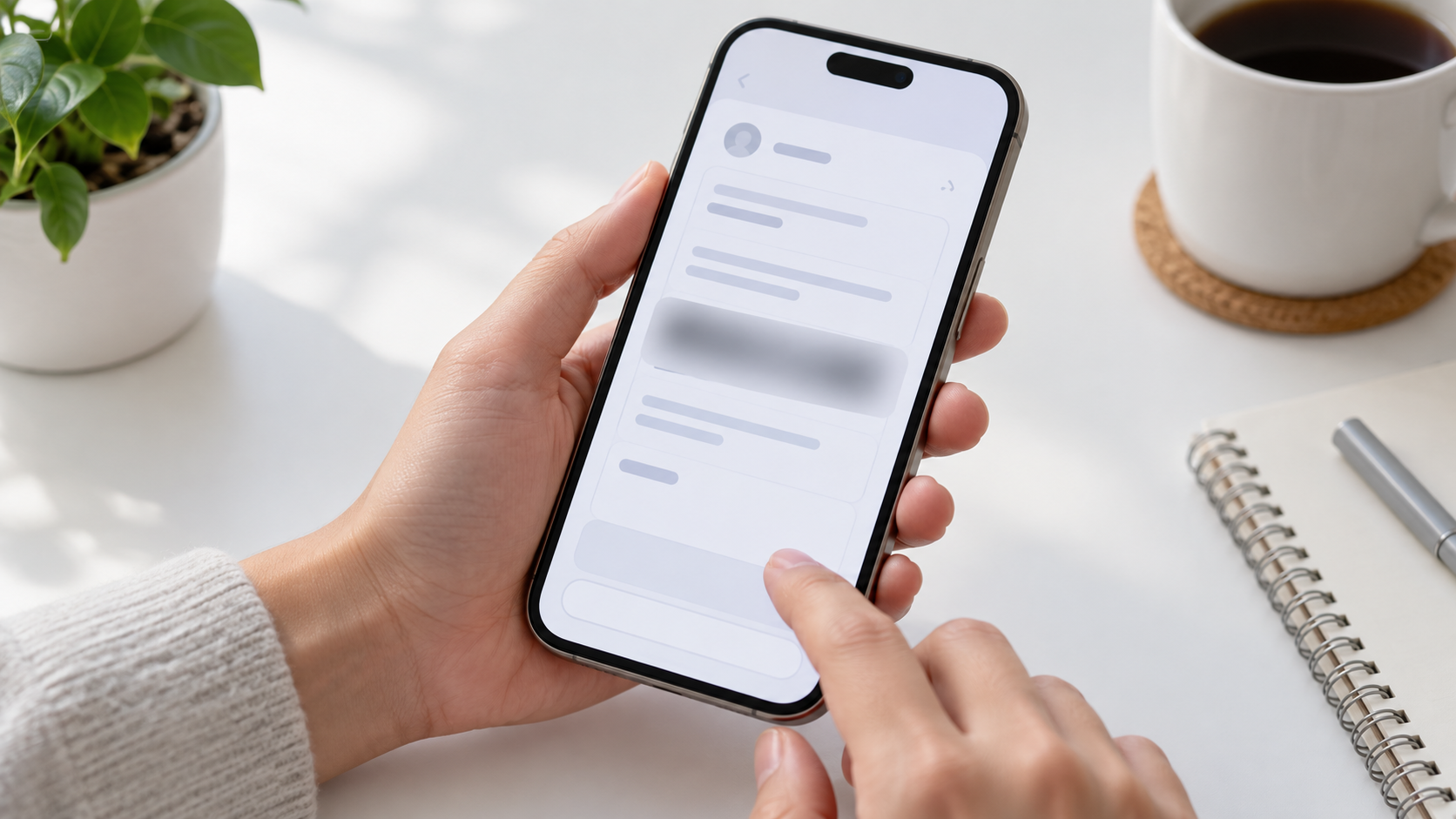
Abre la imagen en Google Fotos, pulsa Editar y busca las opciones de Marcado. Si aparece el nuevo lápiz de ocultación, pásalo sobre el texto o la zona que no quieras mostrar. Puedes ajustar el grosor del trazo para cubrir toda la información, incluidos los caracteres que queden cerca de los bordes.
Antes de compartir el resultado, amplía la imagen y revisa cada zona editada. Comprueba también que estás enviando la versión editada y no el archivo original. Si el dato es especialmente delicado, la opción más clara suele ser recortar esa parte de la captura o taparla por completo con una cobertura opaca en un editor que lo permita.

Qué hacer si no encuentras el lápiz de ocultación
Google está desplegando la herramienta de forma gradual en la aplicación para Android. Si no aparece, comprueba que Google Fotos esté actualizado. Mientras tanto, puedes recortar la imagen para eliminar el dato o utilizar otra herramienta de edición que permita cubrirlo totalmente.
Para una captura de pantalla, revisa también las zonas que suelen pasar desapercibidas: la barra de notificaciones, las pestañas del navegador, los nombres de archivo y las vistas previas de mensajes. Haz una última comprobación de la imagen exportada antes de publicarla o enviarla.
El desenfoque de fondo sirve para otro propósito
La herramienta Desenfoque de Google Fotos ajusta el aspecto del fondo de determinadas fotografías para destacar al sujeto. No está diseñada para seleccionar con precisión un número de teléfono o una dirección en una captura. Si buscas un efecto de retrato, puede venirte bien; si quieres proteger un dato concreto, utiliza las opciones de ocultación o recorte.
Tampoco debes confundirla con Enfocar foto o Unblur: esa función intenta mejorar la nitidez de una imagen borrosa y persigue justo el objetivo contrario. Son herramientas de edición distintas, aunque sus nombres resulten parecidos.
Antes de compartir, revisa el archivo final
La privacidad depende del resultado que recibe la otra persona. Abre la versión que vas a enviar, acércate a las zonas editadas y asegúrate de que ningún nombre, código o dato personal siga siendo legible. Si algo todavía se distingue, vuelve a editar la imagen antes de compartirla.
En resumen, para ocultar información en Google Fotos busca el lápiz de ocultación dentro de las herramientas de marcado de Android. Si aún no está disponible, recorta la imagen o cubre el dato con un editor adecuado. Reserva el desenfoque de fondo para los efectos fotográficos y comprueba siempre la copia final.


Soy un apasionado de la tecnología que ha convertido sus intereses «frikis» en profesión. Llevo más de 10 años de mi vida utilizando tecnología de vanguardia y trasteando todo tipo de programas por pura curiosidad. Ahora me he especializado en tecnología de ordenador y videojuegos. Esto es por que desde hace más de 5 años que trabajo redactando para varias webs en materia de tecnología y videojuegos, creando artículos que buscan darte la información que necesitas con un lenguaje entendible por todos.
Si tienes cualquier pregunta, mis conocimientos van desde todo lo relacionado con el sistema operativo Windows así como Android para móviles. Y es que mi compromiso es contigo, siempre estoy dispuesto a dedicarte unos minutos y ayudarte a resolver cualquier duda que tengas en este mundo de internet.