- Optimización de la aplicación mediante la limpieza de caché y actualización de software.
- Verificación de la configuración de sincronización y rutas de carpetas del dispositivo.
- Uso de herramientas de búsqueda y revisión del archivo para localizar imágenes ocultas.
- Implementación de copias de seguridad locales en PC para mayor privacidad y calidad.

Seguro que te ha pasado: abres la aplicación de Google Fotos con toda la ilusión de revivir algún momento especial y, de repente, te das cuenta de que algunas imágenes han desaparecido o simplemente no aparecen por ningún lado. Es una sensación bastante frustrante, sobre todo cuando estás convencido de que hiciste la copia de seguridad correctamente y ahora parece que tus recuerdos se han esfumado en el limbo digital.
No te agobies, porque que Google Fotos no muestre todo el contenido no significa necesariamente que hayas perdido tus archivos para siempre. A menudo se trata de errores de sincronización, fallos en la caché o alguna configuración que se ha movido sin querer. En este artículo vamos a analizar a fondo todas las soluciones posibles para que recuperes la visibilidad de tu galería y te enseñemos algunas alternativas para no depender siempre de la nube.

Trucos y soluciones para recuperar tus fotos perdidas

Cuando la galería no se actualiza o faltan imágenes, lo primero es atacar los problemas técnicos más comunes. A veces, la aplicación acumula datos corruptos en la caché que bloquean la visualización de los archivos. Para solucionar esto, debes entrar en los ajustes de tu móvil, buscar el administrador de aplicaciones y seleccionar Google Fotos. Desde allí, elige la opción de almacenamiento y pulsa en borrar caché; si esto no surte efecto, prueba a borrar los datos por completo y reinicia la app.
Otro punto crítico es la configuración de la biblioteca. Es muy probable que ciertas carpetas del dispositivo estén desactivadas y, por tanto, no se muestren ni se suban a la nube. Para revisarlo, entra en la configuración de la aplicación, navega hasta la sección de biblioteca y comprueba que todas las carpetas multimedia que te interesan estén marcadas como visibles y activas para la copia de seguridad.
- Sincronización de la cuenta: Si notas que las fotos de otros dispositivos no aparecen, ve a los ajustes de cuentas de tu móvil, selecciona tu cuenta de Google y fuerza una sincronización manual para refrescar los datos.
- Espacio en el dispositivo: Aunque las fotos estén en la nube, si tu teléfono está colapsado y no tiene espacio libre, la app puede dar errores de visualización o dejar de indexar imágenes nuevas.
- Estado de la copia: Asegúrate de que la opción de Copia de seguridad y sincronización esté encendida. A veces el proceso se queda pendiente o incompleto debido a una conexión Wi-Fi inestable.
- Actualizaciones pendientes: Una versión obsoleta de la app puede traer bugs molestos. Pásate por la Play Store o App Store y verifica que tienes instalada la última versión disponible.
Si después de esto sigues sin ver tus fotos, puede que las hayas movido sin darte cuenta. Revisa la carpeta de Archivo, ya que las imágenes enviadas allí desaparecen de la vista principal pero siguen estando en tu cuenta. También puedes usar la barra de búsqueda inteligente encontrando una foto usando solo una palabra, fechas o lugares para localizar archivos específicos que podrían estar escondidos en álbumes olvidados.

En casos más raros, algunas aplicaciones de terceros que gestionan la galería pueden crear conflictos. Intenta desactivar temporalmente cualquier app de limpieza o gestión de fotos externa. Si nada de esto funciona, lo ideal es contactar directamente con el soporte técnico de Google para recibir ayuda personalizada sobre tu cuenta
Alternativas seguras: Copias de seguridad locales en PC
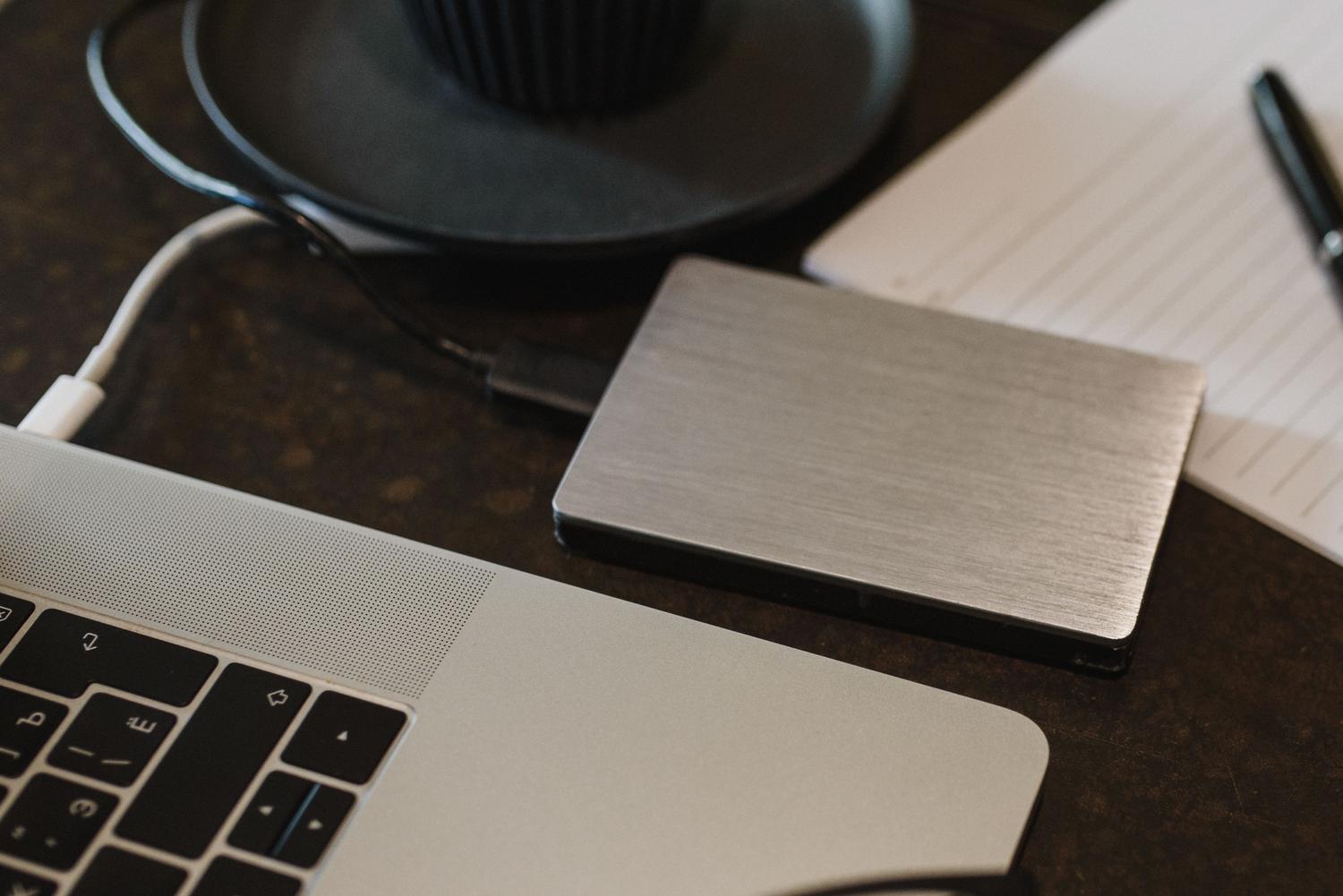
Depender exclusivamente de la nube tiene sus riesgos, desde caídas del servicio hasta límites de almacenamiento (como los 15 GB compartidos entre Drive y Gmail). Una opción mucho más privada y segura es realizar backups offline en tu ordenador. Herramientas como MobileTrans permiten trasladar todo tu contenido desde Android al PC de forma rápida y sin complicaciones.
Tener una copia física te otorga un control absoluto sobre tus datos, eliminando el miedo a que una cuenta se bloquee o a que haya filtraciones en servidores externos. Además, este método garantiza que las imágenes mantengan su resolución y calidad original, evitando la compresión que a veces aplican los servicios en la nube para ahorrar espacio. El proceso es sencillo: puedes pasar tus fotos de Google Fotos a un disco duro externo conectando el móvil mediante cable, seleccionando las fotos y ejecutando la transferencia.

Para mantener tu galería bajo control, lo más recomendable es combinar la comodidad de Google Fotos con la seguridad de un disco duro externo. Al limpiar la caché, verificar las rutas de las carpetas y mantener la aplicación actualizada, la mayoría de los fallos de visibilidad se resuelven rápidamente, asegurando que tus recuerdos estén siempre a un toque de distancia.


Soy un apasionado de la tecnología que ha convertido sus intereses «frikis» en profesión. Llevo más de 10 años de mi vida utilizando tecnología de vanguardia y trasteando todo tipo de programas por pura curiosidad. Ahora me he especializado en tecnología de ordenador y videojuegos. Esto es por que desde hace más de 5 años que trabajo redactando para varias webs en materia de tecnología y videojuegos, creando artículos que buscan darte la información que necesitas con un lenguaje entendible por todos.
Si tienes cualquier pregunta, mis conocimientos van desde todo lo relacionado con el sistema operativo Windows así como Android para móviles. Y es que mi compromiso es contigo, siempre estoy dispuesto a dedicarte unos minutos y ayudarte a resolver cualquier duda que tengas en este mundo de internet.