
Proton Pass es uno de los mejores y más seguros gestores de contraseñas disponibles y, recientemente, recibió una importante actualización. Ahora puedes organizar tus contraseñas en carpetas y subcarpetas con Proton Pass, algo que los usuarios de la plataforma llevaban tiempo solicitando. Te contamos qué ha cambiado, cómo aprovechar esta nueva función y qué limitaciones tiene.
Cómo organizar tus contraseñas en carpetas y subcarpetas con Proton Pass
Durante años, los gestores de contraseñas han resuelto el problema de recordar credenciales, pero podrían haber creado otro: el caos. Sobre todo cuando acumulas cientos de inicios de sesión, alias de correo, notas seguras… la lista se convierte en un laberinto. Pensando en esto, ahora es posible organizar tus contraseñas en carpetas y subcarpetas con Proton Pass.
Proton es una de las alternativas más completas y seguras a los servicios de Google: correo, nube, calendario, editores de documentos, autenticador, gestor de contraseñas, VPN, videollamadas y hasta asistente IA. Recientemente, su gestor de contraseñas, Proton Pass, recibió una actualización que introdujo mejoras en materia de organización.
Hasta ahora, Proton Pass utilizaba exclusivamente el concepto de «bóveda» o «caja fuerte» como unidad de organización. Una caja fuerte es un contenedor cifrado que agrupa varios elementos y permite compartirlos con otras personas. El problema es que crear una caja fuerte nueva solo para separar, por ejemplo, las cinco cuentas de streaming de las veinte herramientas de trabajo, terminaba por saturar la barra lateral.
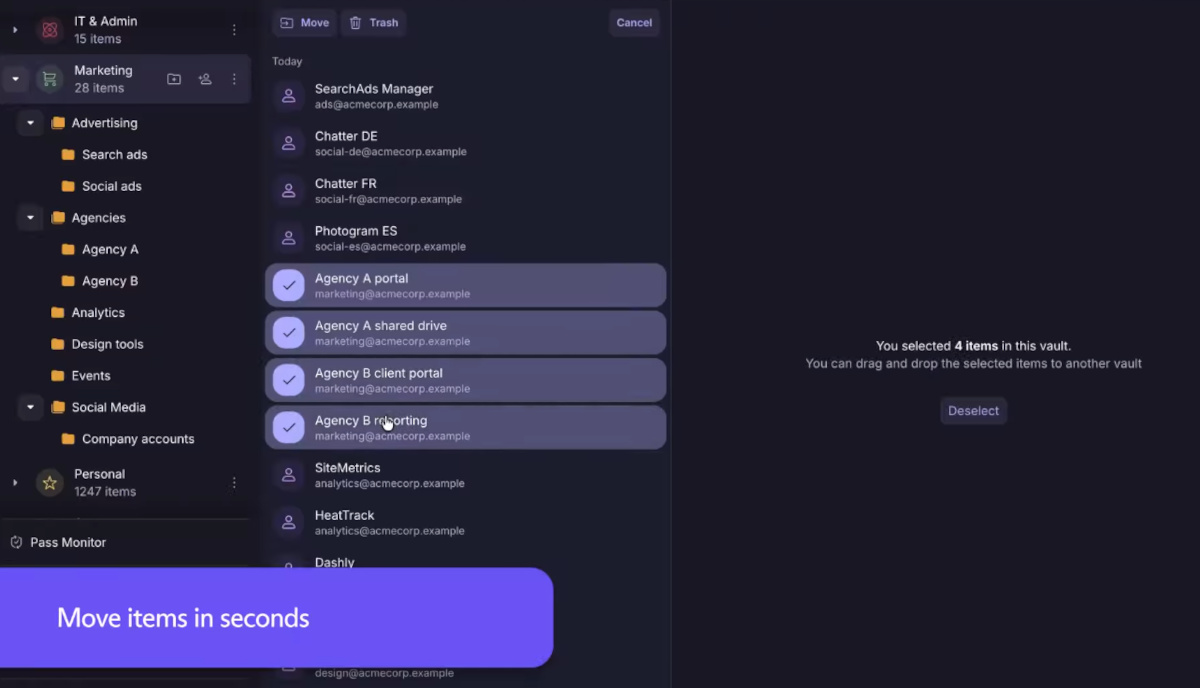
¿Solución? Las carpetas llegan para resolver exactamente ese problema. Lo que hacen es permitir agrupar elementos dentro de una misma caja fuerte sin necesidad de crear una nueva. Y dentro de cada carpeta se pueden crear subcarpetas para organizar elementos por jerarquías. También es posible arrastrar elementos entre carpetas e incluso entre bóvedas, y hacer búsquedas específicas dentro de una carpeta y subcarpeta sin revisar toda la base de datos.
Requisitos para organizar tus contraseñas en carpetas y subcarpetas con Proton Pass
La actualización está de lujo, pero no va dirigida a todas las cuentas de usuario. Organizar tus contraseñas en carpetas y subcarpetas con Proton Pass no está disponible en el plan gratuito ni en Pass Essentials. Para usarla, necesitas una suscripción de pago: Proton Pass Plus, Proton Pass Family, Proton Unlimited o los planes empresariales como Proton Pass Professional o Proton Workspace.
Si tienes una cuenta gratuita, puedes usar las carpetas que alguien con un plan de pago haya creado en una caja fuerte compartida contigo. Pero no podrás crear las tuyas propias. Pensándolo bien, se trata de una función que va dirigida más a empresas o individuos que gestionan una enorme cantidad de contraseñas y elementos. Veamos ahora cómo usar esta nueva función.
Cómo crear tu primera estructura de carpetas en Proton Pass

Organizar tus contraseñas en carpetas y subcarpetas con Proton Pass es sencillo e intuitivo. Funciona tanto en la extensión de navegador como en las aplicaciones móviles y la web app. Lo primero es abrir Proton Pass y seleccionar la caja fuerte donde quieras organizar tus elementos.
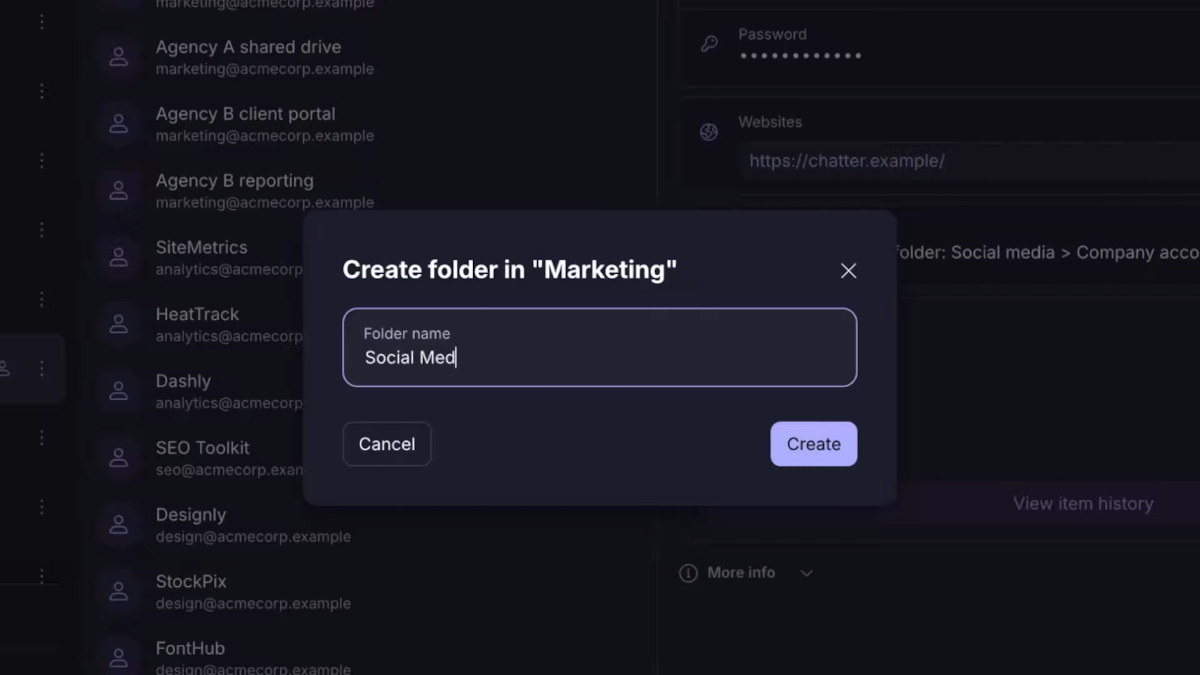
Dentro de ella, haz clic en la opción de Crear nueva carpeta (un icono de carpeta con un signo más). De inmediato, se abre una ventana flotante con un campo de texto para darle un nombre a esa carpeta. Asígnale uno descriptivo y haz clic en Crear: la carpeta pasa a estar dentro de esa caja fuerte.
Y una vez creada la carpeta principal, puedes crear subcarpetas dentro de ella repitiendo la operación. La idea es diseñar una estructura que te permita identificar las principales categorías de elementos y contraseñas. Algunos ejemplos para carpetas y subcarpetas son:
- Trabajo: subcarpetas para «Herramientas de desarrollo», «Plataformas de comunicación» o «Servicios de facturación».
- Finanzas personales: subcarpetas para «Banca», «Inversiones» y «Suscripciones de ocio».
- Redes sociales: subcarpetas para «Cuentas principales» y «Cuentas secundarias o de prueba».
- Compras: subcarpetas para «Tiendas habituales» y «Compras puntuales».
Creada la estructura, solo queda organizar tus contraseñas en carpetas y subcarpetas con Proton Pass. La ventaja es que puedes arrastrar elementos directamente desde la vista general de la caja fuerte hacia la carpeta o subcarpeta que corresponda. Y si un elemento cambia de categoría, lo mueves sin problema.
Ideas para organizar tus contraseñas en carpetas y subcarpetas con Proton Pass
Crear carpetas es fácil; lo difícil es mantenerlas útiles con el tiempo. Si bien esta función está recién salida del horno, es posible pensar en cómo optimizar su uso. Aquí van algunas recomendaciones para organizar tus contraseñas en carpetas y subcarpetas con Proton Pass.
Lo primero, no conviertas las carpetas en cajas fuertes disfrazadas. Es verdad que puedes crear tantas subcarpetas como desees, pero no conviene bajar tanto. Podrías terminar con una estructura tan profunda que encontrar algo requerirá más clics que antes. ¿Una sugerencia? Trata de no crear más de dos o tres niveles de profundidad.
Otra idea útil es aprovechar la búsqueda contextual. Esta es una función muy útil, ya que permite filtrar y buscar dentro de una carpeta y sus subcarpetas. Así que no hace falta recordar el nombre exacto del elemento. Ejemplo: abres la carpeta «Trabajo» y buscas «jenkins» para que aparezcan todas las credenciales relacionadas con ese servidor, aunque estén en subcarpetas distintas.
Separa lo compartido de lo privado antes de organizar
Esta sugerencia para organizar tus contraseñas en carpetas y subcarpetas con Proton Pass merece un apartado propio. Es importante que recuerdes que cada carpeta hereda automáticamente la configuración de uso compartido de la caja fuerte que la contiene. Por ahora, no es posible compartir una carpeta individual de forma independiente; Proton ha dicho que esta función está en su hoja de ruta.
Por lo tanto, si compartes una caja fuerte, cualquier carpeta que crees dentro será visible para todos los miembros de esa caja fuerte. Así que, si tienes credenciales que no quieres exponer a nadie, mantenles en una caja fuerte separada y no compartida. Así es: antes de organizar, separa lo compartido de lo privado.
En conclusión, organizar tus contraseñas en carpetas y subcarpetas con Proton Pass es un plus que ya hacía falta. Sin duda, es de gran ayuda para cualquiera que haya acumulado más de cincuenta elementos en su gestor. Ahora puedes diseñar una estructura más simple arrastrando y soltando elementos dentro de carpetas y subcarpetas.

Desde muy joven he sentido una gran curiosidad por todo lo relacionado con los avances científicos y tecnológicos, en especial aquellos que nos hacen la vida más fácil y entretenida. Me encanta estar al tanto de las últimas novedades y tendencias, y compartir mis experiencias, opiniones y consejos sobre los equipos y gadgets que uso. Esto me llevó a convertirme en redactor web hace poco más de cinco años, enfocado principalmente a los dispositivos Android y sistemas operativos Windows. He aprendido a explicar con palabras simples aquello que resulta complicado para que mis lectores puedan entenderlo fácilmente.