- Desde iOS 27, las automatizaciones pueden sincronizarse como parte de los atajos.
- Llegan desactivadas por defecto al otro dispositivo.
- Sincronizar una rutina no sustituye sus requisitos de ejecución.
- En iOS 26 y versiones anteriores, los activadores personales se configuraban por separado.

Si quieres sincronizar las automatizaciones de Atajos del iPhone con otros dispositivos, lo primero es comprobar la versión del sistema. Desde iOS 27, Apple permite sincronizarlas como parte de los propios atajos, un cambio respecto al funcionamiento de las automatizaciones personales en versiones anteriores.
Hay un detalle fundamental: las automatizaciones llegan desactivadas por defecto al otro dispositivo. Por eso, encontrar el atajo en tu colección no significa que su activador ya esté funcionando. Debes revisar su estado, sus condiciones y las acciones que quieras ejecutar.
Qué cambia al sincronizar automatizaciones en iOS 27
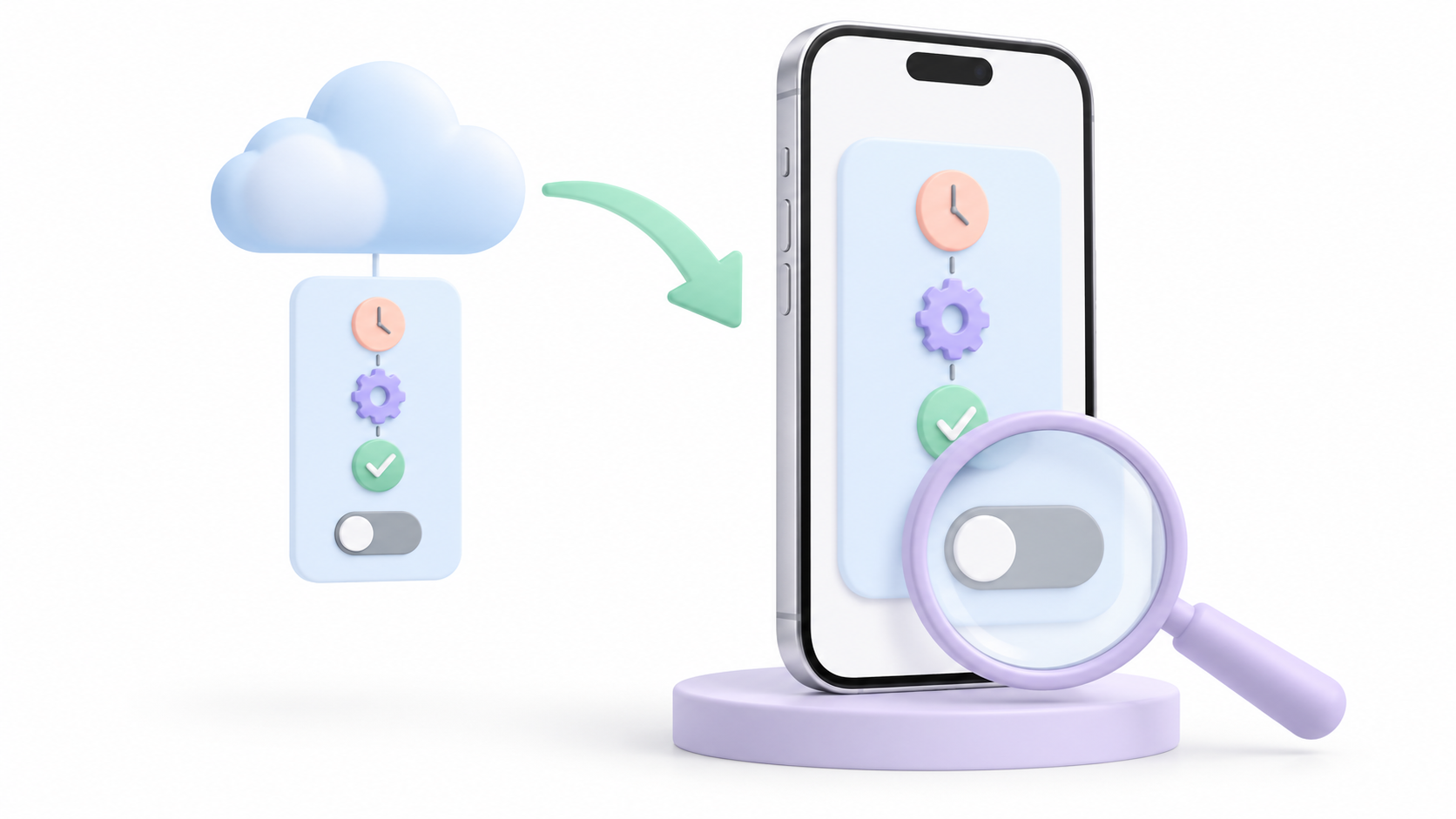
Apple recoge dos cambios relacionados en sus novedades de Atajos para iOS 27: las automatizaciones se integran directamente en los atajos y pueden sincronizarse entre dispositivos.
Esto modifica el comportamiento anterior. En la documentación de iOS 26, las automatizaciones personales eran específicas de cada dispositivo: se guardaban en la copia de seguridad de iCloud, pero no aparecían sincronizadas en los demás.
Conviene distinguir estos conceptos:
- Sincronización: mantiene actualizado el contenido entre los dispositivos configurados para utilizarla.
- Copia de seguridad: conserva información para recuperarla; no implica que aparezca disponible inmediatamente en otro equipo.
- Activación: determina si una automatización puede responder a su evento en ese dispositivo.
Con el nuevo funcionamiento, puedes encontrar una automatización sincronizada y, aun así, tener que activarla antes de utilizarla. Comprueba la versión de cada equipo antes de comparar sus opciones.
Activa la sincronización con iCloud en Atajos
Para mantener tu colección actualizada, los dispositivos deben utilizar la misma cuenta de Apple y tener habilitada la sincronización de Atajos.
- Abre Ajustes en el iPhone.
- Localiza los ajustes de Atajos; puedes utilizar el buscador de Ajustes.
- Activa la opción de sincronización con iCloud.
- Revisa la misma configuración en el otro iPhone o iPad.
- Abre Atajos en ambos dispositivos y comprueba si aparece el contenido.
Si también utilizas un Mac, la opción se encuentra en Atajos > Ajustes > General > Sincronizar con iCloud. La disponibilidad de las prestaciones nuevas depende de la versión del sistema correspondiente.
La sincronización también transmite cambios y eliminaciones de los atajos. Tenlo presente cuando organices una colección que utilizas desde varios equipos.
Comprueba y activa la automatización en el otro dispositivo
La guía actual de Apple especifica que las automatizaciones se sincronizan con la automatización desactivada. Este es el primer punto que debes revisar cuando el atajo aparece, pero no se ejecuta al producirse el evento.
- Abre Atajos en el dispositivo de destino.
- Entra en la vista Automatización para localizar los atajos que incluyen un activador.
- Utiliza el filtro de automatizaciones desactivadas si necesitas encontrarlos.
- Abre el atajo y revisa su evento, sus condiciones y las acciones.
- Activa la automatización en el dispositivo donde quieras utilizarla y comprueba su funcionamiento.
No confundas la prueba manual del atajo con la del activador. La primera comprueba las acciones; la segunda permite verificar que el evento previsto inicia el flujo.
Cómo preparar un atajo con automatización en iOS 27

En el funcionamiento actualizado, puedes incorporar el activador al propio atajo. El proceso descrito por Apple es el siguiente:
- Abre un atajo existente o crea uno nuevo.
- Prepara las acciones y comprueba que funcionan al ejecutarlas manualmente.
- Entra en Editar y después en Automatización.
- Selecciona un activador, como una hora del día o la llegada a una ubicación.
- Configura sus condiciones y comprueba cuándo debe ejecutarse.
Para una primera prueba, recomiendo un evento sencillo que puedas reproducir fácilmente. Una hora próxima permite observar el resultado sin depender de desplazamientos o conexiones con accesorios.
Si necesitas que el atajo funcione con el dispositivo bloqueado, revisa esa posibilidad en sus opciones de privacidad. Algunas acciones requieren ajustes adicionales o interacción, por lo que no todos los flujos funcionarán completamente en segundo plano.
La sincronización no sustituye los requisitos de cada dispositivo
Una automatización puede depender de un accesorio, una aplicación o una conexión concreta. Como comprobación práctica, revisa si esas condiciones también existen en el equipo de destino.
Por ejemplo, una rutina vinculada a la conexión del iPhone con CarPlay necesita que se produzca esa conexión. No debes esperar que el mismo evento tenga lugar simplemente porque el atajo aparezca en otro dispositivo.
Si la rutina controla el punto de acceso personal, configura un estado concreto: activarlo al conectar y desactivarlo al desconectar, si ese es tu objetivo. Una operación que alterna el estado puede apagarlo cuando ya estaba encendido.
Además, el punto de acceso comparte la conexión de datos móviles y depende de su disponibilidad y del operador. Automatizar su activación no implica, por sí solo, ahorrar datos.
Qué revisar si no aparece o no se ejecuta
Separa el problema en dos casos: contenido que no aparece y contenido sincronizado que no funciona automáticamente.
- No aparece el atajo: comprueba la cuenta de Apple, la conexión y la sincronización con iCloud en ambos dispositivos.
- Aparece, pero no se inicia: revisa si la automatización está desactivada en el dispositivo de destino.
- El evento no la activa: comprueba el activador y sus condiciones.
- Se detiene durante la ejecución: identifica la acción que falla y revisa sus parámetros y permisos.
- Solo funciona con el equipo desbloqueado: consulta las opciones de ejecución y los requisitos de las acciones.
Atajos puede solicitar acceso a los datos necesarios para completar una tarea. Revisa esas peticiones antes de interpretar el fallo como un problema de iCloud.
Como diagnóstico, puedes crear un atajo sencillo y comprobar si se sincroniza. Esto ayuda a distinguir un problema general de la colección de otro relacionado con una automatización concreta.
Qué hacer si utilizas iOS 26 o una versión anterior
En versiones anteriores al nuevo sistema, los atajos podían sincronizarse, pero las automatizaciones personales no. Que una rutina no aparezca en otro dispositivo no significa necesariamente que iCloud esté fallando.
Una forma de reducir el trabajo consiste en guardar las acciones reutilizables en un atajo sincronizado y configurar el activador personal por separado en cada dispositivo. Así puedes mantener la lógica del atajo y adaptar las condiciones a cada equipo.
Si quieres explorar otras tareas, puedes consultar nuestra guía de trucos de Atajos para iPhone.
Antes de dar una automatización por preparada, comprueba tres cosas: que el atajo aparece en el otro dispositivo, que su automatización está activada y que el evento previsto consigue ejecutarla.

Soy un apasionado de la tecnología que ha convertido sus intereses «frikis» en profesión. Llevo más de 10 años de mi vida utilizando tecnología de vanguardia y trasteando todo tipo de programas por pura curiosidad. Ahora me he especializado en tecnología de ordenador y videojuegos. Esto es por que desde hace más de 5 años que trabajo redactando para varias webs en materia de tecnología y videojuegos, creando artículos que buscan darte la información que necesitas con un lenguaje entendible por todos.
Si tienes cualquier pregunta, mis conocimientos van desde todo lo relacionado con el sistema operativo Windows así como Android para móviles. Y es que mi compromiso es contigo, siempre estoy dispuesto a dedicarte unos minutos y ayudarte a resolver cualquier duda que tengas en este mundo de internet.