- Existen extensiones oficiales en la Microsoft Store para habilitar la compatibilidad nativa de HEIC en Windows 11.
- Es posible realizar conversiones indirectas usando la función de imprimir a PDF desde la aplicación Dibujar.
- Los sistemas NAS permiten automatizar la conversión de HEIC a JPG durante la copia de seguridad.
- El uso de software de terceros facilita el procesamiento masivo de imágenes sin depender de la nube.

Si te ha pasado que descargas un montón de fotos de tu nube al PC y, de repente, te encuentras con que Windows 11 no reconoce los archivos HEIC, no te preocupes, que no eres el único. Es un quebradero de cabeza habitual, sobre todo para quienes usamos iPhone, ya que Apple utiliza este formato para que las imágenes pesen la mitad sin perder ni un ápice de calidad, pero Microsoft no siempre lo pone fácil para abrirlas de primeras.
La cuestión es que, aunque queremos hacer las cosas de la manera más sencilla, a veces nos topamos con un muro de incompatibilidad. Ya sea porque buscas una solución nativa sin instalar programas raros o porque gestionas un entorno empresarial con muchos dispositivos, existen diversas rutas para domar estos archivos y los WebP, desde trucos rápidos con herramientas que ya tienes en el sistema hasta automatizaciones más avanzadas.
Cómo visualizar archivos HEIC de forma nativa en Windows 11

Para que la aplicación de Fotos de Windows pueda abrir estos archivos sin dar errores, lo ideal es contar con las extensiones adecuadas. Normalmente, esto implica descargar los códecs oficiales desde la Microsoft Store. Hay un matiz importante aquí: mientras que algunas extensiones son gratuitas, el códec HEVC suele tener un coste mínimo (alrededor de 0,99 €). Para los que gestionan empresas, esto puede ser un problema de licencias, por lo que algunos optan por configurar los iPhones en el modo «Más compatible» para que las fotos se guarden directamente en JPG.
Trucos caseros para convertir HEIC a JPG sin software externo
Si te urge pasar una foto a JPG y no quieres gastar ni un céntimo ni bajar nada, existe un «atajo» bastante ingenioso usando la herramienta Dibujar de Windows. El proceso es un poco rebuscado pero efectivo: abres la imagen en Dibujar, vas a la opción de imprimir y, en lugar de usar una impresora física, eliges Microsoft Print to PDF. Una vez que tienes el PDF, solo queda guardarlo como imagen. Eso sí, ten en cuenta que este método es más una salvación de emergencia que una solución profesional, ya que la calidad puede bajar un pelín y es tedioso si tienes cien fotos.
Herramientas de terceros y conversiones masivas

Cuando el volumen de imágenes es muy grande, hacer el proceso manual es una pérdida de tiempo total. Aquí es donde entran los conversores locales como Local HEIC Converter, que te permiten soltar un montón de archivos, elegir JPG como destino y darle a convertir en un abrir y cerrar de ojos. Es la opción ideal si prefieres que el procesamiento sea local y no quieres subir tus fotos privadas a una web de conversión online.
Soluciones automatizadas y gestión profesional con NAS
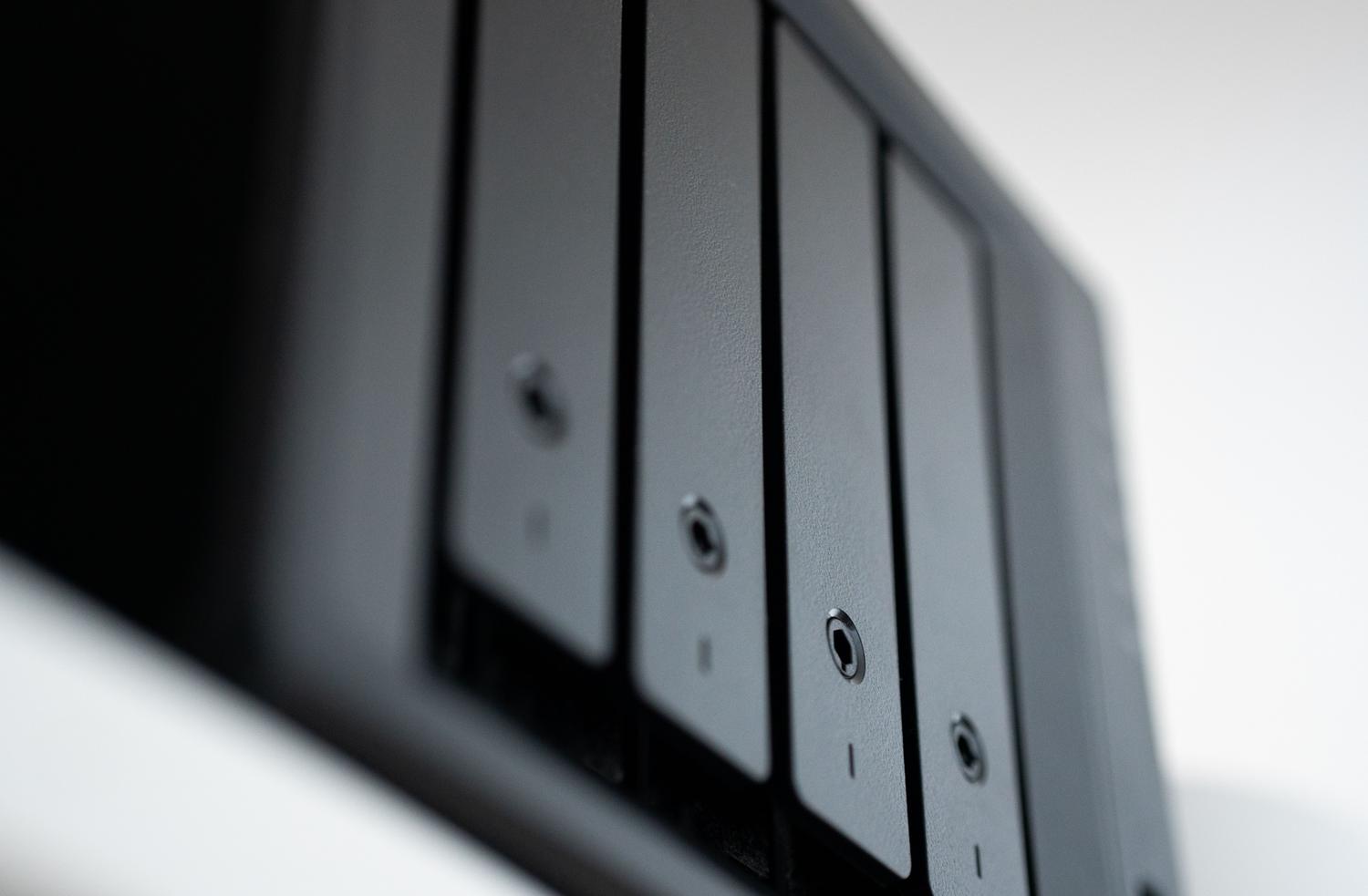
Para quienes buscan olvidarse del problema para siempre, la automatización es el camino. Por ejemplo, utilizando un NAS de QNAP, se puede configurar un flujo de trabajo donde la app Qfile Pro haga el trabajo sucio: mientras las fotos suben desde el móvil, el sistema las convierte automáticamente a JPG en segundo plano. Así, cuando llegas al PC, la foto ya está lista y es compatible con cualquier dispositivo, incluso con televisores viejos o impresoras de oficina que no entienden el HEIC.
Otra alternativa potente es mantener el archivo original para ahorrar espacio en el servidor y usar el software CAYIN Media Viewer. Esta herramienta permite que el NAS decodifique la imagen al vuelo, por lo que puedes ver tus fotos HEIC en el navegador de Windows 11 sin necesidad de instalar extensiones en cada ordenador de la casa o la oficina. Además, si le sumas la IA de QuMagie, puedes organizar tus recuerdos por caras o lugares, imitando la experiencia de Google Photos pero con la privacidad de tu propio hardware.
Comparativa de métodos según la necesidad
- Uso puntual: El truco de imprimir a PDF desde Dibujar es suficiente.
- Uso frecuente personal: Instalar las extensiones de la Microsoft Store es lo más cómodo.
- Grandes volúmenes: Programas de conversión local por lotes.
- Entornos profesionales: Automatización mediante NAS o cambio de ajustes en la cámara del iPhone.
Tener el control sobre los formatos de imagen en Windows 11 pasa por elegir la herramienta que mejor se adapte a nuestro ritmo, ya sea aceptando el pequeño coste de los códecs oficiales, recurriendo a la versatilidad de los conversores locales o implementando sistemas de almacenamiento inteligente que gestionen la compatibilidad de forma invisible para que nosotros solo tengamos que preocuparnos de disfrutar nuestras fotos. Ahora ya sabes cómo editar archivos HEIC y WebP directamente con Fotos de Windows 11.

Apasionado de la tecnología desde pequeñito. Me encanta estar a la última en el sector y sobre todo, comunicarlo. Por eso me dedico a la comunicación en webs de tecnología y videojuegos desde hace ya muchos años. Podrás encontrarme escribiendo sobre Android, Windows, MacOS, iOS, Nintendo o cualquier otro tema relacionado que se te pase por la cabeza.