¿Necesitas permitir una app en el acceso controlado a carpetas de Windows? Esta acción se lleva a cabo desde la Seguridad de Windows mediante un proceso bastante sencillo. En esta entrada te explicamos cómo hacerlo y lo que debes tener en cuenta para no vulnerar la seguridad de tu ordenador.
Permitir una app en el acceso controlado a carpetas de Windows

Si estás leyendo estas líneas es porque Windows bloqueó una app y le impide guardar datos en determinada carpeta o ubicación. La función responsable se llama Acceso controlado a carpetas, y hace precisamente lo que su nombre indica. Se encargar de controlar el acceso a carpetas específicas y evitar que programas maliciosos modifiquen su contenido.
La idea detrás de esta funcionalidad es simple: solo las aplicaciones que Microsoft considere «de confianza» pueden escribir o modificar archivos en tus carpetas importantes. Si un programa desconocido intenta tocar tus archivos en Documentos, Imágenes o Escritorio, Windows lo bloquea y te avisa.
Pero hay un problema: el algoritmo de confianza de Microsoft no es perfecto. En ocasiones, una app legítima, como un editor PDF o el software de tu escáner, se queda fuera de la lista de confianza y, de repente, no puede guardar nada. Windows te muestra una notificación de «Acceso bloqueado» y simplemente te quedas preguntándote qué ha pasado.
Y entonces surge la pregunta: ¿Cómo permitir una app en el acceso controlado a carpetas de Windows? Lo normal es que Windows añada automáticamente aplicaciones basándose en su reputación y popularidad. Pero un software de nicho, las herramientas internas de una empresa o un ejecutable recién compilado no entran en esa categoría. Ahí es donde tienes que intervenir para añadirlos manualmente.
Pasos para permitir una app en el acceso controlado a carpetas de Windows
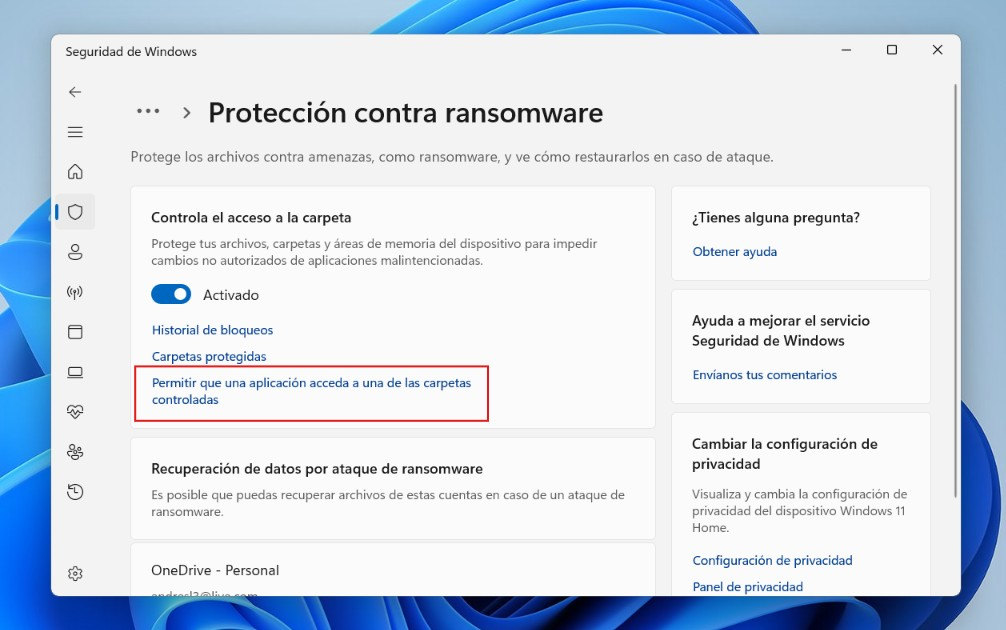
La forma más sencilla para permitir una app en el acceso controlado a carpetas de Windows es desde la utilidad Seguridad de Windows. Es el método recomendado para la mayoría de usuarios doméstico o para profesionales que gestionan su propio equipo. Mira los pasos:
- Abre el menú Inicio de Windows, escribe Seguridad de Windows en el buscador y ejecuta la aplicación.
- En el menú lateral, selecciona Protección contra virus y amenazas.
- Dentro de esa pantalla, baja hasta encontrar la sección «Protección contra ransomware«.
- Clica en el enlace «Administrar la protección contra ransomware«.
- En la siguiente pantalla, verás activado el interruptor de Acceso controlado a carpetas.
- Justo debajo del interruptor verás el enlace «Permitir que una aplicación acceda a una de las carpetas controladas«. Haz clic allí.
- Ahora clica en el botón Agregar una aplicación permitida.
En este punto, Windows mostrará dos alternativas para elegir el programa que deseas permitir. Puedes elegirlo desde Aplicaciones bloqueadas recientemente o desde Examinar todas las aplicaciones. Si el programa acaba de ser bloqueado, lo más cómodo es utilizar la primera opción. Si no está allí, entonces utiliza Examinar todas las aplicaciones para localizar manualmente su archivo ejecutable.
Cómo localizar el archivo ejecutable de una aplicación
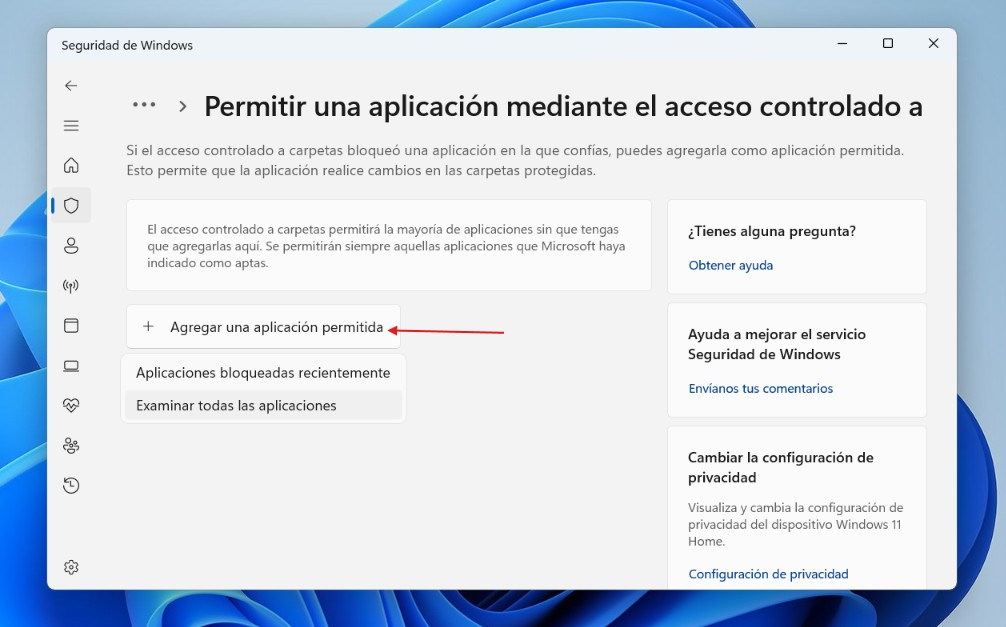
Para permitir una app en el acceso controlado a carpetas de Windows tienes que localizar su archivo ejecutable (con extensión .exe). Seguridad de Windows no te pide que busques el acceso directo del programa, ni te muestra un listado de aplicaciones desde el cual elegir. Y ese es uno de los inconvenientes más habituales durante el proceso: encontrar el .exe de la app que quieres permitir.
¿Cómo puedes localizarlo fácilmente? Hay varias maneras. Una es hacer clic derecho sobre el acceso directo del programa y seleccionar Abrir ubicación del archivo. Eso te enviará al Explorador de Windows, directamente a la carpeta de instalación del programa, donde está el archivo .exe. Mira la ruta y síguela desde la ventana de Seguridad de Windows.
Otra forma de encontrar el ejecutable de una aplicación es usando el Administrador de tareas. Primero, ejecuta la aplicación que quieres autorizar, y luego, abre el Administrador de tareas. En la pestaña Procesos, localiza la aplicación y haz clic derecho sobre ella. Luego, selecciona Abrir ubicación del archivo y te llevará directamente a su ejecutable.
Otro detalle que complica: es muy importante elegir el ejecutable correcto. Algunas aplicaciones no escriben archivos directamente desde su ejecutable principal. Más bien, utilizan procesos secundarios, servicios en segundo plano o archivos auxiliares para hacerlo. Si autorizas el ejecutable principal en vez de esos, la app seguirá bloqueada.
El atajo: la notificación de bloqueo
Antes de permitir una app en el acceso controlado a carpetas de Windows, seguro que viste la notificación de bloqueo correspondiente. Si haces clic sobre esa notificación, el sistema te ofrece directamente la opción de añadir la aplicación a la lista de permitidos. Así te ahorras todo el proceso.
Este método es especialmente útil porque elimina la necesidad de buscar manualmente el ejecutable. Ya decíamos que es uno de los inconvenientes más frustrantes a la hora de permitir una app en el acceso controlado a carpetas de Windows. Cómo el sistema ya sabe qué archivo intentó realizar la acción, te lo propone.
Y si la notificación de bloqueo no está, todavía puedes ir a Seguridad de Windows y buscar el historial de aplicaciones bloqueadas recientemente. Una vez localizado el ejecutable, selecciónalo, clica en Abrir y luego confirma el aviso de control de cuentas de usuario de aparece. Con esto la app debería aparecer ahora en la lista de permitidos y, a partir de ese momento, podrá escribir en las carpetas protegidas.
¿Es seguro permitir una app en el acceso controlado a carpetas de Windows?

Terminemos respondiendo esta importante pregunta. Permitir una app en el acceso controlado a carpetas de Windows es darle un pase VIP para que pueda escribir en tus archivos más importantes. Windows deja de comprobar si esa aplicación es maliciosa o no; simplemente confía en tu criterio.
Por eso, es fundamental que solo añadas software que conozcas y en el que confíes plenamente. Si añades una app que luego resulta estar comprometida o tiene una vulnerabilidad, pones en riesgo tus archivos personales. Y si en algún momento dejas de usar esa app o sospechas de ella, regresa a la lista de permitidos y elimínala.
En resumen: permitir una app en el acceso controlado a carpetas de Windows requiere, a veces, de un ajuste manual de tuercas. Así evitas los falsos positivos y puedes usar tus apps de confianza sin problemas. Pero nunca olvides asegurarte bien antes de concederle este permiso a un programa.
Índice

Desde muy joven he sentido una gran curiosidad por todo lo relacionado con los avances científicos y tecnológicos, en especial aquellos que nos hacen la vida más fácil y entretenida. Me encanta estar al tanto de las últimas novedades y tendencias, y compartir mis experiencias, opiniones y consejos sobre los equipos y gadgets que uso. Esto me llevó a convertirme en redactor web hace poco más de cinco años, enfocado principalmente a los dispositivos Android y sistemas operativos Windows. He aprendido a explicar con palabras simples aquello que resulta complicado para que mis lectores puedan entenderlo fácilmente.