- Desactiva Aero Shake en Configuración > Sistema > Multitarea.
- El gesto minimiza las demás ventanas y deja visible la que estás moviendo.
- Si el gesto sigue activo, agita otra vez la misma ventana para recuperar las demás.
- Puedes desactivar Aero Shake y seguir usando Acoplar ventanas.
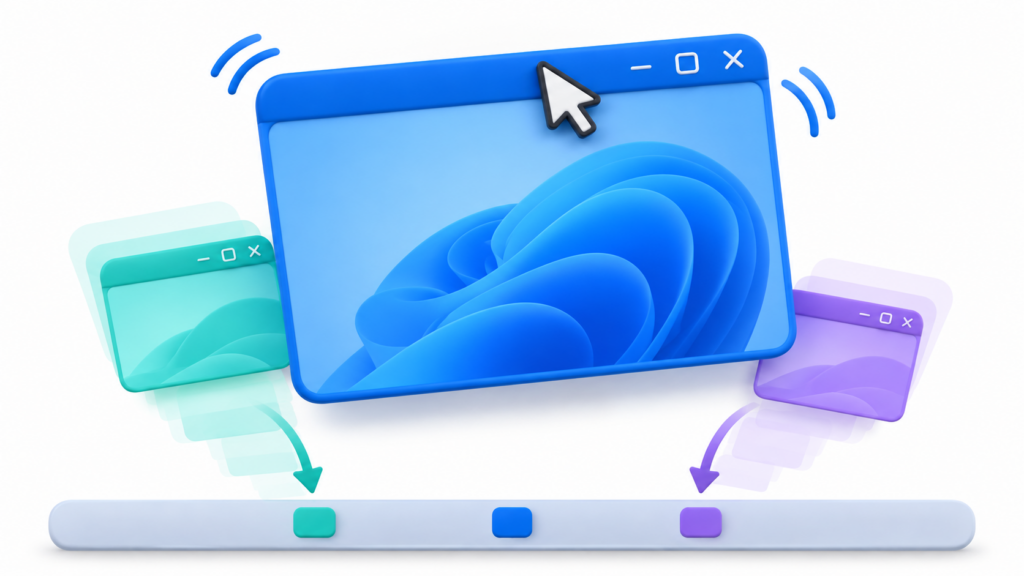
Si al mover una ventana desaparecen todas las demás, puede que tengas activado Aero Shake. Para desactivarlo en Windows 11, abre Configuración > Sistema > Multitarea y apaga el interruptor Agitar barra de título en ventanas.
Las ventanas que desaparecen con este gesto siguen abiertas: Windows solo las minimiza. Puedes recuperarlas desde la barra de tareas y seguir usando las opciones de acoplamiento después de desactivar el gesto.
Cómo desactivar el gesto de agitar ventanas en Windows 11

- Pulsa Windows + I para abrir Configuración.
- Entra en Sistema > Multitarea.
- Desactiva Agitar barra de título en ventanas.
Para comprobar el cambio, deja dos ventanas visibles y mueve una rápidamente de lado a lado sujetándola por la barra de título. La otra debería seguir a la vista. Si más adelante quieres recuperar el gesto, vuelve al mismo menú y enciende el interruptor.
Qué hace Aero Shake y cómo recuperar las ventanas
Cuando Aero Shake está activado, mantener pulsada la barra de título de una ventana y moverla rápidamente de un lado a otro minimiza las demás ventanas. La que estás moviendo permanece visible. Si acabas de hacerlo por accidente, vuelve a agitar la misma ventana para restaurar las que se minimizaron con el gesto.
Si ya desactivaste la función, abre las ventanas minimizadas desde la barra de tareas. Si lo que ocurre es que una ventana cambia de tamaño al arrastrarla hacia un borde de la pantalla, eso corresponde a Acoplar ventanas, un ajuste independiente que también encontrarás en Multitarea.
Cómo desactivar Aero Shake en Windows 10
En ediciones compatibles, como Windows 10 Pro, Enterprise y Education, puedes desactivar el gesto desde el Editor de directivas de grupo local:
- Pulsa Windows + R, escribe
gpedit.mscy pulsa Entrar. - Ve a Configuración de usuario > Plantillas administrativas > Escritorio.
- Abre la directiva que desactiva el gesto de Aero Shake. En inglés se llama Turn off Aero Shake window minimizing mouse gesture.
- Selecciona Habilitada y aplica el cambio. Al habilitar esta directiva, desactivas el gesto.
Esta vía requiere el Editor de directivas de grupo local, que no está incluido en Windows 10 Home.
Índice

Soy un apasionado de la tecnología que ha convertido sus intereses «frikis» en profesión. Llevo más de 10 años de mi vida utilizando tecnología de vanguardia y trasteando todo tipo de programas por pura curiosidad. Ahora me he especializado en tecnología de ordenador y videojuegos. Esto es por que desde hace más de 5 años que trabajo redactando para varias webs en materia de tecnología y videojuegos, creando artículos que buscan darte la información que necesitas con un lenguaje entendible por todos.
Si tienes cualquier pregunta, mis conocimientos van desde todo lo relacionado con el sistema operativo Windows así como Android para móviles. Y es que mi compromiso es contigo, siempre estoy dispuesto a dedicarte unos minutos y ayudarte a resolver cualquier duda que tengas en este mundo de internet.