Imagina la siguiente situación: Estás revisando un artículo de 50 páginas. Llegas al final de la página 13 y ves un título sugerente “Conclusiones preliminares”. Pero no hay nada debajo, pasas la hoja y el título quedó solo esperando a que el párrafo que lo explica aparezca en la página 14. Nada fácil de leer, ¿verdad? En este artículo te enseñaremos cómo mantener un título unido al párrafo siguiente en Word. Así, esta situación no te volverá a jugar malas pasadas.
Cómo mantener un título unido al párrafo siguiente en Word
Aprender a mantener un título unido al párrafo siguiente en Word es necesario porque el programa no lo hace por sí solo. Y es que, Word no “entiende” que un título y su texto son inseparables. Afortunadamente, hay una función diseñada exactamente para evitar esta situación. Se llama “Conservar con el siguiente” (Keep with Next) y se puede aplicar tanto a títulos manuales como a los Estilos de título predeterminados.
Usa la función “Conservar con el siguiente”
Para mantener un título unido al párrafo siguiente en Word, debes utilizar la función “Conservar con el siguiente”. Esta le dice a Word algo así como: “no importa lo que pase, no dejes este título solo al final de una página, si no cabe junto al párrafo que viene después, empuja ambos a la página siguiente”. Es parecido a lo que hacemos para evitar que Word divida una fila de tabla entre dos páginas.
Al aplicar esta opción a un título, Word verifica si hay espacio suficiente en la página actual para el título y al menos una línea del párrafo posterior. Si no hay, mueve automáticamente el título y el inicio del texto a la página siguiente. Podríamos decir que es como un pegamento invisible, pero que ayuda a mantener la secuencia en la lectura de un texto.
Eso sí, no confundas “Conservar un título unido al párrafo siguiente” en Word con “Conservar líneas juntas”. El primero, solo sirve para mantener un título unido al párrafo siguiente en Word (o una imagen y su pie de foto). En cambio, “Conservar líneas juntas” impide que un párrafo largo se divida entre páginas.
Pasos para mantener un título unido al párrafo siguiente en Word
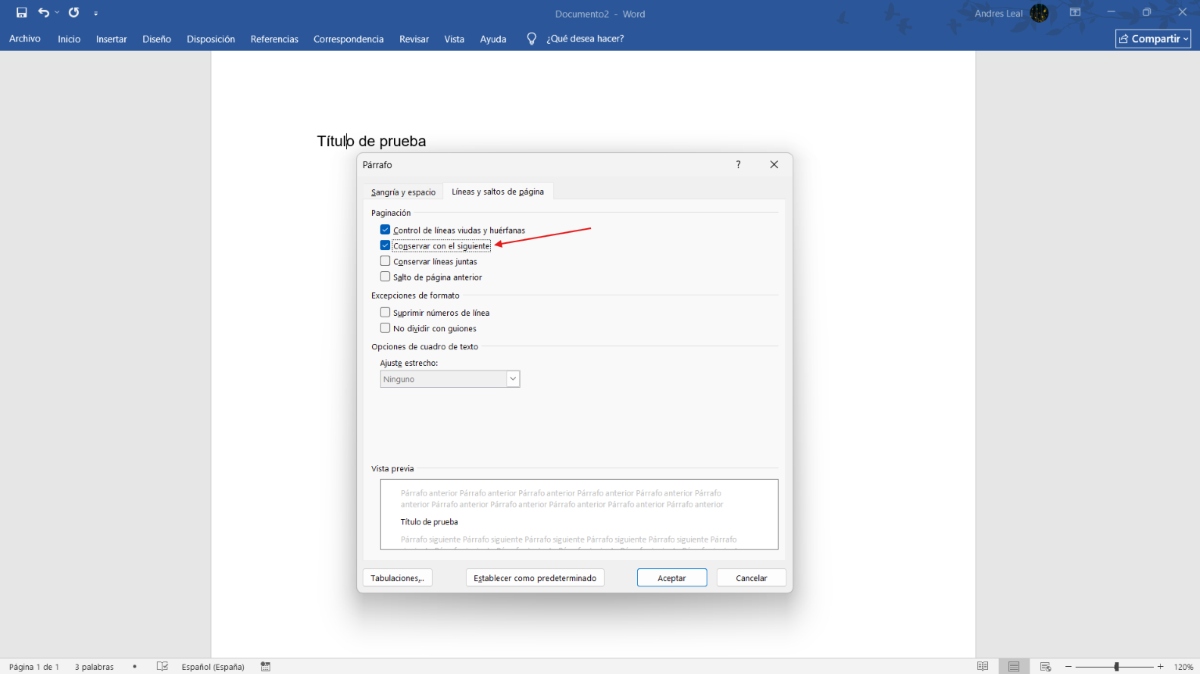
Si solo son algunos títulos que te están dando problemas, puedes solucionarlo en muy poco tiempo. Y el proceso es el mismo en Word ya sea que utilices Windows, Mac o la versión Web. Para lograrlo, sigue estos pasos:
- Selecciona el título que deseas mantener unido (o simplemente haz clic en cualquier parte de él).
- Ve a la pestaña Inicio en la cinta de opciones superior.
- Busca el pequeño lanzador del cuadro de diálogo del Párrafo (la flecha diminuta en la esquina inferior derecha).
- En esa ventana, cambia a la pestaña Líneas y saltos de página.
- En la sección Paginación, marca la casilla Conservar con el siguiente y pulsa Aceptar.
Si utilizas la versión web, el procedimiento para mantener un título unido al párrafo siguiente en Word es similar: solo debes hacer clic derecho sobre el título, seleccionar Opciones de párrafo y te aparecerá la misma bajo la sección de paginación. Eso sí, asegúrate de aplicar esta función solo al título, ya que si lo haces al cuerpo del texto encadenarás ese párrafo al siguiente, y al siguiente, lo que creará una cadena que puede desacomodar toda la paginación del documento.
Por eso, si tu documento tiene un título seguido de un párrafo introductorio y luego una lista, no tienes que encadenar el título a toda la lista. Basta con que el título se mantenga junto a la primera línea del párrafo. Word se encargará de acomodar el resto de forma natural y fácil de seguir.
Mantener un título unido al párrafo siguiente en los Estilos de título
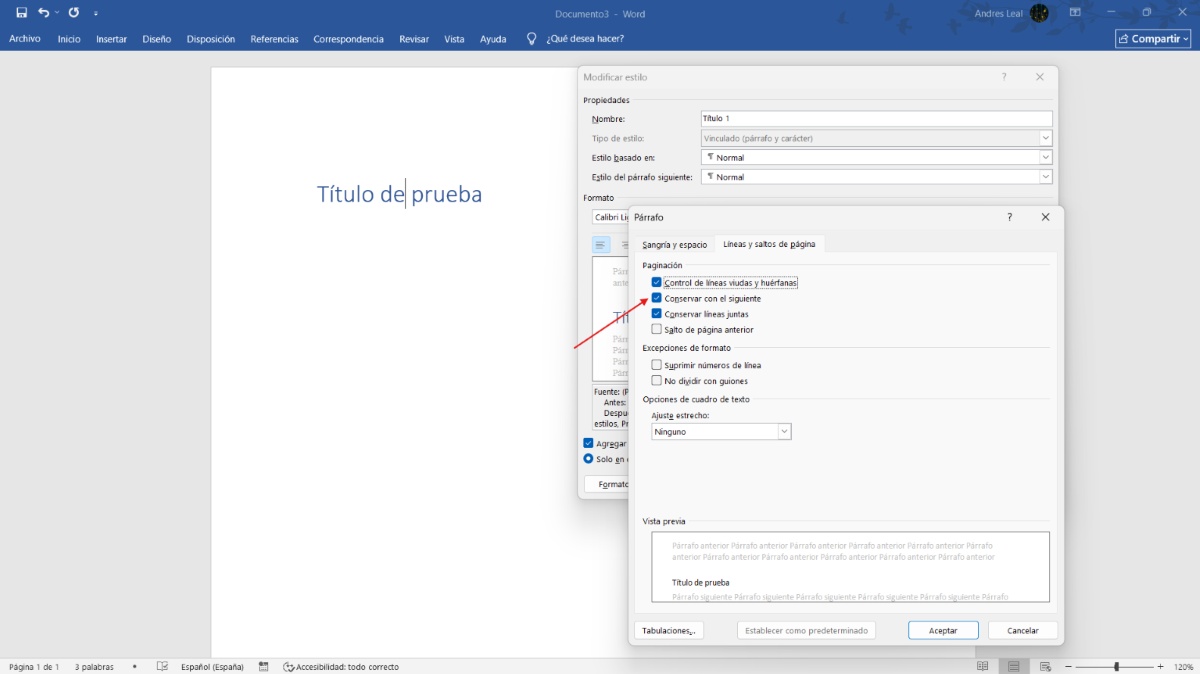
Ahora bien, aplicar esta función para mantener un título unido al párrafo siguiente en Word cada vez que escribes uno nuevo se vuelve tedioso y hasta se olvida. Por eso, la mejor manera de hacerlo es modificando el Estilo de título que estés usando (Título 1, Título 2). Con eso, todos los títulos predeterminados adoptarán automáticamente ese ajuste sin que tengas que hacer nada más.
Para aplicar esta función a los estilos de título predeterminados de Word, haz lo siguiente:
- Haz clic derecho sobre el estilo en la galería.
- Selecciona Modificar…
- Haz clic en el botón Formato (abajo a la izquierda) y elige Párrafo.
- Ve a la pestaña Líneas y saltos de página.
- Marca la casilla “Conservar con el siguiente”.
Dato importante: Por lo general, esta función viene activada por defecto en los títulos integrados de Word. Pero sin notas que tus títulos se comportan de forma extraña, lo mejor es verificar si tú o alguien más desactivo esta casilla en la configuración del estilo en el pasado.
¿Y si «Conservar con el siguiente no es suficiente»?
Hay situaciones específicas en las que activar la opción “Conservar con el siguiente” no es suficiente para mantener un título unido al párrafo siguiente en Word. Por ejemplo, si el párrafo en cuestión es demasiado largo y ocupa más de una página, Word no puede mantener el título unido a la primera línea del párrafo si el bloque completo no cabe. En ese caso, ignora el ajuste que hiciste y coloca el título donde mejor puede.
Otro caso que se puede presentar es que tengas un salto de página manual insertado justo antes o después del título. En esa situación, el título seguirá saltando de página a pesar de tener la opción “Conservar con el siguiente” activada. Los saltos manuales anulan las reglas de paginación automática. Por eso, lo mejor es eliminarlos para que Word retome el control.
Conclusión
En conclusión, mantener un título unido al párrafo siguiente en Word no es solo un capricho, es una forma de mantener el orden y facilitar la tarea de lectura. Un título separado de su párrafo confunde al lector y lo obliga a hacer un esfuerzo extra para buscarle sentido a lo que lee. Si aprovechas esta función del programa, redactarás documentos que siempre se vean coherentes y profesionales.

Desde muy joven he sentido una gran curiosidad por todo lo relacionado con los avances científicos y tecnológicos, en especial aquellos que nos hacen la vida más fácil y entretenida. Me encanta estar al tanto de las últimas novedades y tendencias, y compartir mis experiencias, opiniones y consejos sobre los equipos y gadgets que uso. Esto me llevó a convertirme en redactor web hace poco más de cinco años, enfocado principalmente a los dispositivos Android y sistemas operativos Windows. He aprendido a explicar con palabras simples aquello que resulta complicado para que mis lectores puedan entenderlo fácilmente.