¿Necesitas acceder a una web HTTP pero Firefox no te deja? No te molestes: el navegador solo te está protegiendo. Además, existen varias alternativas para permitir una web HTTP cuando Firefox tiene activado el modo solo HTTPS. Te vamos a decir cuáles son y cómo utilizarlas de forma segura.
Permitir una web HTTP cuando Firefox tiene activado el modo solo HTTPS

Permitir una web HTTP cuando Firefox tiene activado el modo solo HTTPS es sencillo, pero tiene sus riesgos. Por eso, antes de hacerlo conviene entender bien qué es el modo solo HTTPS y por qué viene activado por defecto. Todos los navegadores modernos (Firefox, Chrome, Edge, Safari, etc.) incluyen esta función de seguridad, solo que con nombres diferentes.
El modo solo HTTPS en Firefox fuerza todas las conexiones para que se realicen mediante el protocolo seguro HTTPS. Este protocolo cifra los datos mediante TLS o Transport Layer Security (Seguridad de la Capa de Transporte). Básicamente, sus tres funciones principales son:
- Cifrado: Convierte los datos que envías y recibes (contraseñas, datos bancarios, mensajes) en texto ilegible para cualquiera que intente interceptarlos en la red.
- Autenticación: Verifica que el servidor con que estás hablando es realmente quien dice ser (por eso existen los certificados digitales). En otras palabras, evita ataques de suplantación.
- Integridad: Garantiza que los datos no hayan sido modificados en el trayecto entre tu navegador y el servidor.
Queda claro por qué es tan importante y necesario que un navegador web utilice el protocolo HTTPS para comunicarse con un servidor. Por eso, si escribes o accedes a un enlace HTTP, Firefox intentará conectarse primero mediante HTTPS. Si el sitio web admite conexiones seguras, todo funcionará con normalidad.
En cambio, si el servidor no dispone de HTTPS o no puede establecer correctamente la conexión cifrada, Firefox mostrará una advertencia. La página web no cargará automáticamente y solo podrás visitarla bajo determinadas condiciones. En la gran mayoría de los casos, agradeces que Firefox haga esto; otras veces, resulta molesto porque de verdad necesitas permitir una web HTTP.
Cómo permitir una web HTTP cuando Firefox tiene activado el modo solo HTTPS
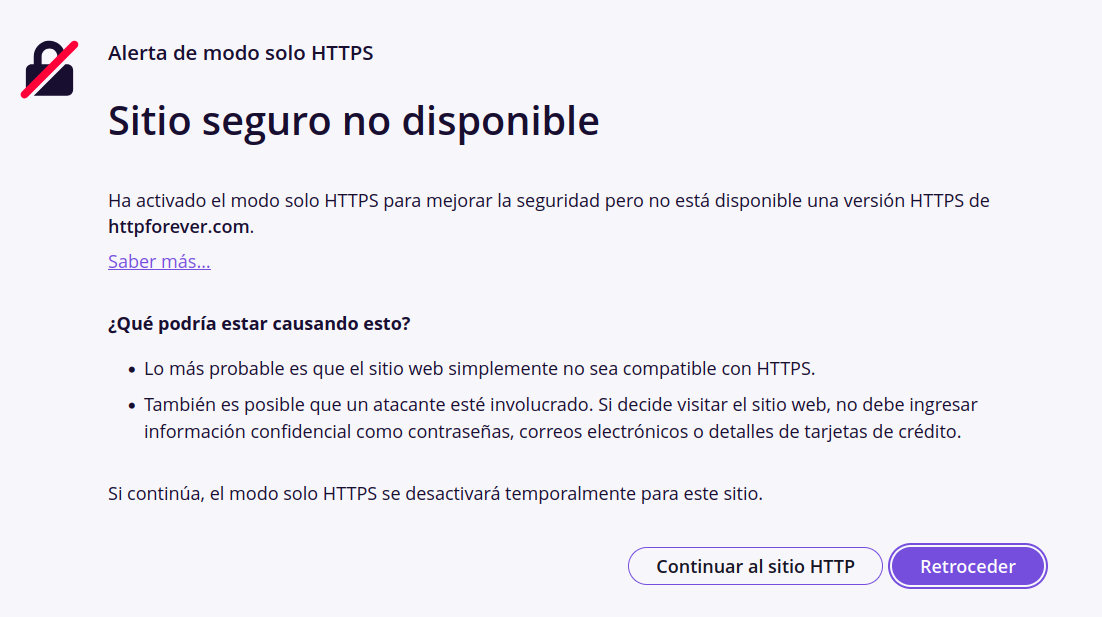
Hoy por hoy, la gran mayoría de sitios web utilizan conexiones cifradas HTTPS. Sin embargo, todavía hay casos legítimos en los que es esencial permitir una web HTTP. Por ejemplo, quizá estás intentado abrir un panel de control de un router, un servidor de desarrollo local o una intranet corporativa que funciona únicamente sobre HTTP.
Si Firefox se niega a abrir estos enlaces, existen formas sencillas de saltarse la restricción. Eso sí, antes de hacerlo conviene asegurarse dos veces de que sabes en dónde te estás metiendo. Dicho esto, veamos cómo permitir una web HTTP cuando Firefox tiene activado el modo solo HTTPS.
Método 1: La excepción rápida desde la barra de direcciones
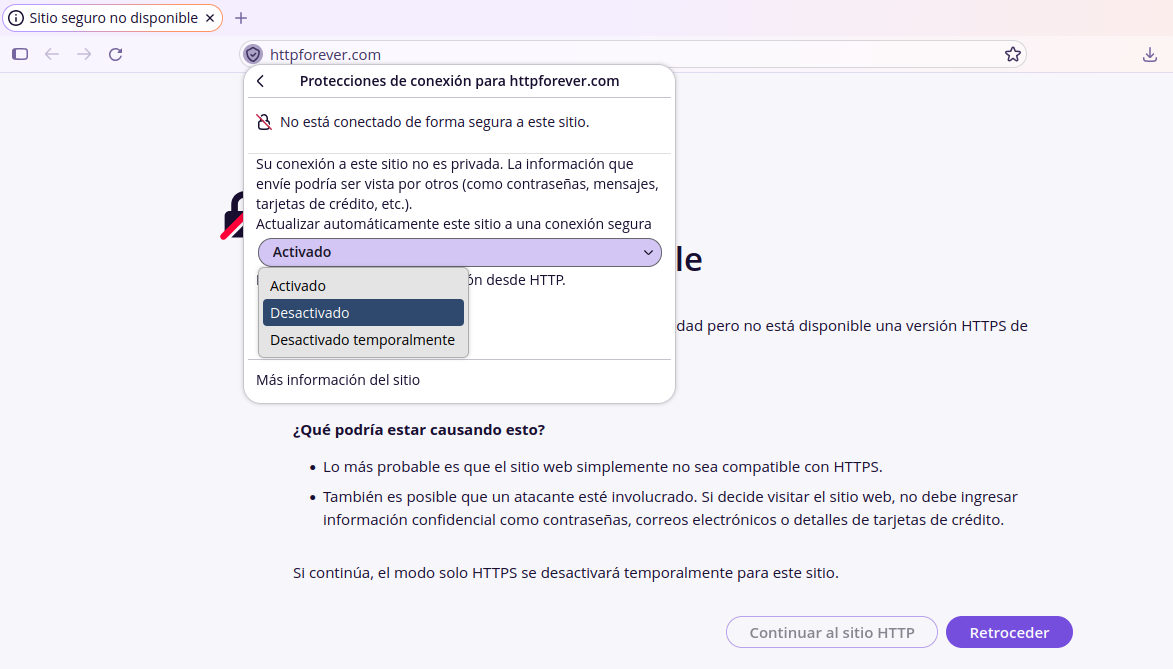
¿Solo necesitas permitir una web HTTP de forma puntual? La forma más rápida de hacerlo es desde el panel de información del sitio. Cuando Firefox te muestre la página de error bloqueando el acceso, busca el icono del escudo o del candado en la barra de direcciones y haz clic en él.
En el panel desplegable, verás datos de seguridad relacionados con el sitio. Haz clic en el botón Conexión segura en la esquina superior derecha. Bajo el encabezado Actualizar automáticamente este sitio a una conexión segura hay un desplegable; clica en él.
En el desplegable verás tres opciones Activado, Desactivado y Desactivado temporalmente. Selecciona esta última si quieres visitar el sitio solo una vez; elige Desactivado para quitar la restricción HTTPS de ese sitio de forma permanente. En la mayoría de los casos, con esta acción puedes permitir una web HTTP en Firefox.
Método 2: Gestionar excepciones desde los ajustes
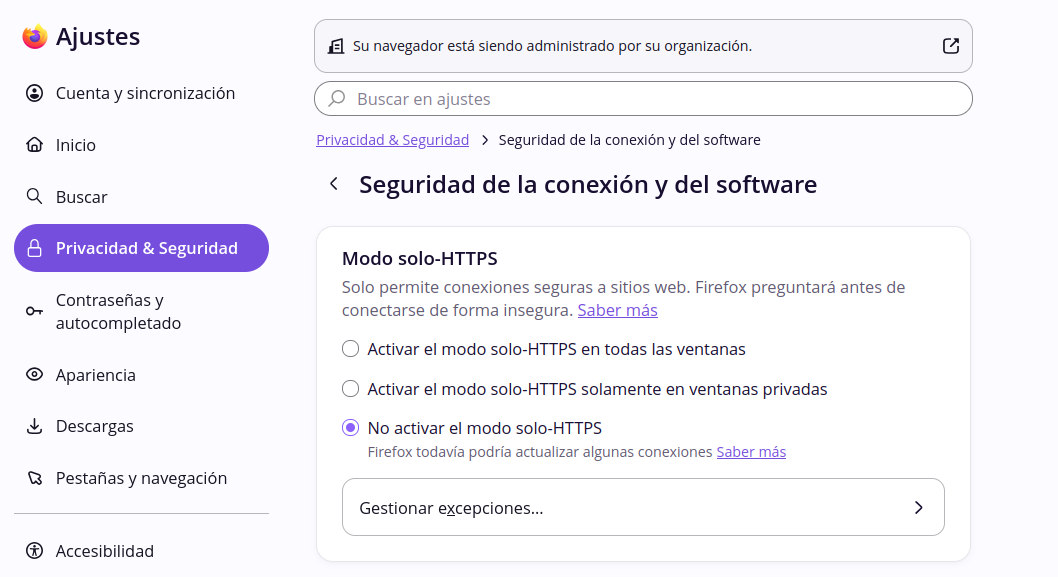
Supongamos que hay varias webs HTTP que necesitas visitar con frecuencia y quisieras permitirlas permanentemente. Para estos casos, es mejor ir a los ajustes del navegador e incluir esas direcciones web como una excepción al modo solo HTTPS. La ruta exacta para hacerlo es esta:
- Abre el menú de Firefox haciendo clic en el menú de tres líneas horizontales en la esquina superior derecha.
- Selecciona Ajustes y ve a la sección Privacidad y Seguridad.
- Baja hasta encontrar la sección Seguridad de la conexión y del software y clica en Configuración avanzada.
- De primero encontrarás la sección Modo solo-HTTPS. Allí, clica en el botón Gestionar excepciones…
- Se abrirá una ventana donde puedes escribir la dirección exacta del sitio HTTP que deseas permitir (por ejemplo,
http://192.168.1.100ohttp://intranet.local). - Selecciona Desactivar para que la excepción sea permanente, o Desactivar temporalmente si solo necesitas permitir una web HTTP para la sesión actual.
- Guarda los cambios.
Método 3: Desactivación global (la menos recomendable)
La desactivación global es el método más radical para permitir una web HTTP cuando Firefox tiene activado el modo solo HTTPS. En la misma sección de Privacidad y Seguridad, en lugar de seleccionar «Activar el Modo solo-HTTPS en todas las ventanas», puedes optar por «No activar el modo solo HTTPS«. Tras reiniciar el navegador, todas las web HTTP volverán a funcionar.
Sin embargo, esta opción elimina una capa importante de protección. Por eso, solo deberías considerar usarla si estás en un entorno controlado y sabes exactamente lo que estás haciendo. De hecho, algunos usuarios han reportado que, tras actualizaciones recientes, ciertas configuraciones de DNS over HTTPS (DoH) pueden interferir con las excepciones, haciendo que el bloqueo persista incluso después de añadir la excepción.
Otras soluciones para permitir una web HTTP cuando Firefox tiene activado el modo solo HTTPS

¿Firefox sigue empeñado en no permitir una web HTTP? Puede que el sitio esté en la lista de precarga de HSTS (HTTP Strict Transport Security). Esto significa que el navegador recuerda que ese dominio debe usar HTTPS obligatoriamente, sin importar la configuración del Modo solo-HTTPS. ¿Solución? Forzar la entrada por HTTP desde about:config.
Escribe about:config en la barra de direcciones y acepta el riesgo. Después, busca la preferencia network.stricttransportsecurity.preloadlist y cámbiala a false. Ahora comprueba que le sitio HTTP funciona; si no, regresa la entrada a true para prevenir otros riesgos.
Por último, si nada funciona y necesitas acceder a una web HTTP específica, prueba desde la versión móvil de Firefox. Esta tiene configuraciones más permisivas que la versión para escritorio (igual pasa con Chrome y otros navegadores). Ya ves que permitir una web HTTP en Firefox es posible: lo recomendable es no desactivar la protección de forma global, sino utilizar el sistema de excepciones para los casos legítimos.
Índice

Desde muy joven he sentido una gran curiosidad por todo lo relacionado con los avances científicos y tecnológicos, en especial aquellos que nos hacen la vida más fácil y entretenida. Me encanta estar al tanto de las últimas novedades y tendencias, y compartir mis experiencias, opiniones y consejos sobre los equipos y gadgets que uso. Esto me llevó a convertirme en redactor web hace poco más de cinco años, enfocado principalmente a los dispositivos Android y sistemas operativos Windows. He aprendido a explicar con palabras simples aquello que resulta complicado para que mis lectores puedan entenderlo fácilmente.