
Durante el mes de octubre, muchas personas comienzan a decorar sus casas y calles de Halloween. Si no quieres limitarte a tu casa o mesa de trabajo física, también puedes poner un fondo de Halloween animado en Windows 11 para personalizar tu espacio digital. Puesto que el ordenador es una extensión de ti mismo y seguramente pasas horas frente al monitor, darle un toque terrorífico es una forma extra de «entrar en ambiente». Veamos cómo hacerlo a continuación.
Cómo poner un fondo de Halloween animado en Windows 11
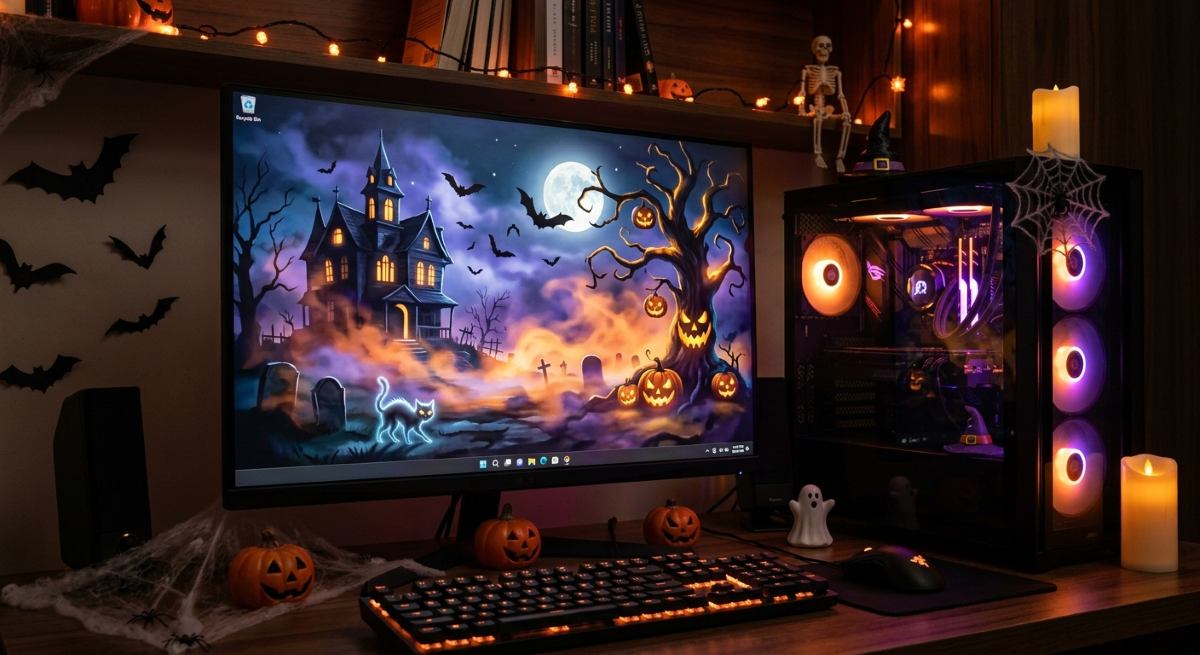
Si estás pensando en poner un fondo de Halloween animado en Windows 11, te tenemos una buena noticia: sí es posible hacerlo, pero con algunos trucos. La mala noticia es que, aunque Windows 11 permite cambiar el fondo de pantalla o usar presentaciones, no incluye de forma nativa una función para poner fondos animados (GIFs) o en video.
Si intentas poner un GIF en la configuración de personalización, Windows simplemente mostrará el primer fotograma con una imagen estática, sin ningún tipo de movimiento. Esto significa que, si quieres poner un fondo de Halloween animado en Windows 11, tendrás que utilizar aplicaciones de terceros. Estas herramientas se encargan de renderizar la animación por debajo de los iconos y las ventanas. A continuación, veamos dos maneras de conseguirlo.
Usa la herramienta gratuita Lively Wallpaper
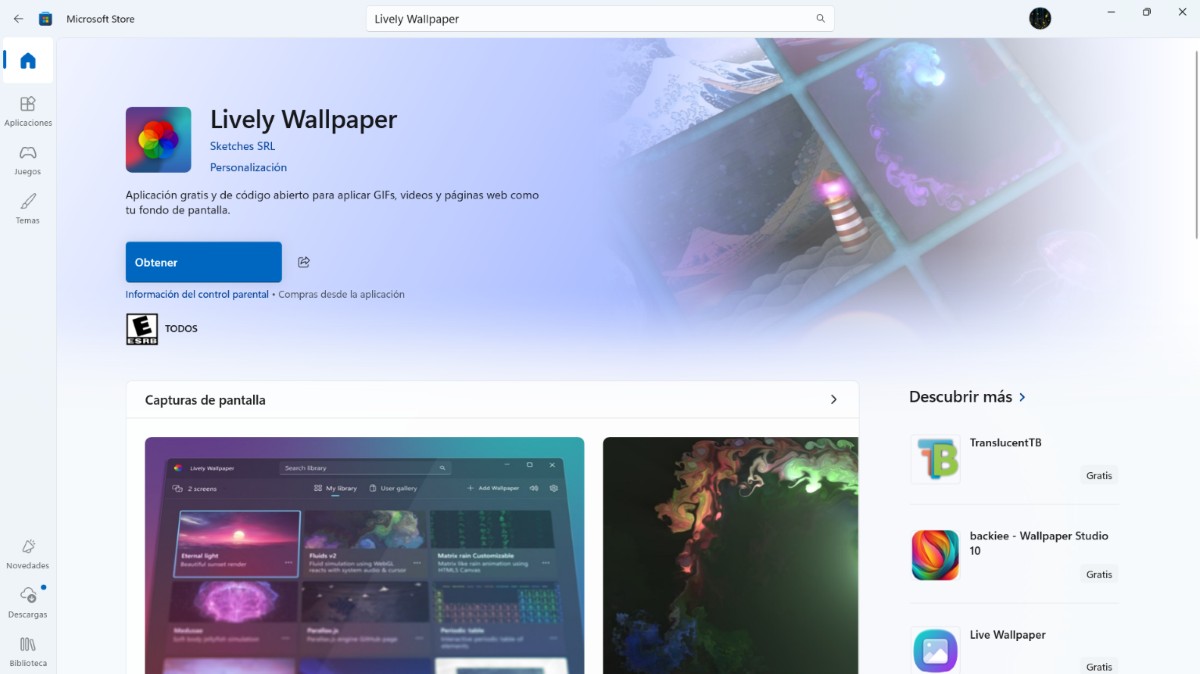
Lively Wallpaper es, sin duda, la herramienta gratuita más recomendable para poner un fondo de Halloween animado Windows 11. Es libre de anuncios, de código abierto y está disponible tanto en su web oficial como en la Microsoft Store. Está optimizada para que su consumo de recursos sea muy bajo. Además, su interfaz es limpia y resulta fácil de usar, sobre todo si no eres un experto en personalización.
El proceso para poner un fondo de Halloween animado en Windows 11 con Lively Wallpaper es muy sencillo. Para lograrlo, sigue estos pasos:
- Descarga e instala la aplicación: la encontrarás en la Microsoft Store.
- Ábrela y verás una ventana con una biblioteca de fondos.
- Haz clic en el botón + que aparece en la esquina inferior izquierda para añadir el tuyo.
- Selecciona «Browse» para buscar el archivo en tu ordenador. Lively acepta tanto GIF como archivos de video MP4. También puedes arrastrar el archivo directamente sobre la ventana de la aplicación.
- Cuando lo tengas importado, pasa el ratón sobre la miniatura de tu fondo de Halloween y haz clic en el icono del monitor para aplicarlo.
- Listo. En cuestión de segundos tu escritorio cobrará vida.
Ahora bien, ¿dónde puedes conseguir el fondo de Halloween perfecto? En Lively no lo vas a encontrar, ya que es solo una herramienta para que pongas el fondo. Para conseguirlo, puedes buscar en sitios como Pixabay, que tiene una gran colección de vídeos y GIFs libres de derechos con temática de calabaza, fantasmas y casas encantadas. También hay otras páginas web especializadas con categorías completas dedicadas a Halloween.
Ventajas de utilizar Lively Wallpaper
La mejor parte de usar Lively no es solo su funcionamiento gratuito, sino que también incluye opciones de rendimiento muy útiles. Por ejemplo, puedes configurar que el fondo se pause automáticamente cuando tengas una aplicación abierta en pantalla completa. Esto es esencial si juegas o ves videos y quieres evitar que la animación consuma recursos innecesariamente.
Otra opción interesante que tiene es que se puede detener cuando el portátil funcione con batería (desenchufado de la corriente). Hacer esto es súper necesario porque los fondos animados pueden reducir la autonomía entre un 5% y un 15%, dependiendo de la animación que tenga.
Una alternativa de pago: Wallpaper Engine
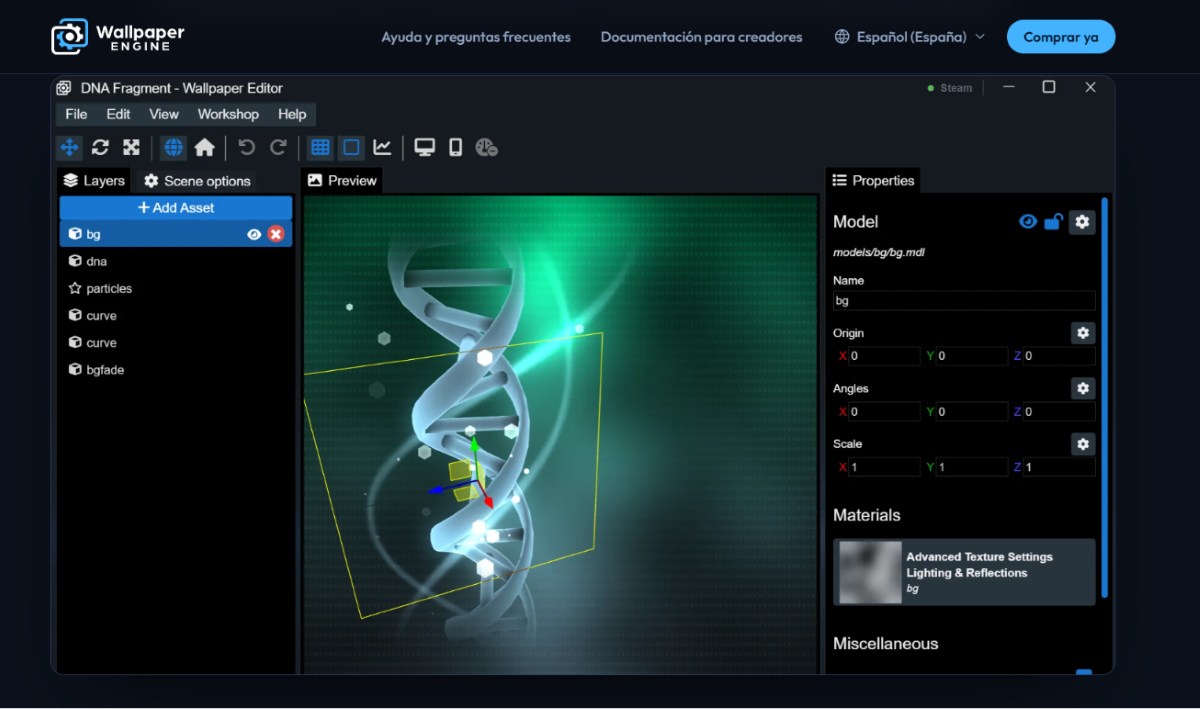
En segundo lugar, está Wallpaper Engine, una alternativa premium que puedes usar para poner un fondo de Halloween animado en Windows 11. La herramienta te da acceso a una biblioteca casi infinita de fondos animados y está disponible en Steam por unos 3,99 € (aunque se puede conseguir en oferta por menos de 1 €). Wallpaper Engine tiene más de 10 años siendo el preferido para los fondos animados en Windows.
Lo que pone a Wallpaper Engine por encima de Lively Wallpaper es su Workshop, donde la comunidad ha subido millones de fondos de todo tipo. Para poner un fondo de Halloween animado en Windows 11, escribe «Halloween» y te saldrán calabazas con luz, escenas de casas embrujadas con niebla en movimiento, animaciones de esqueletos bailando, etc. De hecho, algunos pueden reaccionar al movimiento del ratón o cambiar según la música que escuches.
¿Cómo poner un fondo de Halloween animado Windows 11 usando Wallpaper Engine?
- Suscríbete a un fondo en el Workshop.
- Este se descargará automáticamente y se aplica como fondo de escritorio.
- También puedes usar tus propios archivos de video o GIFs desde el menú «Crear wallpaper».
Cómo poner un fondo de Halloween animado en Windows 11 sin sacrificar el rendimiento de tu PC
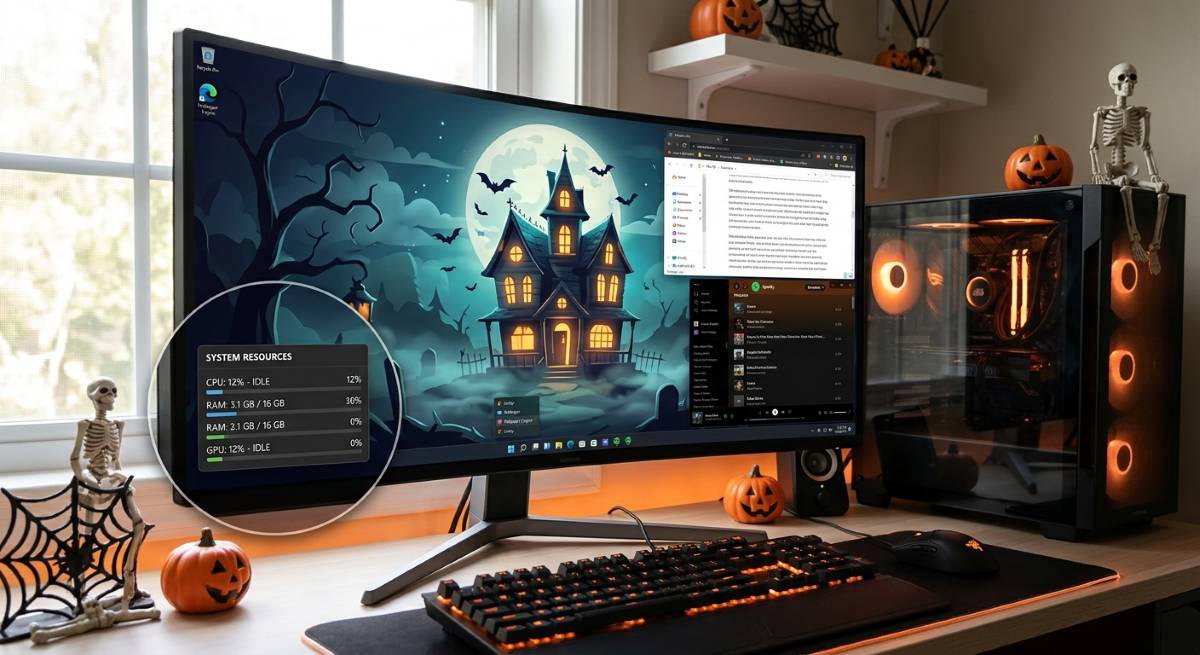
Claro, poner un fondo de Halloween animado en Windows 11 o poner efectos de Halloween en videollamadas y vídeos, puede consumir una cantidad mayor de recursos en tu PC. Si decides usar Lively o cualquier otra herramienta, hay un consejo que puede marcar la diferencia: convertir tus GIFs animados a MP4 antes de usarlos como fondo. ¿Cuál es el problema con los GIFs?
Los GIFs son un formato muy ineficiente, no tienen compresión entre fotogramas y suelen ser archivos grandes que exigen mucho a la CPU para reproducirse de forma fuida. Convertir un GIF a MP4 es muy rápido con algunas herramientas online como Ezgif. Solo tienes que: subir el archivo, seleccionar la opción «GIF to MP4» y descargar el resultado. Obtendrás un rendimiento notable, ya que un vídeo MP4 puede consumir entre un 30 % y 50 % menos que el GIF y pesa mucho menos, lo que agradecerás si quieres que el fondo animado se muestre al iniciar Windows.
Evita distracciones al poner un fondo de Halloween animado en Windows 11
Un último consejo: aunque la tentación de poner un fondo de Halloween animado en Windows 11 con muchos adornos y movimientos se alta, recuerda que el fondo aparecerá detrás de tus ventanas. Si el movimiento es demasiado brusco o constante y si los colores son muy saturados, puede resultar molesto cuando quieras leer o trabajar. Si aplicas estos sencillos y prácticos consejos, conseguirás sentirte en el ambiente festivo sin sacrificar tu comodidad.

Desde muy joven he sentido una gran curiosidad por todo lo relacionado con los avances científicos y tecnológicos, en especial aquellos que nos hacen la vida más fácil y entretenida. Me encanta estar al tanto de las últimas novedades y tendencias, y compartir mis experiencias, opiniones y consejos sobre los equipos y gadgets que uso. Esto me llevó a convertirme en redactor web hace poco más de cinco años, enfocado principalmente a los dispositivos Android y sistemas operativos Windows. He aprendido a explicar con palabras simples aquello que resulta complicado para que mis lectores puedan entenderlo fácilmente.