Acabas de instalar un SSD NVMe nuevo, compruebas que aparece sin errores en Windows y concluyes que el trabajo está hecho. ¿Y si no? Existe un problema silencioso que puede estar limitando tu unidad a la mitad de su rendimiento. ¿Lo sabías? En esta entrada te contamos cómo saber si tu SSD NVMe está funcionando a x4 o solo a x2.
¿Tu SSD NVMe está funcionando a x4 o solo a x2? ¿Por qué importa?
¿Por qué importa saber si tu SSD NVMe está funcionando a x4 o solo a x2? Porque, si pagaste por un dispositivo de alto rendimiento, merece la pena comprobar si realmente está operando a plena capacidad. ¿Y qué es lo que pasa con los SSD NVMe? Que su potencial puede verse reducido a la mitad por culpa de la conexión PCIe de la placa.
Vamos por partes. Los SSD NVMe modernos están diseñados para funcionar sobre cuatro carriles PCIe, es decir x4. Cada carril representa un canal de comunicación independiente entre el procesador y el dispositivo de almacenamiento. Cuando un SSD utiliza correctamente cuatro carriles, tiene acceso a todo el ancho de banda que el estándar PCIe puede ofrecer.
En cambio, si solo negocia dos carriles, x2, el techo teórico de rendimiento se reduce aproximadamente a la mitad. Pongamos un ejemplo concreto. Un SSD PCIe 3.0 x4 puede alcanzar cerca de 3.500 MB/s en lectura secuencial. Pero si se conecta a x2, el límite práctico baja hasta unos 1800 MB/s. Claro, la velocidad sigue siendo buena comparada con un SATA, pero solo para tareas cotidianas. Cuando vayas a transferir archivos grandes, editar vídeo o ejecutar tareas complejas, notarás la diferencia.
Y he aquí el problema. Tu SSD puede estar funcionando a x2 en lugar de x4 sin que Windows te avise, sin mensaje de error y sin que nada parezca estar mal. Mientras realices tareas sencillas (iniciar el sistema, abrir aplicaciones, navegar, edición básica), no sentirás que hay un problema. Por eso, es necesario hacer una comprobación manual para saber si tu SSD NVMe está funcionando a x4 o solo a x2.
Por qué un SSD funciona a x2 en lugar de x4
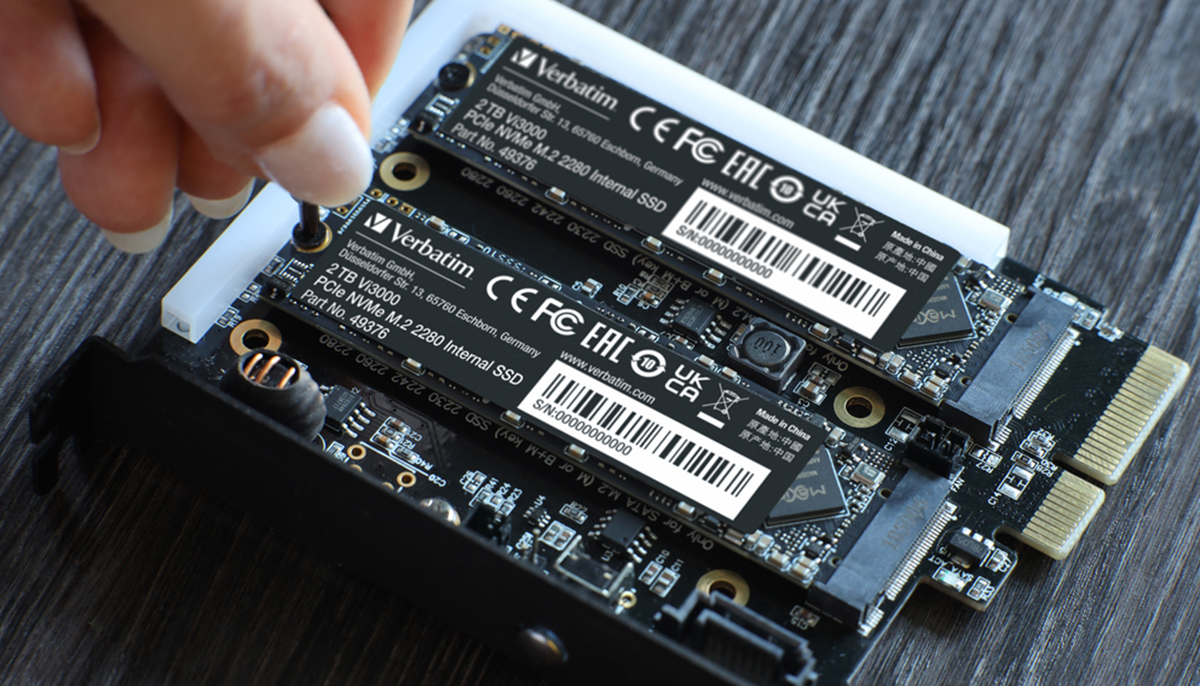
Antes, repasemos brevemente las causas de este problema. La más común tiene que ver con la configuración de los slots M.2 de la placa base. Aunque parezcan idénticos por fuera, no todos son iguales:
- El slot principal suele estar más cerca del zócalo de la CPU y conectado directamente al procesador, así que tiene carriles dedicados sin compartir.
- Los slots secundarios, en cambio, pasan a través del chipset y comparten ancho de banda con otros dispositivos como puertos SATA, controladores USB y slots de expansión PCIe.
Entonces, si un SSD NVMe está conectado a un puerto secundario, no podrá rendir a su máxima capacidad y sufrirá limitaciones constantes. Esto es especialmente común en placas base de gama media o económicas. Y en portátiles la situación es más restrictiva, porque los fabricantes priorizan la gestión térmica sobre el rendimiento. Para ello, cablean slots secundarios como PCIe 3.0 x2 independientemente de lo que el SSD sea capaz de soportar.
Cómo saber si tu SSD NVMe está funcionando a x4 o solo a x2
La herramienta más directa para verificar si tu SSD NVMe está funcionando a x4 o solo a x2 es CrystalDiskInfo. Es gratuita, ligera y muestra la información que Windows oculta en el Administrador de dispositivos. Al abrirla, selecciona tu unidad NVMe y busca el campo Transfer Mode o Interface. Verás un valor similar a PCIe 4.0 x4 | PCIe 4.0 x4 o PCIe 3.0 x2 | PCIe 3.0 x4.
El primer valor indica la configuración activa actual, mientras que el segundo muestra la capacidad máxima que el dispositivo puede soportar. Si el primer número es x2 y el segundo es x4, tu SSD está funcionando por debajo de sus posibilidades. Ya decíamos que esto no genera ninguna alerta en Windows, y el Administrador de dispositivos seguirá mostrando que todo funciona correctamente.
Verificación avanzada con HWiNFO64
Para un análisis más detallado, HWiNFO64 ofrece información de nivel más profundo. Esta herramienta lee directamente los registros de configuración PCIe y muestra no solo el ancho de enlace actual, sino también la velocidad de enlace negociada. Al ejecutarla, en la vista de resumen del sistema, busca tu unidad NVMe bajo la sección Storage. Los campos relevantes son Current Link Speed (Gen3, Gen4, etc.) y Current Link Width (x1, x2, x4).
HWiNFO es especialmente útil cuando sospechas que el problema no es solo el ancho de enlace, sino también la generación del puerto PCIe. Por ejemplo, un SSD PCIe 4.0 x4 conectado a un puerto que solo soporta PCIe 3.0 x4 mostrará una velocidad de enlace inferior. Esto también limita el rendimiento, aunque en ese caso el ancho de enlace sea correcto. Esta es la forma más completa de sabe si tu SSD NVMe está funcionando a x4 o solo a x2.
Qué hacer si descubres que tu SSD funciona a x2
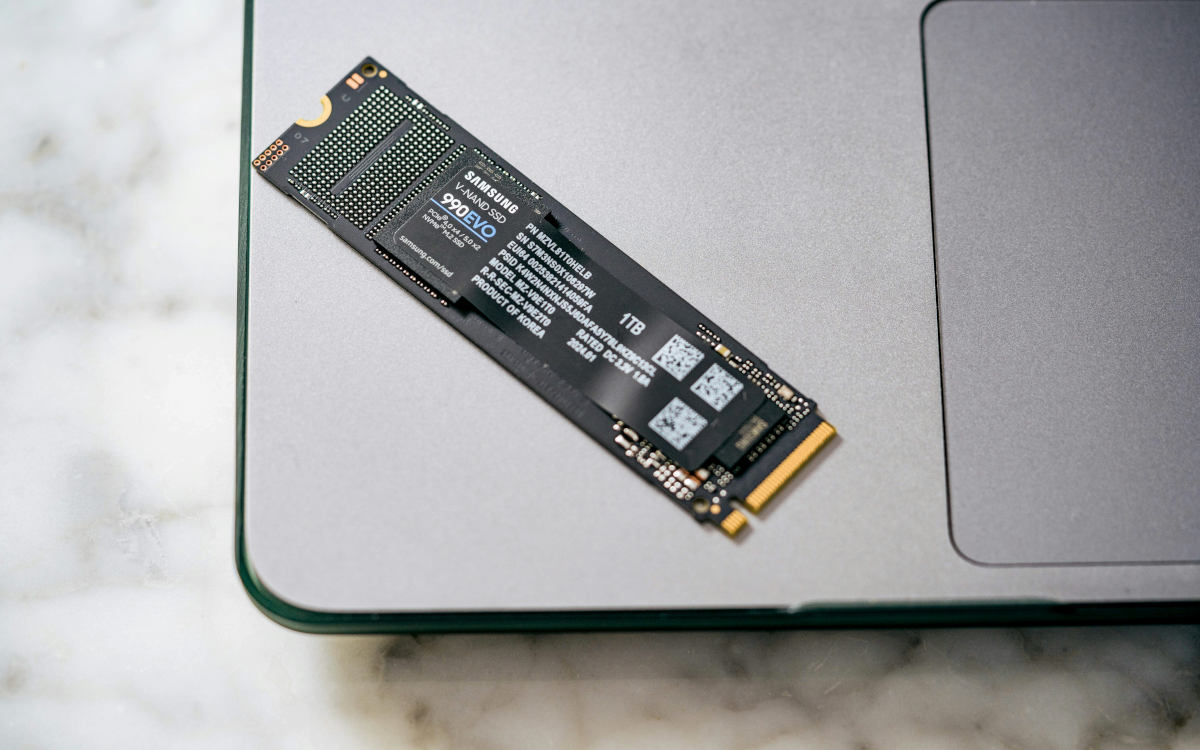
Lo primero es consultar el manual de tu placa base para entender cómo están cableados los slots M.2. El manual indicará qué slot está conectado a la CPU y cuáles al chipset, así como las limitaciones de ancho de banda de cada uno. Si tu SSD de alto rendimiento está en un slot secundario, moverlo al slot principal puede ser la solución más sencilla.
También merece la pena revisar la configuración del BIOS. Algunas placas base permiten ajustar manualmente el modo PCIe del slot M.2 o priorizar el ancho de banda entre dispositivos. Sin embargo, no todas las limitaciones son configurables; si el slot está físicamente cableado para x2, ninguna opción de BIOS podrá cambiarlo.
Si después de mover el SSD al slot principal sigue apareciendo x2, considera la posibilidad de que el propio slot principal tenga una limitación de diseño, algo más común en portátiles y equipos compactos. En esos casos, el rendimiento reducido es una característica del sistema, no un fallo, y no hay mucho que puedas hacer al respecto.
Por último, ¿vale la pena comprobar si tu SSD NVMe está funcionando a x4 o solo a x2? Depende. Si tu flujo de trabajo se limita a navegación, ofimática y gaming ocasional, es probable que un enlace x2 sea más que suficiente. Pero si trabajas con carga pesada, deberías dedicar cinco minutos a comprobar el estado del enlace PCIe. Lo agradecerás más tarde.

Desde muy joven he sentido una gran curiosidad por todo lo relacionado con los avances científicos y tecnológicos, en especial aquellos que nos hacen la vida más fácil y entretenida. Me encanta estar al tanto de las últimas novedades y tendencias, y compartir mis experiencias, opiniones y consejos sobre los equipos y gadgets que uso. Esto me llevó a convertirme en redactor web hace poco más de cinco años, enfocado principalmente a los dispositivos Android y sistemas operativos Windows. He aprendido a explicar con palabras simples aquello que resulta complicado para que mis lectores puedan entenderlo fácilmente.