
Si pasaste del Asistente de Google a Gemini seguramente estás esperando una experiencia más inteligente y personalizada. Pero encontrarte con que Gemini en Android no puede poner alarmas es realmente frustrante, sobre todo porque no se trata de una petición muy complicada. En este artículo, veremos por qué sucede eso y cómo solucionar estos errores técnicos con facilidad.
¿Por qué Gemini en Android no puede poner alarmas, aunque tiene todos los permisos activados?

Descubrir que Gemini en Android no puede poner alarmas o que no recuerda el contexto entre conversaciones puede ser muy molesto. Sin embargo, existen ajustes ocultos y extensiones que pueden estar bloqueando estas funciones. A diferencia del Asistente de Google, Gemini depende de permisos específicos que a veces no se activan por defecto, incluso si la aplicación tiene permisos de apps como el Reloj.
Esto quiere decir que no se trata de un problema de permisos de Android comunes, sino de cómo se comunica Gemini con el hardware de tu teléfono. A continuación, te explicamos por qué Gemini en Android no puede poner alarmas, aunque tiene todos los permisos activados.
Diferencia entre Gemini y el Asistente de Google clásico
El Asistente de Google estaba integrado profundamente en el código de Android; cuando decías “Pon una alarma”, el sistema ejecutaba una orden directa al reloj. Gemini funciona diferente, pues es un modelo de lenguaje que vive en la nube. Para que pueda ejecutar un cambio físico en tu teléfono (como la alarma) no usa permisos estándar, sino una Extensión de utilidades.
- Si la Extensión de utilidades no está activada internamente, Gemini solamente lee tu petición, no entiende cómo enviarla al sistema operativo, aunque la app tenga permiso para usar el micrófono o almacenamiento.
Conflicto entre aplicaciones de Reloj
Otra razón por la que Gemini en Android no puede poner alarmas, es el conflicto entre aplicaciones de Reloj. Gemini está diseñado para entenderse de forma nativa con la app de reloj de Google. El problema está cuando tienes un teléfono que trae su propia aplicación de reloj de fábrica. ¿Por qué?
- Gemini intenta enviar la orden de crear una alarma usando una interfaz de programación que a veces solo reconoce el Reloj oficial de Google. Si tu móvil usa otro tipo de reloj, la orden se pierde en el camino, ya que Gemini no encuentra el receptor que espera.
La Barrera de seguridad de la Pantalla de bloqueo
Otra diferencia entre el Asistente de Google y Gemini es que el clásico es considerado una función del sistema, mientras que Gemini es tratado como una aplicación de terceros con privilegios. Así que, por motivos de seguridad, Google impone una capa extra de protección. ¿En qué se traduce esto?
- Si tu teléfono está bloqueado, Gemini se niega a poner alarmas por razones de seguridad. Por eso, si no has autorizado específicamente a las Extensiones a ejecutarse sobre la pantalla de bloqueo, Gemini no hará cambios en tu dispositivo sin una confirmación de identidad.
Procesamiento en la Nube vs. Local
Si Gemini en Android no puede poner alarmas, tal vez se debe a que el ciclo de petición se ve interrumpido, aunque sea un poquito. Pero, ¿por qué puede cortarse el proceso? Cuando pides una alarma a Gemini, se desencadena el siguiente proceso:
- Tu voz va a los servidores de Google.
- La IA procesa la intención.
- La IA envía una señal de vuelta a la extensión de utilidades.
- Finalmente, la extensión le pide permiso al sistema Android para abrir el reloj.
- Pero si por alguna razón uno de estos pasos no se completa, el ciclo se rompe.
- El asistente de Google hacía esto fácil y localmente. Mientras que Gemini lo hace más complejo.
¿Cómo solucionar que Gemini en Android no puede poner alarmas?
Teniendo claro por qué Gemini en Android no puede poner alarmas, a continuación, te explicamos los pasos que debes dar para solucionar este problema cuanto antes. La verdad, son muy sencillos y te vamos a ayudar a encontrar las opciones en Gemini y en los Ajustes de tu teléfono.
Activa la extensión de Utilidades
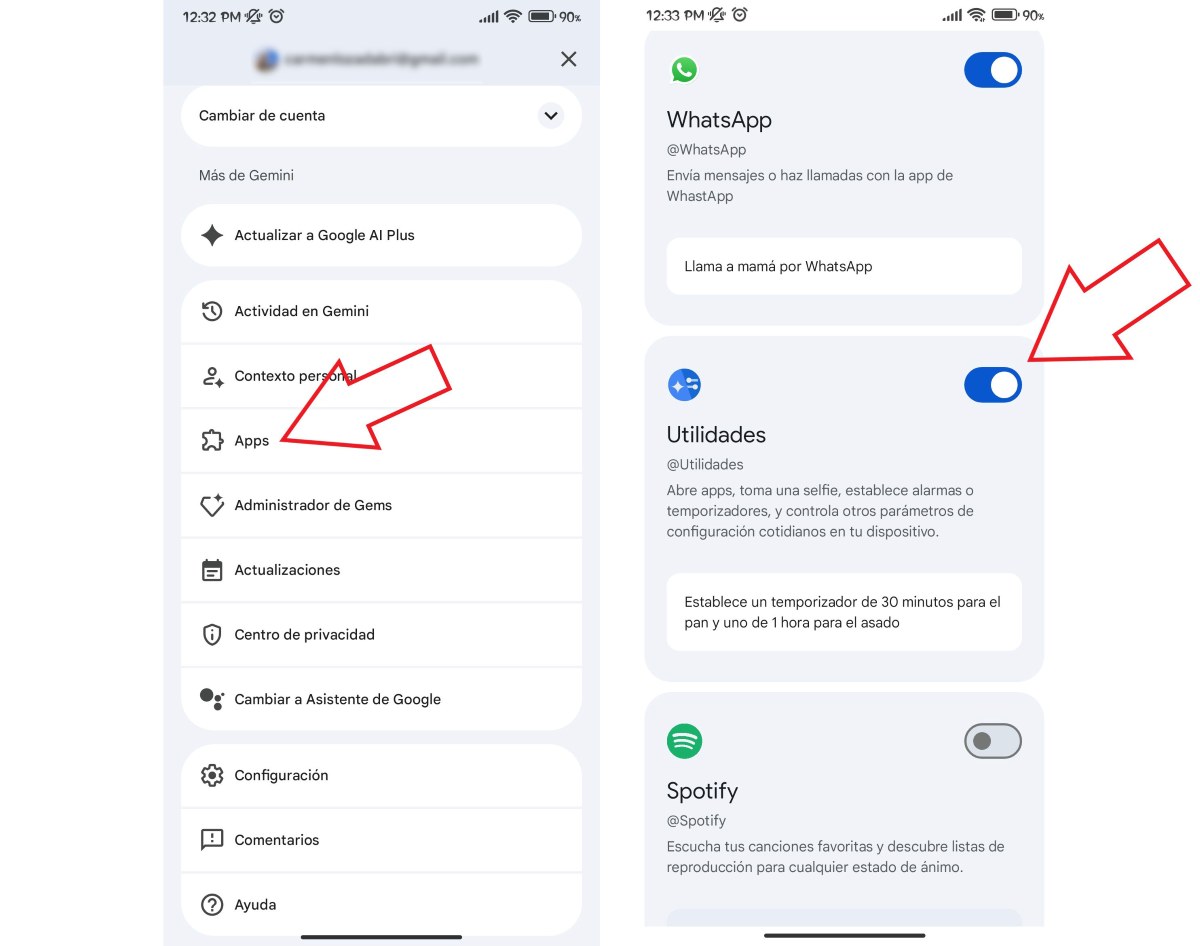
Puesto que Gemini no accede al reloj directamente como una app normal, debe utilizar una extensión para comunicarse con el sistema. Para ello debes activar la extensión de Utilidades. Sigue esta ruta para encontrarla:
- Abre la app de Gemini.
- Toca tu foto de perfil (en la esquina superior derecha).
- Selecciona Apps (o Apps conectadas).
- Busca la que dice Utilidades y asegúrate de que el interruptor esté encendido.
- Si ya está encendido, prueba apagándolo y volviéndolo a encender.
Concede Permisos especiales si Gemini en Android no puede poner alarmas
Aunque Gemini tenga permiso de la Cámara o del micrófono, para las alarmas necesita permisos extra. En algunos dispositivos Android, basta con activar el Acceso a notificaciones o Lectura de notificaciones para Google (pues es quien controla Gemini). Ahora bien, si tienes un móvil Android de la marca Xiaomi, sigue esta ruta:
- Ve a la Configuración del móvil.
- Toca en Protección de privacidad.
- Selecciona Permisos especiales – Alarmas y recordatorios.
- De la lista, elige Google.
- Asegúrate de que el interruptor esté activado para Configurar alarmas y recordatorios.
- Listo. Con este permiso le das autoridad a Google para que actúe sobre el sistema.
Configuración en la Pantalla de bloqueo
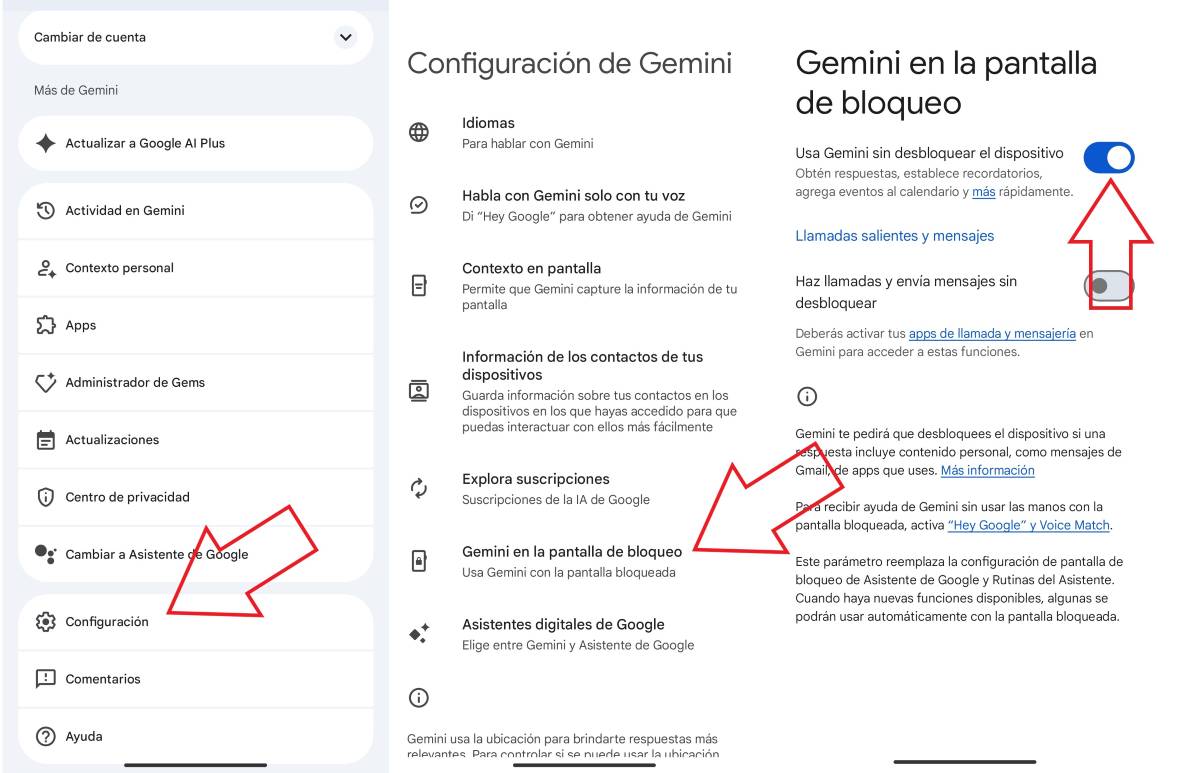
Ya vimos que tener el teléfono bloqueado es una razón por la que Gemini en Android no puede poner alarmas. Para solucionarlo tienes que darle permiso explícito haciendo lo siguiente:
- Entra a Gemini y toca tu foto de perfil.
- Selecciona Configuración.
- Toca “Gemini en la pantalla de bloqueo”.
- Asegúrate de que la opción “Usa Gemini sin desbloquear el dispositivo”, tenga el interruptor activado.
Nota importante: es cierto que puedes indicarle a Gemini que ponga una alarma con la pantalla bloqueada, pero la mayoría de las veces, la pantalla debe estar encendida para que te escuche. Esto es porque Gemini prioriza el ahorro de batería sobre «escuchar activamente» cuando el panel está apagado.
En conclusión, si Gemini en Android no puede poner alarmas, no quiere decir que hay un error de permisos comunes, se trata de una limitación de su diseño basado en la nube y extensiones. Aplica esas sugerencias para que funcione con normalidad y controle tu hardware de forma eficaz.

Desde muy joven he sentido una gran curiosidad por todo lo relacionado con los avances científicos y tecnológicos, en especial aquellos que nos hacen la vida más fácil y entretenida. Me encanta estar al tanto de las últimas novedades y tendencias, y compartir mis experiencias, opiniones y consejos sobre los equipos y gadgets que uso. Esto me llevó a convertirme en redactor web hace poco más de cinco años, enfocado principalmente a los dispositivos Android y sistemas operativos Windows. He aprendido a explicar con palabras simples aquello que resulta complicado para que mis lectores puedan entenderlo fácilmente.