- Los correos marcados como no leídos suelen deberse a sincronización IMAP, vista previa y mensajes ocultos en otras secciones.
- Gmail permite localizar y marcar en bloque mensajes leídos/no leídos usando filtros como is:unread y las opciones de selección masiva.
- Usar «no leído» como recordatorio genera caos; es más eficaz combinar banderas, carpetas y un sistema de clasificación claro.
- Al pasar de “leer” a “clasificar”, las notificaciones dejan de ser erráticas y el correo se vuelve manejable.
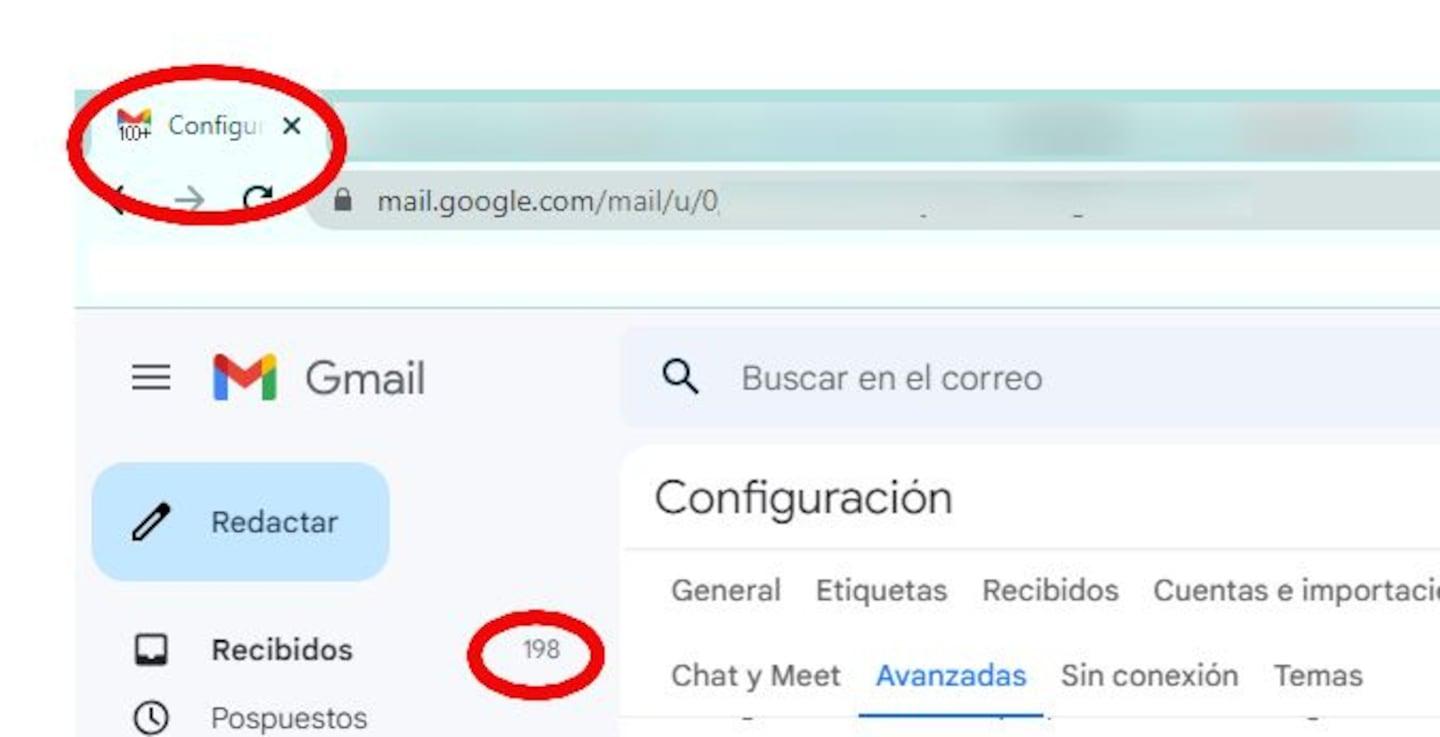
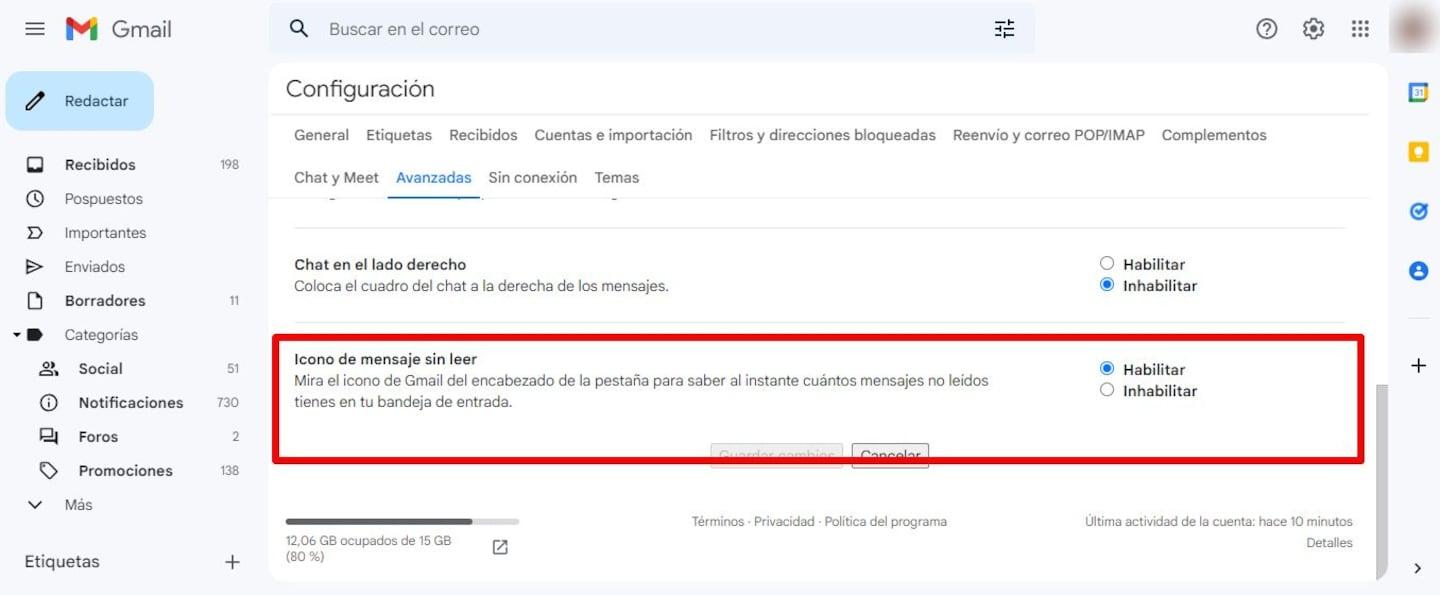
¿Por qué Gmail muestra correos como no leídos aunque ya los abriste? Si llevas días viendo ese numerito de correos “no leídos” en Gmail que no baja ni a tiros aunque ya has abierto todo, no estás solo. Es un fallo bastante común y puede llegar a ser desesperante: revisas bandeja de entrada, spam, «Todo el correo», sincronizas el móvil, borras la app… y ahí siguen los dichosos mensajes fantasma. Si usas iPhone, también puedes probar a eliminar todos los correos no leídos en iPhone para descartar un problema local en el dispositivo.
En muchos casos, la situación es todavía más surrealista: Gmail dice que tienes correos sin leer, los abres uno a uno y el contador no cambia. Incluso en el iPhone o en la app Mail de Apple sigue apareciendo el aviso de mensajes nuevos, por mucho que reinstales la aplicación o desvincules la cuenta. Vamos a desgranar todas las causas posibles y las soluciones reales para dejar ese contador a cero de una vez.
Por qué Gmail muestra correos como no leídos aunque ya los hayas abierto
Lo primero que hay que entender es que Gmail no siempre gestiona tus mensajes de forma aislada: muchas veces está sincronizado por IMAP con otros dispositivos, programas de correo y apps que también tocan el estado «leído/no leído». Si uno de ellos marca un correo de cierta manera, esta acción se replica en todos los demás.
Además de la sincronización, el modo en que ves los correos (vista previa, panel de lectura, etc.) puede marcar mensajes como leídos automáticamente. Para ti puede que estés simplemente «echando un vistazo», pero el sistema interpreta que ya has leído el mensaje completo y actualiza su estado.
Por si fuera poco, hay que tener en cuenta cómo Gmail interpreta los filtros, las etiquetas y las búsquedas. Puede que en la bandeja de entrada creas que está todo leído, pero aún queden correos sin abrir en otras secciones: Spam, promociones, social, foros o incluso etiquetas personalizadas que casi nunca miras.
En algunos casos aislados, el problema de correos marcados erróneamente como leídos o no leídos puede estar relacionado con programas externos que acceden a tu cuenta (clientes de correo antiguos, herramientas de escritorio, apps de terceros) o, en el peor de los casos, con actividad sospechosa tipo malware o spyware que revisa tu correo de forma automatizada (consulta cómo saber si están espiando mi teléfono).
El caso típico: todo parece leído, pero el contador sigue marcando correos nuevos
Muchas personas cuentan la misma historia: en la web de Gmail no ven ningún mensaje sin leer, pero aparece un número fijo (por ejemplo, 4) en el icono de la app Mail del iPhone. Borran la app, desconectan la cuenta, vuelven a iniciar sesión… y el número vuelve a aparecer.
En estos casos suele ocurrir que los correos no leídos no están en la vista principal de la bandeja de entrada, sino enterrados en otras secciones. Pueden estar en Spam, en «Todos», en una etiqueta concreta o incluso archivados pero aún marcados como no leídos.
Otra posibilidad es que el contador de un cliente de correo (como Mail de Apple) se haya quedado “enganchado” a un estado antiguo. Es decir, la app cree que hay mensajes sin leer porque en algún momento los hubo y no ha actualizado bien la información con el servidor de Gmail. Muchas veces, esto se arregla forzando la sincronización o eliminando por completo la cuenta del dispositivo y añadiéndola de nuevo, pero no siempre es suficiente.
También ocurre que la cuenta esté configurada como IMAP en más de un dispositivo o usuario. Así, un mensaje puede aparecer como leído en tu ordenador, pero seguir como no leído para otra sesión del mismo correo en un programa distinto. Al final, el estado que termina viendo Gmail puede no coincidir con lo que tú percibes en un solo dispositivo.
Si te reconoces en este escenario, conviene revisar paso a paso las opciones que ofrece el propio Gmail para localizar esos correos rebeldes y forzar que, a partir de ahora, todos los dispositivos estén alineados.
Configuraciones IMAP y otros dispositivos: cuando la sincronización juega en tu contra
Una de las causas más habituales es que tu cuenta de Gmail esté configurada como IMAP en uno o varios clientes de correo (Outlook, Thunderbird, Mail de Apple, apps de Android, etc.) que no se están comportando como tú esperas.
Con IMAP, todo lo que pasa en un dispositivo se refleja en todos los demás: si marcas un correo como leído en el móvil, se marcará como leído también en la web de Gmail, en la tablet y en tu portátil. Esto es muy cómodo… salvo cuando uno de los programas hace cosas por su cuenta.
Pueden darse varias situaciones molestas: que un programa marque correos como leídos solo por seleccionarlos en la lista, que cambie el estado al mostrar una vista previa automática, o que un usuario secundario que comparte la cuenta abra mensajes que tú ni siquiera sabías que habían llegado.
Si no quieres que esto ocurra, lo ideal es revisar la configuración de lectura de cada cliente de correo, y en móviles comprobar opciones específicas para el manejo de lecturas, como en guías sobre cómo marcar correos como leídos en Gmail para Android.
En entornos de trabajo con herramientas de gestión de correo específicas (por ejemplo, soluciones corporativas como MN Program y similares), es habitual que la cuenta IMAP se comparta entre varios usuarios. En esos casos, alguien puede estar gestionando parte del correo sin que tú lo veas y los estados «leído/no leído» se actualizan en segundo plano.
La vista previa y el panel de lectura: el falso “he leído este correo”
Otro foco de confusión es la propia forma en que Gmail o tu cliente de correo muestran el contenido del mensaje. Cuando tienes activado un panel de vista previa (por ejemplo, una columna a la derecha o un panel inferior donde se abre el mensaje al hacer clic), el software suele marcar el correo como leído nada más seleccionarlo.
Esto significa que, aunque tú pienses que solo estás «pasando por encima» de un mensaje para ver de qué va, el sistema ya ha cambiado su estado a leído. Después, cuando vuelves a la bandeja, cuesta distinguir qué correos has leído realmente con atención y cuáles solo han pasado por el panel de lectura.
Para evitar esta confusión, muchas aplicaciones ofrecen distintos modos de vista de correo. En algunos programas se habla de «vista previa», «panel de lectura» o «vistas de bandeja» numeradas. La alternativa más clara suele ser la llamada «vista de listado», en la que solo ves los asuntos y remitentes, y el mensaje no se abre hasta que haces clic de verdad.
En software de escritorio que trabaja con cuentas de Gmail, cambiar a una vista de listado (sin panel de vista previa) suele ser la opción más segura para que los correos se marquen como leídos únicamente cuando tú lo decides expresamente.
Si sospechas que este comportamiento está afectando a tu cuenta, merece la pena hacer la prueba: desactiva el panel de lectura o cambia al modo de solo lista y observa si a partir de ahí los correos se comportan como esperas.
Cómo localizar y marcar manualmente mensajes como leídos o no leídos en Gmail
Cuando ya tienes el lío montado y no sabes qué mensajes son los que mantienen el contador vivo, lo mejor es pasar a la acción con las herramientas internas de Gmail. Afortunadamente, Gmail ofrece funciones muy completas para marcar mensajes como leídos o no leídos sin tener que ir uno por uno de forma eterna.
En un ordenador, el proceso básico para marcar un mensaje individual como leído o no leído es el siguiente:
- Abre Gmail en el navegador.
- Marca la casilla de la izquierda del mensaje que quieras modificar.
- En la parte superior, haz clic en la opción «Marcar como no leído» o «Marcar como leído», según lo que te interese.
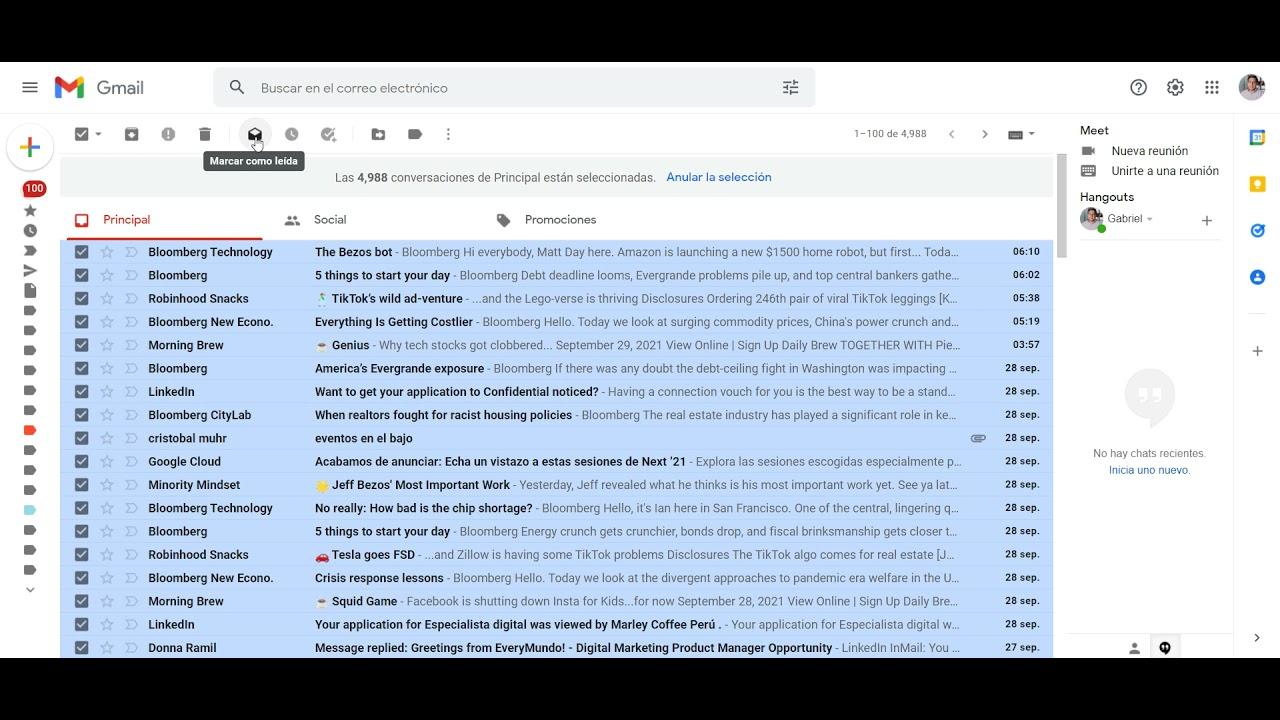
Si lo que quieres es marcar todos los mensajes visibles como leídos de una sola vez, el flujo es muy parecido:
- Entra en Gmail desde tu ordenador.
- Haz clic en la casilla que hay arriba a la izquierda de la lista de mensajes para seleccionar todos los correos de la página actual.
- En la parte superior, pulsa «Marcar como leído».
Si has hecho una búsqueda concreta (por ejemplo, solo mensajes no leídos) y quieres marcar absolutamente todos los resultados, es posible que Gmail te ofrezca una opción para seleccionar no solo los mensajes visibles en esa página, sino todos los que coinciden con la búsqueda; es importante fijarse en el aviso que aparece encima de la lista.
Ten en cuenta que también puedes usar estas opciones a la inversa: si sueles marcar como «no leído» un correo que quieres revisar más tarde, podrás localizarlo fácilmente con los filtros que veremos en el siguiente apartado, aunque este sistema tiene sus pegas, como veremos luego.
Filtrar solo los correos no leídos: búsquedas útiles en Gmail
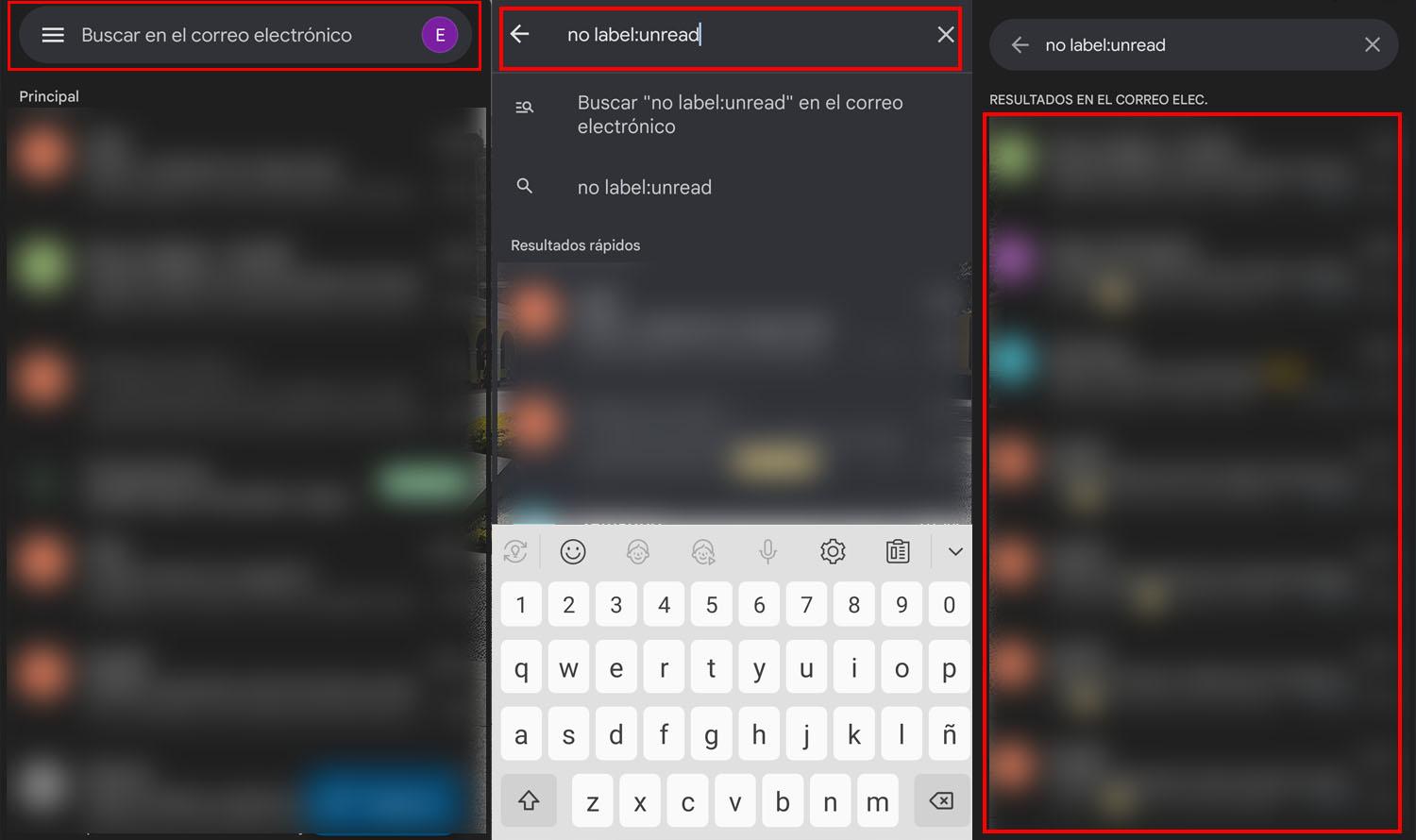
Para encontrar los mensajes que están manteniendo vivo el contador de no leídos, Gmail dispone de un truco muy potente: la búsqueda por operadores. En concreto, el más útil en este contexto es el famoso is:unread (o su equivalente en español «es:sinleer»).
En la barra de búsqueda de la parte superior, puedes escribir is:unread o es:sinleer y pulsar Intro. Gmail te mostrará todos los correos que todavía están marcados como no leídos, con independencia de la carpeta o categoría en la que se encuentren.
Desde ahí es muy sencillo:
- Seleccionas todos los mensajes de la página.
- Si quieres incluir todos los que coinciden con la búsqueda (y no solo los de la primera página), usas la opción que ofrece Gmail para seleccionar todos los resultados.
- Haces clic en «Marcar como leído» y dejas que Gmail procese el cambio.
Además, puedes combinar is:unread con otras condiciones: por ejemplo, limitarlo a una etiqueta, excluir la carpeta Spam o centrarte solo en ciertos remitentes. Para el problema del contador fantasma suele bastar con una búsqueda global de todos los no leídos y un marcado masivo.
No olvides revisar también las vistas de Spam y «Todo el correo», ya que hay veces que el filtro antispam o el autoarchivado mueve mensajes que siguen contando como no leídos, aunque no los veas en la bandeja principal.
Visualización de no leídos en otras apps: iPhone, Mail y otros clientes
Cuando el problema se manifiesta sobre todo en el móvil (como los famosos 4 correos eternos en iPhone), hay que tener en cuenta cómo cada app maneja la sincronización con Gmail. No todas interpretan igual los estados de lectura ni refrescan el contador con la misma rapidez.
La app Mail de iOS, por ejemplo, a veces mantiene un conteo local de mensajes no leídos que puede quedarse desactualizado si la conexión falla, si se interrumpe una sincronización o si hay cambios importantes en la configuración de la cuenta.
Cuando solo reinstalar la app no sirve, conviene probar estos pasos ligeramente más drásticos:
- Eliminar la cuenta de Gmail por completo de la app Mail (no solo desactivar la sincronización de correo).
- Reiniciar el dispositivo para forzar que desaparezcan todos los datos temporales de esa cuenta.
- Volver a añadir la cuenta desde cero, usando la opción oficial de Google dentro de las cuentas de correo.
Si aun así el contador sigue apareciendo, es muy probable que esos correos sigan marcados como no leídos en Gmail “de verdad”, aunque no los veas en la bandeja principal. De nuevo, la búsqueda is:unread o es:sinleer en la web suele sacar a la luz los mensajes fantasma.
En otras apps de correo (Android, Outlook mobile, clientes de terceros), el enfoque es parecido: revisar la configuración de sincronización, borrar caché o datos de la app y volver a vincular la cuenta. Siempre será más fiable comprobar primero el estado real de los correos en la versión web de Gmail, que es la «fuente de la verdad».
Qué significan los correos en negrita y cómo interpretarlos bien
Por defecto, Gmail y la mayoría de clientes de correo usan la negrita para indicar qué mensajes aún no se han leído. Es una forma rápida de escanear la bandeja y ver lo nuevo frente a lo que ya has visto antes.
El problema viene cuando empiezas a utilizar a la vez varias estrategias para gestionar tus mensajes: marcar como no leído lo que quieres revisar, poner banderas o estrellas, mover correos entre carpetas y, además, dejar que el programa cambie automáticamente el estado al mostrarlos en vista previa.
En ese escenario es fácil que pierdas la referencia de qué significa realmente que un correo esté en negrita o no. Puede ser un mensaje totalmente nuevo… o uno que abriste, marcaste como no leído para acordarte de él y luego se volvió a marcar como leído sin que te dieses cuenta.
Por eso muchos expertos en productividad recomiendan no abusar del estado «no leído» como recordatorio de tareas. Tiene su utilidad, pero si lo mezclas con correos realmente nuevos y con los automatismos de tu cliente de correo, te encontrarás con una bandeja caótica donde nada está claro.
En lugar de eso, suele ser más eficaz reservar el estado «no leído» solo para lo que realmente no has abierto y usar otros sistemas (banderas, carpetas, un gestor de tareas externo) para seguir las acciones pendientes, como veremos ahora.
Marcar como «no leído» para recordar algo: por qué puede ser mala idea
Una de las estrategias más extendidas para controlar el correo es marcar otra vez como «no leído» aquellos mensajes que todavía requieren una acción. Es una forma rápida de decirte a ti mismo: «esto tengo que verlo con calma luego».
Si lo miras con un poco de ironía, el botón de «marcar como no leído» podría llamarse algo así como «ya he leído este mensaje, pero no he decidido qué hacer, así que luego volveré a perder tiempo leyéndolo otra vez». Porque, en realidad, eso es lo que suele ocurrir: reabrimos varias veces el mismo correo sin avanzar nada.
En la mayoría de aplicaciones, el estado de lectura es algo muy frágil. Puede cambiar simplemente por pasar de un mensaje a otro, por seleccionar varios correos o por una sincronización inesperada. Eso hace que no sea un sistema especialmente fiable para organizar el trabajo.
Además, aparecen varios problemas prácticos:
- No puedes distinguir fácilmente los correos que de verdad están sin leer de los que ya leíste y has vuelto a marcar como no leídos para acordarte de ellos.
- Si no andas con cuidado, tu cliente de correo puede volver a marcar “como leído” esos correos sin que te enteres, y perderás la referencia de tus tareas.
- Al mezclar correos nuevos, archivados y pendientes de acción en la misma bandeja, es mucho más fácil distraerte y perder de vista lo importante.
Todo esto se traduce en que tu bandeja de entrada se llena de mensajes mezclados: cosas ya resueltas, tareas abiertas, correos informativos… y el contador de no leídos deja de decirte algo útil. Lo normal es que termines ignorándolo o, peor aún, sintiendo que siempre tienes algo pendiente sin saber qué es exactamente.
Alternativas más efectivas: banderas, carpetas y gestor de tareas
Las aplicaciones modernas de correo suelen ofrecer herramientas mejores que el clásico «no leído» para señalar mensajes importantes. Algunas permiten añadir banderas de colores, estrellas, etiquetas o categorías específicas para los correos que requieren una acción posterior.
Poner una bandera o una estrella es, en general, más inteligente y fiable que jugar solo con el estado de lectura, porque el programa no elimina esa marca automáticamente cuando vuelves a abrir el mensaje. Siguen ahí hasta que tú decidas lo contrario.
Aun así, tampoco es la panacea. Si en la misma bandeja mezclas:
- Mensajes que aún no has revisado.
- Correos marcados con estrella que necesitan respuesta.
- Mensajes ya archivados pero que no has movido de la bandeja.
Acabas con un cóctel difícil de gestionar. Por eso muchos sistemas de organización recomiendan ir un paso más allá y crear una estructura mínima de carpetas o etiquetas por estados.
Una estrategia muy simple pero efectiva consiste en:
- Reservar la bandeja de entrada solo para mensajes nuevos que aún no has clasificado.
- Crear una carpeta o etiqueta específica para mensajes accionables (cosas que tienes que hacer).
- Usar otra carpeta o etiqueta como archivo para todo lo que ya está resuelto o que simplemente quieres conservar.
De esta manera, cuando abres el correo sabes en qué quieres enfocarte: si entras en la carpeta de acciones, solo verás tareas; si entras en el archivo, nada te reclama atención inmediata. Es mucho más fácil concentrarse y evitar que el correo te arrastre de un asunto a otro sin rumbo.
El mayor problema de seguir confiando en «no leído» o en una simple bandera es que sigues posponiendo la decisión. Sabes que «hay que hacer algo con ese mensaje», pero no defines qué es ni cuál es el primer paso. Esto lleva directamente al siguiente punto.
La vaguedad como origen de la demora con el correo
En muchos profesionales saturados de email, el problema de fondo no es técnico sino de enfoque. Retrasan una y otra vez la decisión sobre qué hacer con cada mensaje: lo abren, lo leen por encima, lo vuelven a marcar como no leído, lo dejan en la bandeja… y así, día tras día.
Esta falta de concreción provoca que el correo se convierta en una fuente constante de estrés: siempre da la sensación de que hay cosas pendientes, pero nunca está claro qué son exactamente ni cuándo se van a resolver.
Una forma mucho más sana de relacionarse con el email es cambiar el chip de “leer” a “clasificar”. Es decir, en lugar de limitarte a abrir mensajes sin más, decidir activamente qué vas a hacer con cada uno de ellos en cuanto lo veas.
Clasificar implica, como mínimo:
- Analizar brevemente el contenido del mensaje.
- Decidir qué acción concreta requiere (contestar, archivar, delegar, apuntar una tarea, etc.).
- Registrar esa decisión en algún sistema fiable, como un gestor de tareas, una carpeta específica o una etiqueta clara.
Así, en vez de depender del estado «no leído» (que es efímero y se puede cambiar sin querer), tus compromisos reales quedan anotados en un lugar estable. El correo deja de ser una lista desordenada de asuntos ajenos y se convierte en una simple bandeja de entrada que vacías con regularidad.
Cuando combinas este enfoque con una configuración correcta de Gmail, un uso prudente de IMAP y una buena organización en carpetas o etiquetas, el problema de los correos que aparecen como no leídos aunque ya los hayas abierto prácticamente desaparece. El contador vuelve a tener sentido, las notificaciones dejan de ser fantasmas y puedes centrarte en lo que de verdad importa, en vez de estar peleándote con números que no cuadran.
Todo este conjunto de ajustes técnicos y de hábitos convierte la gestión del correo en una tarea mucho menos caótica: los mensajes nuevos se identifican con claridad, los que requieren acción están separados y definidos, y los estados de lectura dejan de ser un quebradero de cabeza. Con unos cuantos cambios bien pensados, esa sensación constante de tener «algo pendiente» en Gmail se reduce de forma notable.


Apasionado de la tecnología desde pequeñito. Me encanta estar a la última en el sector y sobre todo, comunicarlo. Por eso me dedico a la comunicación en webs de tecnología y videojuegos desde hace ya muchos años. Podrás encontrarme escribiendo sobre Android, Windows, MacOS, iOS, Nintendo o cualquier otro tema relacionado que se te pase por la cabeza.