- Revisar permisos y políticas de fondos virtuales en la cuenta de Zoom antes de cambiar ajustes locales.
- Comprobar requisitos de hardware, software y drivers de cámara para evitar fondos que se resetean o el famoso fondo azul.
- Configurar el fondo en el cliente de escritorio y en la app móvil asegurando que la aplicación sincroniza y guarda la preferencia.
- Aprovechar buenas prácticas de iluminación, plantillas adecuadas y fondos coherentes para mejorar privacidad e imagen profesional.
¿Qué hacer si Zoom borra el fondo virtual cada vez que reabres la app? Si cada vez que abres Zoom tu fondo virtual desaparece, vuelve al temido color azul pálido o se resetea a algo que no has elegido, no eres la única persona a la que le pasa. Muchos usuarios se encuentran con que, por más que cambien los ajustes, la aplicación insiste en olvidar sus preferencias y volver a un fondo que no quieren ver ni en pintura.
Este comportamiento puede ser especialmente frustrante si usas Zoom a diario para trabajar, dar clases o reunirte con clientes y necesitas un aspecto profesional y coherente en cada sesión. Vamos a repasar, con todo detalle, las causas más habituales de estos problemas con el fondo virtual (incluido el famoso “fondo azul” que no se va ni a tiros) y las soluciones paso a paso para dejarlos resueltos de una vez.
Por qué Zoom borra o cambia tu fondo virtual al volver a abrir la app
Antes de empezar a tocar ajustes sin ton ni son, conviene entender qué hay detrás de que Zoom no recuerde el fondo virtual. No siempre es un “fallo” en sí, muchas veces se debe a limitaciones de la cuenta, políticas de la organización o incluso al propio hardware del equipo.
En las cuentas gestionadas por empresas, colegios o universidades, los administradores pueden activar o desactivar la opción de usar fondos virtuales para todos los usuarios o para determinados grupos. Si esa política cambia de un día para otro, es posible que tu fondo se desactive al reiniciar la app o que la opción de “Ninguno” no haga absolutamente nada.
También influye la compatibilidad de tu ordenador o dispositivo móvil. Zoom exige unos requisitos mínimos de CPU y, en algunos casos, de GPU para poder usar fondos virtuales, sobre todo si quieres desenfoque o fondos sin pantalla verde. Si el equipo no llega al nivel exigido o el controlador gráfico está desactualizado, la aplicación puede desactivar la función silenciosamente o forzar un comportamiento extraño, como mantener un fondo azul por defecto.
Por otro lado, las configuraciones guardadas de Zoom pueden dañarse tras una actualización fallida, cambios en permisos, uso en varios equipos a la vez o cortes de energía. Cuando pasa esto, Zoom a veces no es capaz de mantener tus preferencias de vídeo y fondo entre sesiones, y vuelve a un valor “seguro” cada vez que lo abres.
En algunos portátiles concretos, como determinadas gamas Inspiron (por ejemplo, Inspiron 14 3420), puede haber además software del propio fabricante (mejoras de vídeo, correcciones de color, filtros de imagen) que se superpone a Zoom. Estos sistemas pueden crear un fondo uniforme de color que se ve como un azul pálido constante, incluso cuando en Zoom seleccionas “Ninguno”.
Síntomas más comunes: del fondo azul que no se va al fondo que nunca se guarda
Los problemas de fondo virtual en Zoom no siempre se manifiestan igual, pero la mayoría de usuarios describen una serie de síntomas muy similares que dan pistas sobre lo que está ocurriendo “bajo el capó”.
Uno de los casos más comentados es el del fondo azul pálido permanente: un día cambias algo sin saber muy bien qué, y a partir de entonces tu imagen aparece siempre sobre un fondo de color sólido azulado. Cuando entras a Ajustes > Fondo y efectos, seleccionas “Ninguno” y… nada; la pantalla sigue igual. Eso sí, si eliges un fondo virtual distinto (una foto, una oficina, etc.), sí se aplica sin problema, pero al volver a “Ninguno”, el azul no desaparece.
Otro síntoma bastante habitual es que Zoom “olvide” tu último fondo cada vez que cierras y vuelves a abrir la app. Ajustas el fondo virtual a tu imagen de marca, sales de la reunión, cierras Zoom y, al reabrirlo, te encuentras con que ha vuelto al fondo por defecto, a un fondo corporativo impuesto o directamente a ninguno, dejándote con la pared de casa a la vista.
En entornos gestionados, como organizaciones grandes, es posible notar que, de repente, la pestaña de fondos virtuales tiene menos opciones de las que tenía antes o que aparece bloqueada. En esos casos, los cambios no se guardan porque ni siquiera tienes permiso real para usarlos, aunque la interfaz pueda resultar confusa.
Por último, hay usuarios que reportan que el botón de “Aplicar” parece no hacer nada, o que los cambios de fondo se mantienen solo durante una reunión, pero no pasan a ser la configuración por defecto del cliente. Esto suele indicar conflictos entre ajustes locales de la aplicación y políticas sincronizadas desde la nube.
Condiciones y requisitos para usar fondos virtuales en Zoom
Para que Zoom pueda activar y mantener tu fondo virtual sin problemas, se deben cumplir unas condiciones mínimas tanto a nivel de cuenta como de hardware y software. Ignorar estos requisitos es una de las causas típicas de comportamientos raros con los fondos.
En primer lugar, la función de fondo virtual tiene que estar permitida en tu cuenta. En cuentas individuales, lo controlas tú desde el portal web de Zoom, dentro de la configuración avanzada de reunión. En cuentas de empresa, esta opción la decide el administrador desde el nivel de cuenta o grupo; si lo desactiva, puedes ver la pestaña en gris, sin la posibilidad real de usarla.
En cuanto a requisitos técnicos, Zoom pide un procesador relativamente moderno (Intel i3, i5, i7 o equivalente AMD de generaciones recientes, o chips Apple Silicon) y suficiente memoria RAM. Para fondos virtuales sin pantalla verde o para el efecto de desenfoque, la app hace un uso intensivo de la CPU y, cuando es posible, se apoya en la GPU integrada o dedicada. Si el equipo se queda corto, Zoom puede deshabilitar silenciosamente estas funciones.
El sistema operativo también influye. Las versiones más recientes de Zoom van abandonando compatibilidad con sistemas muy antiguos (por ejemplo, versiones viejas de Windows 10 sin actualizaciones importantes, o macOS muy desfasados). En esos sistemas puede seguir funcionando la videollamada, pero parte de los efectos y fondos no se ejecutan correctamente.
No hay que olvidar los drivers de la cámara y de la tarjeta gráfica. Controladores corruptos o desactualizados a menudo provocan glitches de imagen, fondos que parpadean o colores planos que se superponen a la imagen de la webcam, dando lugar al famoso “azul pálido” que no se va, aunque el fondo virtual esté teóricamente desactivado. Si sospechas que el problema viene de la cámara en Windows, revisa una guía para cambiar el fondo de la cámara web en Windows 10 y actualizar los controladores.
Cómo activar y permitir fondos virtuales de Zoom en tu cuenta
Si sospechas que tu problema viene porque la función no está bien activada, conviene empezar revisando la configuración a nivel de cuenta en la web de Zoom. Muchas veces el usuario pelea con el cliente de escritorio sin mirar que, desde el portal, se esté restringiendo el uso de fondos.
Accede al sitio web de Zoom e inicia sesión con tu cuenta. Una vez dentro, entra en el apartado de Configuración (Settings) y busca la sección de Reunión (In Meeting). Dentro de las opciones avanzadas hay un bloque dedicado específicamente a Fondos virtuales y efectos de vídeo.
Comprueba que la opción de “Fondo virtual” está habilitada. Si la ves desactivada, actívala. En ese mismo punto puedes elegir si permites a los usuarios subir sus propias imágenes o vídeos como fondo, o si solo quieres que usen la galería de fondos proporcionada por Zoom.
Si tu cuenta forma parte de una organización y ves un candado en las opciones, significa que el administrador ha bloqueado esa configuración a nivel superior. En este caso, no podrás forzar los fondos virtuales desde el cliente; tendrás que hablar con el soporte interno o con el equipo de TI para que revisen la política aplicada a tu usuario o grupo.
Una vez confirmado que la opción está activa en la web, cierra completamente el cliente de Zoom en tu ordenador (asegúrate de que también se cierra desde la bandeja del sistema) y vuelve a iniciarlo. Así te aseguras de que se sincronizan correctamente los ajustes de la nube con los del dispositivo local.
Cambiar y fijar el fondo de Zoom en el cliente de escritorio (Windows y macOS)
La mayoría de usuarios gestiona el fondo virtual directamente desde el cliente de escritorio, ya sea durante una reunión o antes de entrar a ella. Si lo que te desespera es que Zoom “no se acuerde” del fondo que eliges, es importante seguir un orden al configurar estas opciones.
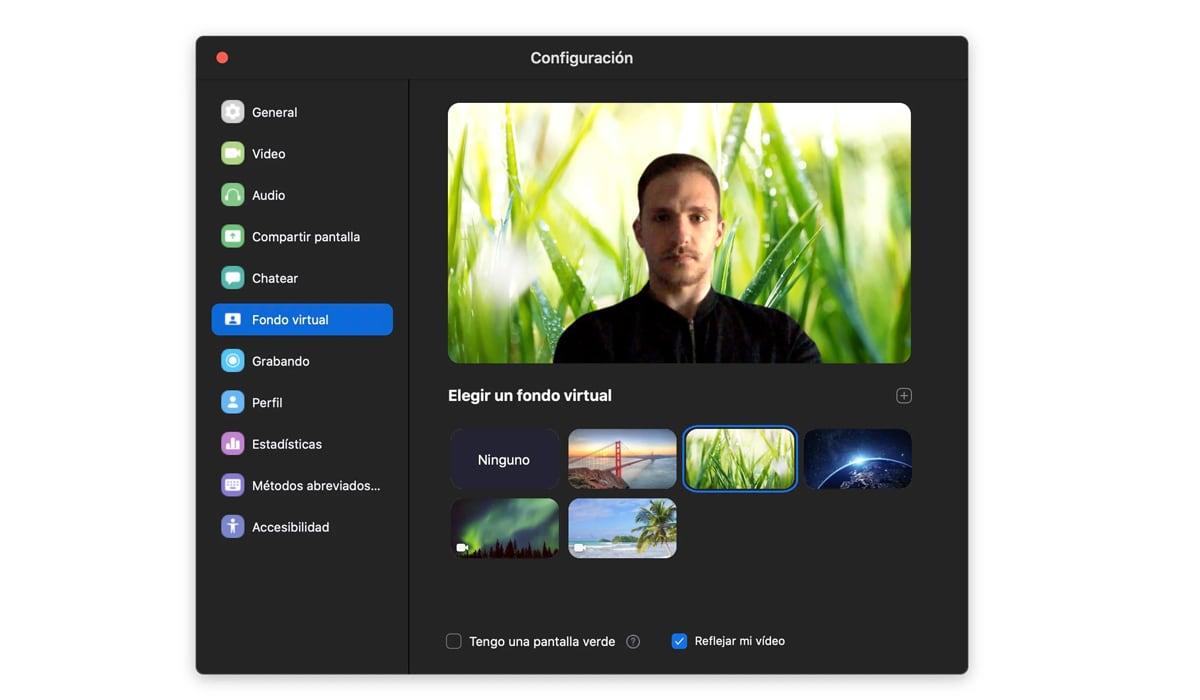
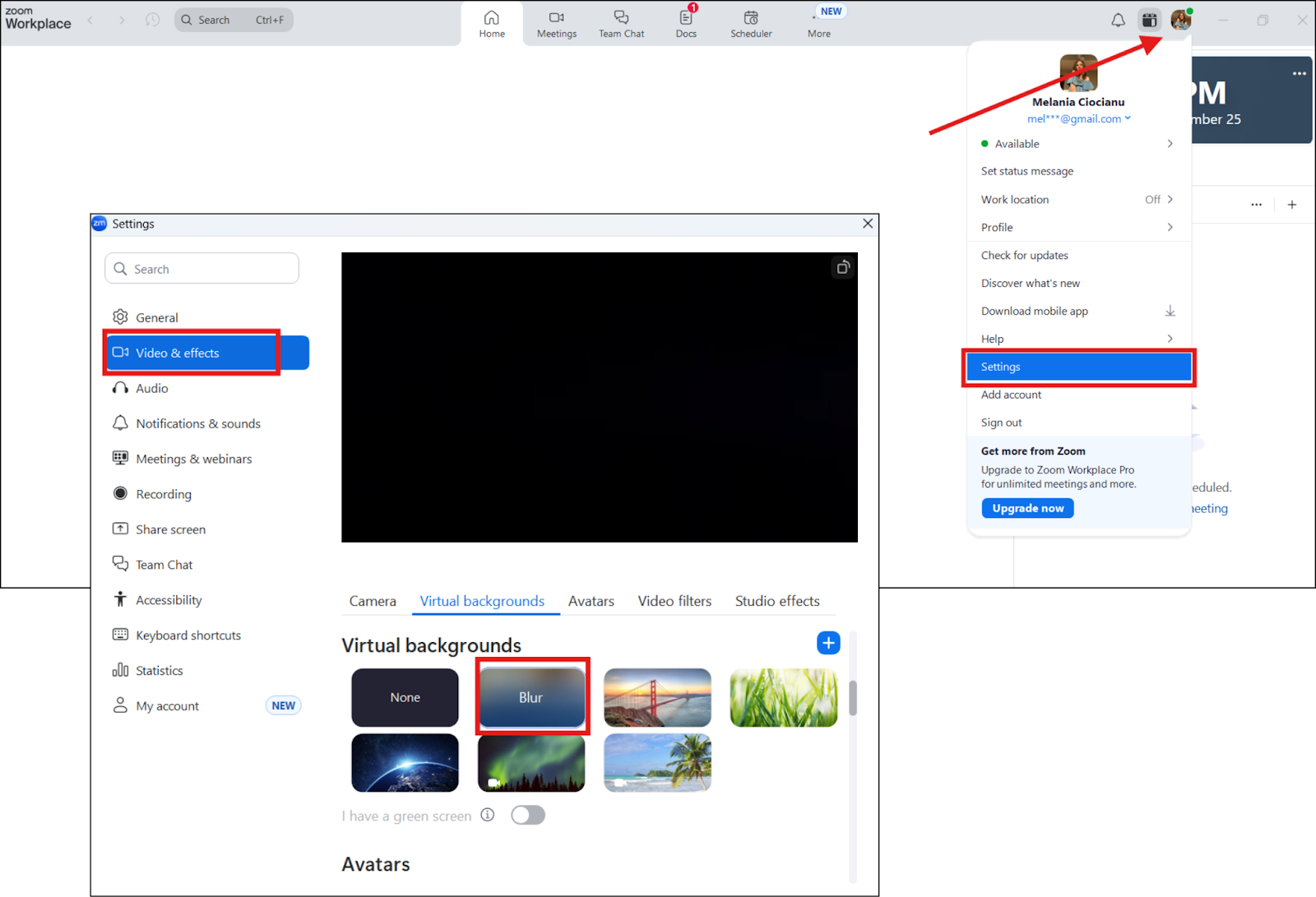
Con la aplicación de Zoom abierta pero sin estar en una reunión, pulsa sobre tu avatar o tus iniciales en la esquina superior derecha y entra en la opción Configuración (Settings). En el menú lateral, selecciona Fondo y efectos o Fondo virtual, según la versión.
Dentro de esa sección verás varias miniaturas: opciones de fondos predefinidos, tal vez el efecto de desenfoque y, por supuesto, la opción “Ninguno”. Haz clic en el fondo que quieras usar habitualmente. Si quieres subir tu propia imagen, utiliza el botón para añadir archivos desde tu equipo y selecciona la foto que deseas como fondo.
Es importante que, después de cambiar el fondo, cierres la ventana de ajustes y mantengas la app abierta unos segundos, dejando que el cambio se aplique por completo. En la mayoría de casos, a partir de ese momento Zoom recuerda ese fondo como el predeterminado, tanto para nuevas reuniones como para cuando vuelves a iniciar la aplicación más tarde.
Si, después de hacerlo, Zoom vuelve una y otra vez al mismo fondo antiguo (o al fondo azul), puede haber un problema con los archivos de configuración locales. En ese caso, conviene cerrar sesión en Zoom, salir de la aplicación, borrar o renombrar la carpeta de configuración del usuario (según la ruta de tu sistema operativo) y volver a iniciar sesión para que se regenere la configuración limpia.
Usar y mantener el fondo virtual en la aplicación móvil de Zoom (iOS y Android)
En móvil y tablet la lógica es similar, pero las opciones de fondo virtual son algo más limitadas y dependen todavía más de la potencia del dispositivo. Algunos modelos de gama baja o muy antiguos ni siquiera muestran la opción de fondo.
Para cambiar el fondo desde tu móvil, abre Zoom e inicia sesión. Ve a Ajustes y busca el apartado de Reuniones o de Fondo virtual, según la versión de la app. En algunos casos, solo podrás elegir o modificar el fondo una vez hayas entrado en una reunión, tocando sobre Más (los tres puntos) y entrando en la sección de Fondo y efectos.
Cuando selecciones un fondo en el móvil, Zoom suele recordar la elección para futuras reuniones en ese mismo dispositivo. Si ves que cada vez que sales de la app vuelve al fondo por defecto, asegúrate de no estar borrando los datos de la aplicación desde el sistema o usando optimizadores que “limpian” la caché de forma agresiva.
Si tu organización controla los móviles mediante soluciones de gestión (MDM), es posible que algunas funciones de la app se reconfiguren automáticamente, incluyendo los fondos. En esos escenarios, aunque elijas un fondo, la siguiente sincronización con la política corporativa puede deshacer tu cambio.
En cuanto a estabilidad del fondo entre sesiones, los mismos principios aplican: mantén la app actualizada desde la tienda oficial, evita versiones modificadas y revisa que el dispositivo cumpla los requisitos mínimos que indica Zoom para activar esta característica.
Cómo solucionar el problema concreto del fondo azul que no se quita
El caso del fondo azul pálido “pegado” a tu vídeo es especialmente curioso porque, a primera vista, parece un fondo virtual de Zoom que no se deja desactivar. En realidad, en muchos casos no es un fondo virtual, sino un efecto aplicado a nivel de cámara o de sistema.
Lo primero es descartar que el origen sea un filtro de vídeo dentro de Zoom. En la sección de Fondo y efectos, revisa si tienes alguna opción de filtros de vídeo o efectos de estudio activada (por ejemplo, cambios de color, filtros de corrección, etc.). Si ves algo raro, desactívalo todo, selecciona “Ninguno” tanto en fondos como en filtros, y reinicia la app.
Si aun así el azul persiste, revisa si tu cámara está usando un software intermedio, típico en muchos portátiles: aplicaciones que mejoran la imagen, reducen ruido o ajustan el color. Desactiva cualquier ajuste de “fondo uniforme”, “corrección de fondo” o similares. En algunos modelos Inspiron y otros portátiles de consumo, estas utilidades pueden aplicar un recorte imperfecto y rellenar con un color liso lo que interpretan como fondo.
Otra prueba útil es abrir la cámara en otra aplicación (por ejemplo, la aplicación nativa de Cámara en Windows o macOS, o una aplicación de terceros como OBS). Si en esa otra app también ves el fondo azul aunque no tengas Zoom abierto, está claro que el problema no está en Zoom, sino en la capa de software o en el driver de la cámara.
En ese caso, actualiza los controladores de vídeo y cámara desde la web del fabricante (Dell, Lenovo, HP, etc.) o desde Windows Update / Actualización de software de macOS. Muchas veces, tras instalar drivers nuevos o eliminar software de “mejora de vídeo”, el fondo azul desaparece y la opción “Ninguno” en Zoom vuelve a funcionar como debería.
Consejos prácticos para conseguir y mantener un fondo de Zoom perfecto
Cuando tu objetivo no es solo que el fondo se guarde, sino que además se vea bien, entran en juego otros factores: iluminación, distancia a la cámara, colores de la pared y hasta la ropa que llevas puesta. Todo esto influye en cómo Zoom recorta tu silueta y aplica el fondo virtual.
Una buena iluminación frontal, suave y homogénea ayuda a que la aplicación detecte mejor los contornos. Evita tener una ventana muy luminosa justo detrás de ti, porque crearás una silueta en contraluz que complica mucho el recorte y genera parpadeos o “agujeros” en el fondo.
Si dispones de una pared lisa de un color uniforme, mejor que mejor. Aunque no uses pantalla verde, un fondo físico sencillo facilita el trabajo del algoritmo. En cambio, una estantería muy recargada, cuadros con muchos colores o luces LED de neón pueden generar artefactos bastante feos alrededor de tu figura.
Elige fondos virtuales que no sean excesivamente recargados ni muy contrastados. Un fondo con demasiados elementos, textos pequeños o colores chillones distrae y hace más evidente cualquier fallo en el recorte. Optar por despachos minimalistas, estancias suaves o colores neutros suele dar un resultado más profesional.
En cuanto a la ropa, evita prendas del mismo tono que tu fondo real o virtual. Si el algoritmo no distingue bien entre tu camiseta y el fondo, puede hacer desaparecer parte de tu cuerpo o crear un efecto raro alrededor de los hombros. Los colores sólidos que contrasten con el fondo suelen funcionar mejor.
Dónde encontrar plantillas de fondos de Zoom y cómo usarlas
Si no quieres complicarte diseñando tu propio fondo desde cero, hay multitud de plantillas y colecciones de fondos pensadas específicamente para Zoom y otras herramientas de videollamada. Usarlas bien puede marcar una gran diferencia en la percepción que los demás tienen de ti en las reuniones.
Muchas empresas y marcas tecnológicas ofrecen en sus webs fondos descargables con oficinas virtuales, paisajes o escenarios corporativos. Además, Zoom suele destacar una selección de fondos gratuitos en su blog y en la propia aplicación, y también hay guías para compartir diapositivas como fondo virtual en Zoom, que puedes aplicar con un solo clic.
Al descargar una plantilla, asegúrate de que la resolución de la imagen es adecuada (por ejemplo, 1920×1080 para formato 16:9) para evitar que se vea pixelada o deformada. Una vez descargada, solo tienes que ir a Fondo y efectos en Zoom, pulsar en el icono de añadir imagen y seleccionarla desde tu disco.
Ten en mente también la coherencia con tu actividad. Si usas Zoom para reuniones de trabajo serias, quizá no convenga un fondo de dibujos animados o de playa tropical. En cambio, para reuniones más distendidas, un toque de humor en el fondo puede romper el hielo y hacer más agradable la videollamada.
Si cambias con frecuencia de tipo de reunión (formaciones, trabajo interno, presentaciones comerciales), puede venirte bien guardar una pequeña biblioteca de fondos (formal, informal, neutro, corporativo) y acostumbrarte a seleccionar el adecuado antes de cada sesión, comprobando que se mantiene al reabrir la app.
Ventajas reales de usar fondos virtuales en Zoom
Más allá de lo estético, los fondos virtuales resuelven varios problemas prácticos que la mayoría de usuarios tenemos en nuestro día a día cuando trabajamos o estudiamos desde casa o desde lugares compartidos.
La primera gran ventaja es la privacidad. Con un fondo virtual bien configurado puedes ocultar tu casa, tu habitación o cualquier espacio personal que no quieras mostrar a compañeros, clientes o desconocidos. Eso te da mayor tranquilidad y libertad para conectarte desde donde te venga mejor.
Otra ventaja importante es la uniformidad de imagen. En equipos de trabajo distribuidos, acordar un fondo común o corporativo hace que todas las personas del equipo proyecten una imagen más cohesionada y profesional, algo clave en presentaciones con clientes o en eventos en línea.
Los fondos también pueden ayudar a diferenciar contextos: un fondo neutro para reuniones internas, uno más formal cuando hablas con dirección o con clientes, y quizá uno más relajado para eventos sociales o formaciones informales. Cambiar de fondo es casi como cambiar de escenario, sin moverte de la silla.
Desde el punto de vista técnico, cuando todo funciona bien y el fondo se mantiene, puedes olvidarte de “preparar” tu espacio físico cada vez que entras a Zoom. No hace falta estar recogiendo la habitación o buscando la pared perfecta; tu entorno virtual ya está listo y te acompaña en cada llamada.
En definitiva, si logras que Zoom deje de borrar tu fondo o de imponerte ese azul molesto, podrás aprovechar todas estas ventajas sin tener que perder tiempo reconfigurando la app en cada inicio. Entender las causas (políticas de cuenta, requisitos de hardware, drivers de cámara y pequeños bugs de configuración) y revisar los ajustes desde la web, el cliente de escritorio y la app móvil es la clave para dejar tu fondo virtual a tu gusto y que se quede así cada vez que abres la aplicación.

Apasionado de la tecnología desde pequeñito. Me encanta estar a la última en el sector y sobre todo, comunicarlo. Por eso me dedico a la comunicación en webs de tecnología y videojuegos desde hace ya muchos años. Podrás encontrarme escribiendo sobre Android, Windows, MacOS, iOS, Nintendo o cualquier otro tema relacionado que se te pase por la cabeza.