- La reproducción en 4K de Prime Video depende del contenido, el dispositivo y la velocidad de Internet.
- Es clave revisar la configuración de la app, las opciones de reproducción automática y las actualizaciones.
- Una mala conexión, un dispositivo no compatible o ajustes de imagen de la Smart TV pueden limitar la resolución.
- Si todo falla, reinstalar la app y contactar con el soporte de Amazon suele desbloquear problemas más complejos.
Si usas Amazon Prime Video a menudo, seguro que te gusta disfrutar de sus pelis y series con la mejor calidad posible y, cuando hay opción, en 4K Ultra HD. Muchos de los títulos originales de la plataforma tienen una calidad espectacular y es normal que quieras ver hasta el último detalle en tu tele 4K. El problema viene cuando, de repente, notas que Prime Video no reproduce en 4K. Incluso cuando tanto el contenido como tu televisor o dispositivo soportan esta resolución sin problemas.
En los últimos tiempos, algunos usuarios han empezado a ver cómo Prime Video se queda clavado en HD después de ciertos cambios o actualizaciones de la aplicación. La interfaz mejora, aparecen nuevas funciones, pero la reproducción 4K desaparece de la ecuación y la cosa empieza a mosquear. La buena noticia es que, en la mayoría de casos, no se trata de un fallo irreversible, sino de una combinación de ajustes, compatibilidades y conexión que se puede arreglar con unos cuantos pasos bien hechos.
Comprueba si el contenido de Prime Video es realmente 4K
Antes de tocar nada, lo primero es asegurarte de que lo que estás intentando ver está disponible en calidad 4K UHD dentro de Prime Video. Puede sonar básico, pero es un filtro fundamental porque una parte importante del catálogo solo llega hasta HD (1080p), por muy moderna que sea tu tele o tu dispositivo.
Para salir de dudas, entra en la ficha de la película o la serie dentro de la app o de la web de Prime Video y revisa la información que aparece justo debajo del título. Si ves la etiqueta “UHD” o “4K” junto a otros iconos como HDR o Dolby Vision, significa que ese contenido sí puede reproducirse a máxima resolución. Si no aparece nada, lo más probable es que esté limitado a HD.
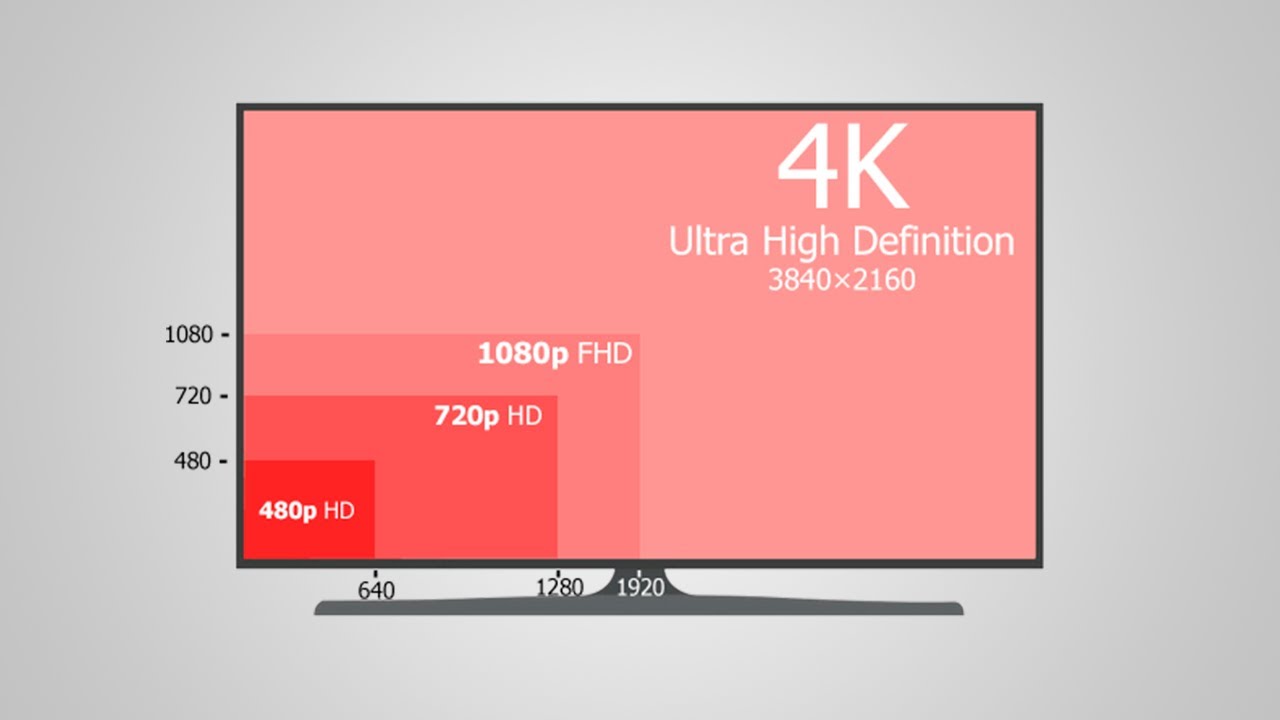
Ten presente también que no basta con que el contenido sea 4K; tu hardware tiene que acompañar. Para ver Prime Video en Ultra HD necesitas un televisor 4K real o un monitor compatible con esa resolución, y en muchos casos un dispositivo de reproducción que soporte 4K, como un Amazon Fire TV Stick 4K, Fire TV Cube, Apple TV 4K o ciertas Smart TV modernas. Si usas una tele Full HD o un reproductor antiguo, por muy 4K que sea el contenido, la plataforma lo limitará automáticamente a la máxima resolución que admita tu equipo.
Compatibilidad de tu dispositivo con Prime Video en 4K
No todos los aparatos que pueden ejecutar la app de Prime Video están preparados para reproducir vídeo en 4K UHD. Hay muchos modelos de Smart TV y reproductores que, aunque incluyen la aplicación, se quedan en 1080p por limitaciones de hardware o por decisiones del propio fabricante o de Amazon.
Si sospechas que puede ser tu caso, conviene revisar con calma la ficha técnica de tu televisor o dispositivo de streaming. En la web del fabricante, en el manual o en el apartado de especificaciones suele indicarse de forma explícita si soporta aplicaciones de streaming en 4K (y, en algunos casos, si es compatible con HDR10, Dolby Vision, etc.). En la página de ayuda de Amazon también aparece un listado bastante completo de modelos compatibles con 4K.
Algunos modelos de Smart TV más antiguos, incluso siendo 4K como panel, limitan la app de Prime Video a Full HD porque el procesador o el sistema operativo no dan más de sí. En ese escenario, la opción más práctica suele ser añadir un dispositivo externo tipo Fire TV Stick 4K o similar, que suele ser bastante económico y trae soporte oficial para 4K y HDR. Es una forma relativamente barata de alargar la vida de tu tele si el sistema interno se ha quedado corto.
Ajustes clave en la aplicación de Amazon Prime Video
Una vez confirmados contenido y compatibilidad, toca revisar la configuración interna de la app. Prime Video ajusta la calidad de manera automática según varios factores, pero hay ciertos ajustes de reproducción dentro de la aplicación que pueden influir en cómo se selecciona la resolución.
Desde tu televisor, dispositivo de streaming o móvil, entra en la app de Prime Video y desplázate hasta la sección de Configuración o Ajustes. Allí verás distintos apartados relacionados con reproducción, datos móviles, descargas y opciones de interfaz. Uno de los puntos que conviene revisar, sobre todo en algunos dispositivos, es la opción de reproducción automática (Autoplay).
En ciertos casos, cuando la reproducción automática está desactivada, la app puede comportarse de forma un poco extraña a la hora de gestionar los saltos de capítulo, las previsualizaciones o los cambios de calidad de streaming. Activar de nuevo la opción de Autoplay ayuda a que Prime Video adapte la calidad del vídeo a la conexión y a la compatibilidad de manera más fluida, evitando que se quede enganchado en calidades más bajas de lo normal.
Después de modificar cualquier ajuste importante en la app (como la reproducción automática o la calidad de streaming en móvil), es recomendable cerrar la aplicación por completo y volver a abrirla tras unos segundos. No vale con salir al menú; lo ideal es forzar el cierre, especialmente en móviles y tablets, para que los cambios se apliquen bien y se limpien posibles procesos en segundo plano que estén generando conflictos.
Configuración de calidad en móviles y tablets
En smartphones y tablets, la aplicación de Prime Video suele permitir un control más directo sobre la resolución. Dentro de Ajustes encontrarás un apartado de Calidad de Streaming o Uso de datos, tanto para WiFi como para datos móviles. Ahí puedes elegir entre varias opciones (baja, media, alta o máxima) que influyen en la nitidez de la imagen.
Si quieres forzar lo máximo posible, selecciona la opción de calidad alta o máxima para WiFi. Ten en cuenta que Prime Video no siempre muestra como “4K” en los menús de móvil, pero sí puede enviar un flujo de alta resolución hacia un dispositivo compatible (por ejemplo, si haces cast a una tele 4K o usas un dispositivo tipo Fire TV). Además, en móviles la prioridad suele ser el equilibrio entre consumo de datos y calidad, por lo que si tienes restricciones activadas, la app podría estar recortando calidad sin que te des cuenta.
Velocidad y estabilidad de tu conexión a Internet
Otro punto fundamental es la conexión. Para ver contenido en Ultra HD, Prime Video necesita una velocidad de Internet mínima bastante exigente en comparación con el HD. Aunque el servicio es capaz de ajustar la calidad en tiempo real, si el ancho de banda no da la talla, bajará a 1080p o incluso menos para evitar cortes constantes.
Amazon recomienda, de forma orientativa, contar con una conexión de al menos 25 Mbps estables para reproducir contenido en 4K. Eso no significa que no puedas ver nada con menos, pero sí que la plataforma puede decidir no habilitar el flujo UHD si detecta que la velocidad va justa o es muy variable. Las caídas puntuales, la saturación del WiFi y los microcortes también influyen bastante.
Para comprobar cómo está tu conexión, puedes usar cualquier test de velocidad online desde el propio dispositivo donde usas Prime Video, o al menos desde otro equipo conectado al mismo router y a la misma red WiFi. Si los resultados bajan mucho de lo esperado, prueba a reiniciar el router, dejarlo apagado unos segundos y encenderlo de nuevo. Si es posible, conecta tu tele o dispositivo de streaming al router mediante un cable Ethernet; este simple cambio suele marcar mucha diferencia en estabilidad y evitar saltos de calidad inesperados.
En casas con muchos dispositivos conectados o con señal WiFi débil, es habitual que el streaming en 4K sufra tirones. En esos casos, reducir la distancia al router, usar repetidores o sistemas WiFi Mesh y priorizar el tráfico de la tele o del dispositivo de streaming pueden ayudarte a mantener la resolución máxima sin cortes molestos.
Ajustes de tu Smart TV que afectan a la calidad 4K
Aunque parezca que todo depende de la app, la propia configuración de imagen de tu Smart TV puede influir en cómo percibes la calidad y, en algunos casos, en la forma en que se procesan las señales 4K y HDR. Muchos televisores incorporan opciones avanzadas que, si no están bien ajustadas, pueden generar vibración, artefactos o incluso forzar modos de imagen que no sacan partido al 4K.
Si notas que la imagen se ve rara, con demasiada suavidad, tirones o una especie de “efecto telenovela”, conviene entrar en el menú de Imagen de tu tele y buscar los ajustes relacionados con el desenfoque o interpolación de movimiento. Según la marca, estos modos tienen nombres tipo Auto Motion Plus (Samsung), TruMotion (LG), MotionFlow o Cinemotion (Sony) y otras variantes similares.
En muchas ocasiones, desactivar estos sistemas o dejarlos en un nivel mínimo mejora la nitidez real de la señal 4K y evita que el televisor “invente” fotogramas que podrían dar sensación de vibración. Así, dejas que el contenido 4K se muestre de forma más fiel a cómo ha sido masterizado, aprovechando mejor la calidad nativa que Prime Video está enviando.
HDR y modos de imagen en Prime Video
Además de la resolución, muchos títulos de Prime Video también son compatibles con HDR (High Dynamic Range), ya sea en HDR10, HLG o formatos más avanzados. Activar el modo HDR en tu tele puede marcar la diferencia en contraste, colores y detalle en las zonas oscuras y brillantes.
En el menú de tu televisor, suele existir un apartado de Vídeo o Imagen donde puedes habilitar el modo HDR para las entradas o aplicaciones internas. Asegúrate de que esta opción está activada para la entrada HDMI que uses con tu dispositivo de streaming, o para las apps internas si utilizas la aplicación de Prime Video que viene integrada en la propia tele. Si no lo está, la tele podría estar mostrando la señal como si fuese SDR, perdiendo parte del rango dinámico que el contenido ofrece.
También es importante elegir un modo de imagen apropiado para cine o contenido en streaming (por ejemplo, “Cine”, “Película” o “Filmmaker Mode”) en lugar de modos como “Dinámico” o “Vívido”, que suelen exagerar brillos y colores pero pueden destrozar la intención original y hacer que la imagen 4K parezca menos natural.
Limitaciones de la app de Prime Video en Smart TV
Hay que tener en cuenta que, a día de hoy, la aplicación de Prime Video en muchas Smart TV no permite cambiar manualmente la resolución. La plataforma ajusta de forma automática la calidad en función del dispositivo, el ancho de banda y otros parámetros internos, sin mostrar un control directo de “1080p / 4K” como tal.
En estos casos, la forma de saber si estás viendo algo en 4K suele ser fijarte en los iconos que aparecen en la ficha del contenido o, en algunos modelos de tele, consultar un menú de información avanzada mientras se reproduce el vídeo (por ejemplo, pulsando un botón de Info o de Opciones en el mando). Algunas marcas muestran la resolución de entrada y el tipo de señal (1080p, 2160p, HDR, etc.), lo que confirma si realmente estás recibiendo 4K.
En cambio, en móviles sí puedes gestionar de manera más directa la calidad de streaming, aunque esa configuración se centra sobre todo en el consumo de datos y la calidad percibida en pantallas pequeñas. En la tele, toca asegurarse de que el dispositivo es apto para 4K, la conexión es suficiente y la app está actualizada, ya que la plataforma se encarga sola del resto.
Mantén actualizados la app y tu dispositivo
Otro factor que puede impedir que Prime Video saque todo el jugo a tu sistema es tener una versión desactualizada de la app o del propio sistema operativo de tu Smart TV o dispositivo de streaming. Las actualizaciones no solo traen cambios de diseño, también corrigen errores, mejoran la compatibilidad con nuevos formatos y optimizan el rendimiento.
Revisa en la tienda de aplicaciones de tu tele o dispositivo si hay actualizaciones pendientes para Prime Video. En muchos casos se instalan solas, pero no siempre. Haz lo mismo con el software de la propia tele (firmware) desde el apartado de Ajustes del sistema. Un televisor con un firmware muy antiguo puede tener problemas para negociar correctamente la señal 4K, gestionar HDR o incluso para mantener estable la reproducción.
Si, a pesar de actualizar todo, sigues notando fallos extraños en la calidad de imagen o en la estabilidad de la app, una buena medida es borrar la caché y los datos de la aplicación desde los ajustes del dispositivo (en los sistemas que lo permiten) o, más directo todavía, desinstalar Prime Video y volver a instalarla desde cero. Este proceso elimina archivos temporales corruptos o restos de instalaciones anteriores que puedan estar dando guerra.
Optimizar Prime Video para una navegación más fluida
Más allá de la resolución pura y dura, hay pequeños ajustes que pueden mejorar la sensación de fluidez al moverte por la interfaz de Prime Video en tu tele. Por ejemplo, puedes desactivar la reproducción automática de avances, tráilers y eventos en directo que aparecen en la pantalla principal y en algunas secciones.
Para hacerlo, entra en la app de Prime Video de tu Smart TV, ve al menú lateral de Configuración y busca la opción de Reproducción automática. Allí tendrás la posibilidad de desactivar la reproducción de previsualizaciones. Esto ayuda a evitar que tu conexión y tu tele tengan que cargar varios vídeos a la vez mientras navegas, reduciendo posibles tirones y pequeños bloqueos de la interfaz.
Aunque este ajuste no cambia directamente si algo se reproduce en 4K o no, sí contribuye a que la experiencia con la app sea más suave y a que el ancho de banda se concentre en lo que realmente estás viendo, en lugar de estar lanzando constantemente tráilers en segundo plano.
Qué hacer si Prime Video sigue sin mostrar 4K
Si ya has revisado contenido, compatibilidad, ajustes de la app, conexión, configuración de la tele y actualizaciones, y aun así Prime Video se resiste a activar el 4K, todavía hay algunas cartas que puedes jugar antes de tirar la toalla. Una de las más efectivas suele ser reiniciar por completo el dispositivo desde el que estás reproduciendo.
Da igual que se trate de una Smart TV, un teléfono, una tablet o un dispositivo de streaming: apágalo del todo, desconéctalo de la corriente unos segundos si es posible y vuelve a encenderlo. A veces, pequeños errores internos de software o procesos colgados pueden hacer que la app se comporte de forma rara y limite la calidad sin un motivo claro.
Si con un simple reinicio no se soluciona, pasa al siguiente nivel: desinstalar la aplicación de Prime Video y reinstalarla desde la tienda oficial. Eliminarás archivos corruptos, configuraciones antiguas que ya no encajan con la versión actual y posibles restos de actualizaciones fallidas. Cuando la vuelvas a abrir, inicia sesión de nuevo con tu cuenta de Amazon y prueba con un título que sepas seguro que es 4K y compatible con tu dispositivo.
En el caso de que uses un dispositivo externo como un Fire TV Stick y nada de esto funcione, también merece la pena comprobar si hay ajustes específicos de resolución en el propio dispositivo. Algunos permiten forzar 2160p/60Hz o dejar la resolución en modo automático. Jugar con esas opciones puede ayudar a que la negociación entre el dispositivo y la tele sea correcta y que el flujo 4K se active como toca.
Cuándo contactar con el soporte de Amazon
Si después de todo sigues sin ver la etiqueta 4K o notas que la calidad no pasa de HD a pesar de cumplir con todos los requisitos, puede que te encuentres ante un problema concreto de tu cuenta, de la región o de la propia plataforma que no se soluciona solo toqueteando ajustes domésticos.
En ese punto, lo mejor es ponerte en contacto con el servicio de atención al cliente de Amazon. Desde la sección de ayuda de Prime Video o desde tu cuenta de Amazon puedes solicitar asistencia por chat, teléfono o correo. Conviene que les indiques el modelo exacto de tu tele o dispositivo, la velocidad de tu conexión (si la has comprobado) y ejemplos concretos de títulos en los que deberías tener 4K y no aparece.
El soporte puede comprobar si hay incidencias conocidas con determinados modelos o actualizaciones recientes, o incluso realizar comprobaciones sobre tu cuenta y tu región. En ocasiones, se trata de errores generales que se van corrigiendo con el tiempo mediante parches, pero es útil reportarlos para acelerar la solución.
En definitiva, cuando Prime Video se niega a reproducir en 4K, casi siempre intervienen varios factores a la vez: la compatibilidad real del título y del dispositivo, la estabilidad de tu conexión, los ajustes de la app y de la propia tele, y el estado de las últimas actualizaciones. Revisando cada uno de estos puntos con calma, aprovechando un buen cable Ethernet cuando sea posible, manteniendo al día tu tele y tus apps, y tirando de reinstalación y soporte cuando toque, lo normal es que puedas volver a disfrutar de tus series y películas favoritas en la máxima calidad que ofrece la plataforma sin tener que pelearte constantemente con la resolución.


Redactor especializado en temas de tecnología e internet con más de diez años de experiencia en diferentes medios digitales. He trabajado como editor y creador de contenidos para empresas de comercio electrónico, comunicación, marketing online y publicidad. También he escrito en webs de economía, finanzas y otros sectores. Mi trabajo es también mi pasión. Ahora, a través de mis artículos en Tecnobits, intento explorar todas las novedades y nuevas oportunidades que el mundo de la tecnología nos ofrece día a día para mejorar nuestras vidas.