- El error 1618 ocurre generalmente cuando hay otro proceso de instalación ejecutándose simultáneamente en el sistema.
- La resolución implica la limpieza de versiones previas del software y el reinicio completo del equipo para liberar procesos bloqueados.
- Ejecutar los instaladores con privilegios de administrador y usar versiones offline suele evitar que el conflicto persista.

Seguramente te ha pasado: estás intentando instalar un programa, ya sea una actualización de Java o los controladores de tu nueva tarjeta gráfica, y de repente aparece un molesto aviso indicando que la operación no se ha completado debido al código de error 1618. Es una situación frustrante porque, a simple vista, parece que no hay nada mal en el archivo que has bajado, pero el sistema se niega en redondo a avanzar.
Este fallo es bastante común en Windows y, aunque asusta un poco, básicamente significa que el instalador ha detectado que ya hay otra instalación en curso. El sistema operativo no puede gestionar dos procesos de instalación de MSI al mismo tiempo, por lo que, si hay algún proceso invisible trabajando en segundo plano, el nuevo instalador se detiene en seco para evitar conflictos.
¿Por qué aparece el error 1618 y qué lo provoca?
A veces, el problema es evidente, como cuando Windows Update está descargando actualizaciones pesadas. Sin embargo, en muchas ocasiones ocurre que un proceso se ha quedado colgado en la memoria y, aunque no veas ninguna ventana abierta, Windows cree que sigue instalando algo. Esto pasa frecuentemente con software complejo como el de AMD Adrenaline o las versiones de Java, donde restos de instalaciones antiguas pueden generar interferencias que bloquean el proceso actual.

Pasos detallados para solucionar el problema
Si te encuentras en este engorro, lo primero que debes hacer es limpiar el terreno. No basta con cerrar la ventana del error 1618; es fundamental realizar un reinicio completo del ordenador. Esto forzará el cierre de cualquier proceso de instalación fantasma que esté orbitando por el sistema y dejará la vía libre para el nuevo software.
Una vez que el equipo haya arrancado de nuevo, te recomiendo seguir esta hoja de ruta para asegurar el éxito:
- Dirígete al menú de Configuración, entra en Aplicaciones y desinstala cualquier rastro de la versión anterior del programa que te esté dando guerra.
- Si el problema persiste con controladores de vídeo, puedes usar herramientas como DDU para hacer una limpieza profunda de drivers antiguos, eliminando cualquier residuo de Nvidia o AMD que pueda causar conflicto.
- En lugar de usar el instalador rápido o en línea, descarga el instalador offline completo desde la web oficial del fabricante. Esto evita que el proceso se interrumpa por microcortes de red.
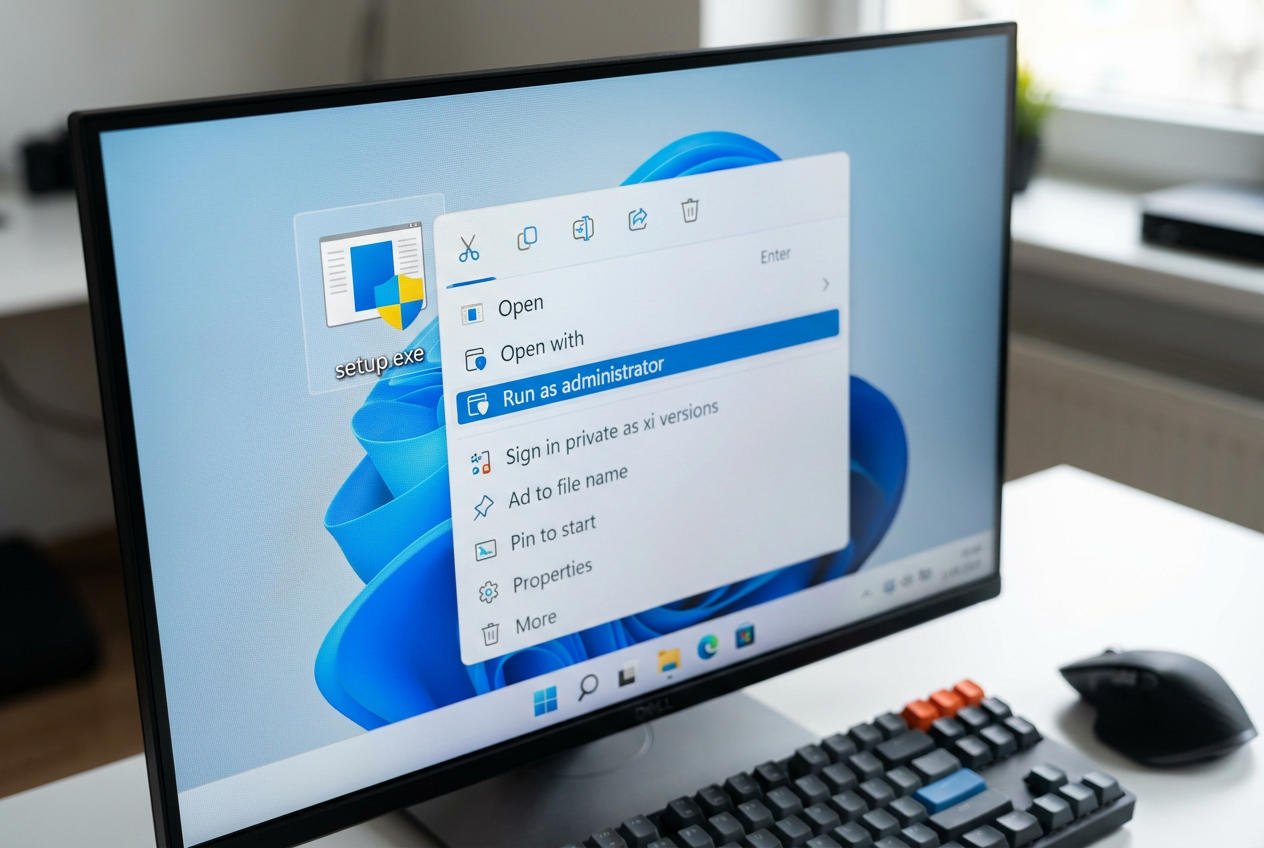
- Cuando vayas a lanzar el archivo, no hagas doble clic simplemente; haz clic derecho sobre el ejecutable y selecciona la opción de Ejecutar como administrador para que no haya restricciones de permisos.
Es vital asegurarse de que no haya ninguna otra ventana del Panel de Control abierta ni otros gestores de paquetes ejecutándose. Si después de todo esto el error muta a un código 1603, es probable que el fallo sea más profundo y requiera consultar el soporte técnico específico de la marca, como en el caso de Oracle para Java, ya que podría tratarse de una incompatibilidad del producto con tu versión de Windows.
Para dejarlo claro, el problema del error 1618 se soluciona eliminando cualquier proceso concurrente mediante un reinicio, limpiando versiones previas del software y asegurando que el instalador tenga todos los permisos necesarios y el paquete completo descargado localmente en el disco duro.

Redactor especializado en temas de tecnología e internet con más de diez años de experiencia en diferentes medios digitales. He trabajado como editor y creador de contenidos para empresas de comercio electrónico, comunicación, marketing online y publicidad. También he escrito en webs de economía, finanzas y otros sectores. Mi trabajo es también mi pasión. Ahora, a través de mis artículos en Tecnobits, intento explorar todas las novedades y nuevas oportunidades que el mundo de la tecnología nos ofrece día a día para mejorar nuestras vidas.