- Revisa el bloqueo de conexiones sin VPN: puede impedir navegar aunque haya Wi-Fi o cobertura.
- Distingue ese bloqueo de la VPN siempre activada y de la reconexión automática de la app.
- Si el fallo continúa, compara Wi-Fi y datos móviles y comprueba el DNS privado.
- Desconectar la VPN elimina su túnel, pero no el cifrado HTTPS de las conexiones que lo utilizan.

Si Android se queda sin Internet al desconectar la VPN, puede que el móvil esté aplicando una opción de seguridad que impide navegar fuera del túnel. En ese caso, el Wi-Fi o los datos móviles pueden seguir conectados, pero las aplicaciones no consiguen acceder a la red.
Para recuperar la conexión, conviene revisar por separado el bloqueo de tráfico, la VPN siempre activada y la reconexión automática de la aplicación. Si esos ajustes no explican el fallo, el siguiente paso es comprobar la red y el DNS privado, sin borrar toda la configuración del teléfono de entrada.
Revisa «Bloquear conexiones sin VPN» en Android
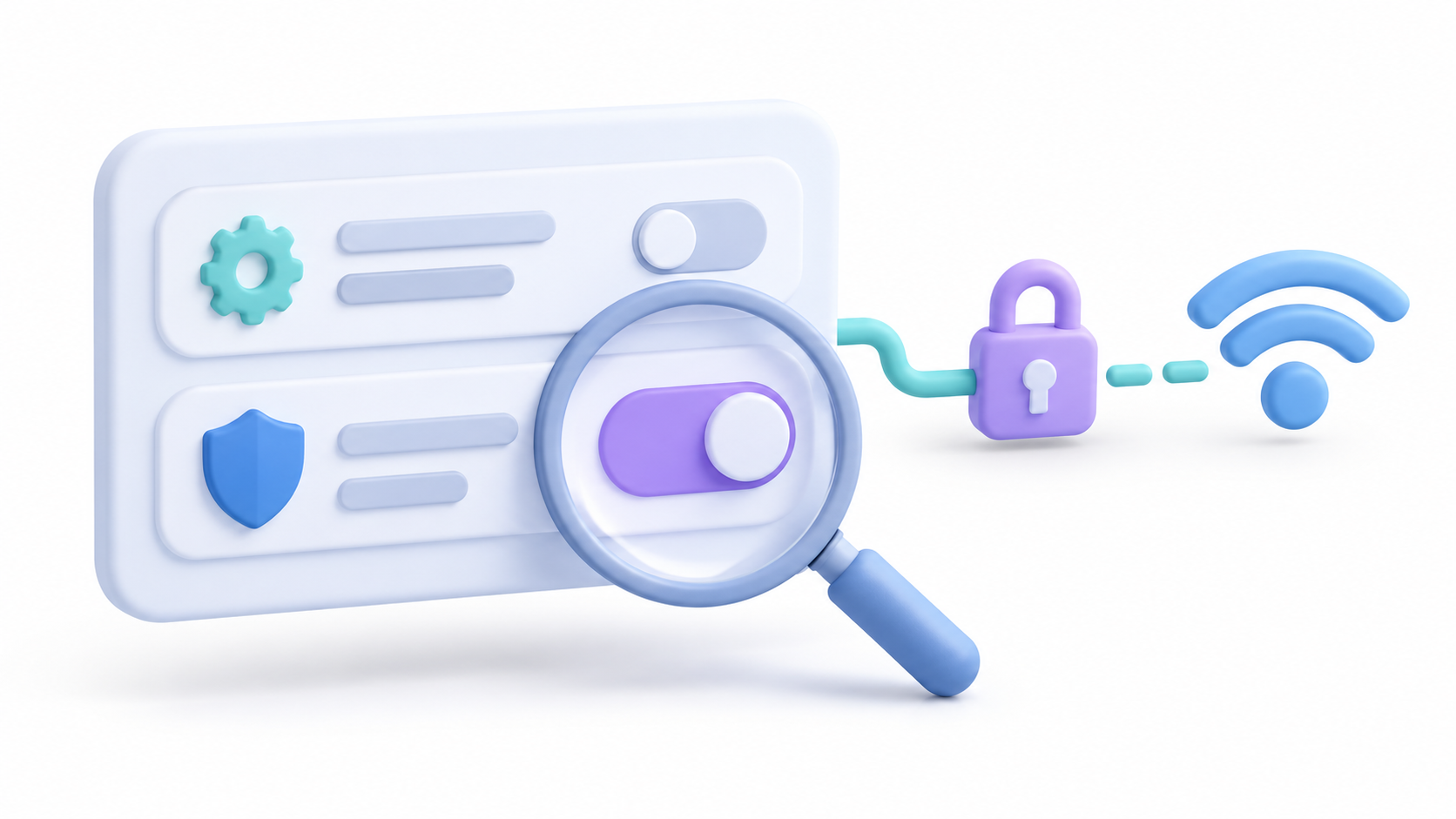
Android permite bloquear las conexiones que no pasan por una VPN. Si esa opción está activa, desconectar el túnel puede dejar las aplicaciones sin acceso a Internet, incluso aunque el teléfono conserve cobertura o aparezca conectado al Wi-Fi.
En un dispositivo personal donde puedas modificar estos ajustes, comprueba lo siguiente:
- Abre Ajustes y busca «VPN» mediante el buscador del teléfono.
- Entra en la configuración de la VPN afectada, normalmente mediante el icono de engranaje situado junto a su nombre.
- Busca Bloquear conexiones sin VPN o una denominación equivalente.
- Si quieres navegar sin el túnel, desactiva ese bloqueo.
- Desconecta la VPN y comprueba si puedes abrir varias páginas y aplicaciones.
La disponibilidad y el nombre de estas opciones dependen de la versión de Android, el fabricante y la aplicación. Algunas VPN incluyen un acceso directo a esta pantalla desde sus propios ajustes.
Desactivar el bloqueo permite que el tráfico salga fuera de la VPN. Si tu intención es mantener todo el tráfico dentro del túnel, la alternativa es recuperar la conexión de la VPN y conservar esa protección.
Comprueba si la VPN se vuelve a conectar sola

No es lo mismo bloquear las conexiones externas que mantener una VPN en funcionamiento. Conviene distinguir estos ajustes:
- VPN siempre activada: Android mantiene el servicio de VPN y puede iniciarlo al arrancar el dispositivo.
- Bloquear conexiones sin VPN: impide el tráfico fuera del túnel cuando está habilitado.
- Conexión automática de la aplicación: el proveedor puede incluir reglas para conectarse al iniciar el móvil o utilizar determinadas redes.
Si quieres dejar de utilizar temporalmente la VPN y vuelve a aparecer como conectada, revisa VPN siempre activada en los ajustes del sistema y las opciones de conexión automática dentro de la aplicación.
Cerrar la ventana de la app o quitarla de las aplicaciones recientes no equivale necesariamente a detener su servicio. Utiliza su botón de desconexión y comprueba después el estado desde los ajustes de Android.
Los accesos rápidos y las notificaciones pueden facilitar la operación, pero no todos los móviles incluyen el mismo botón ni permiten desconectar con una sola pulsación.
Cómo desconectar la VPN desde la aplicación o los ajustes
La primera opción es abrir la aplicación de VPN y pulsar Desconectar. Si necesitas navegar directamente, revisa antes el bloqueo de conexiones sin VPN para evitar que el teléfono siga impidiendo el acceso.
También puedes localizar la conexión desde el sistema:
- En muchos móviles Android: Ajustes > Red e Internet > VPN.
- En dispositivos con otros menús: busca apartados como Conexiones o Más ajustes de conexión.
- Si no encuentras la ruta: utiliza el buscador de Ajustes y escribe «VPN».
Según el tipo de conexión, esa pantalla puede mostrar sus controles o dirigirte a la aplicación correspondiente.
Si la app no responde, puedes reiniciar el teléfono después de revisar los ajustes anteriores. Reiniciar no elimina una política de bloqueo persistente, por lo que el mismo comportamiento puede reaparecer si la configuración continúa activa.
Si sigue sin Internet, compara Wi-Fi y datos móviles
Cuando la VPN ya está desconectada y el bloqueo está desactivado, comprueba si el fallo afecta a toda la conexión o solo a una aplicación.
- Abre varias páginas y prueba una segunda aplicación.
- Desactiva el Wi-Fi y prueba con datos móviles, si tu tarifa y cobertura lo permiten.
- Después, prueba únicamente con Wi-Fi para comparar el resultado.
- Reinicia el móvil si la conexión no se recupera.
Si funciona con datos móviles pero no con Wi-Fi, revisa esa red. En una conexión doméstica, comprueba si otros dispositivos navegan. En una red pública, puede faltar completar su página de acceso o aceptar las condiciones.
Si el problema afecta únicamente a una app, no des por hecho que todo Android está sin Internet. Puede depender de sus permisos, de un servicio remoto o de una configuración específica.
Revisa el DNS privado y otras aplicaciones de filtrado
Si habías configurado manualmente un proveedor de DNS privado, revisa Ajustes > Red e Internet > DNS privado, o busca «DNS privado» en el teléfono.
Anota el valor original y prueba temporalmente con Automático para comprobar si esa configuración influye. No es necesario desactivar permanentemente el DNS privado: esta prueba sirve para aislar una posible causa.
También conviene comprobar si utilizas un bloqueador de anuncios, un cortafuegos o una herramienta de seguridad que crea una conexión VPN local. Android permite un único servicio VPN activo por usuario o perfil, por lo que estas aplicaciones pueden interferir con otra VPN.
Cambia una sola opción cada vez y repite la misma prueba. Así podrás identificar qué ajuste recupera la conexión.
Qué hacer si la VPN pertenece a la empresa
En un móvil administrado o en un perfil de trabajo, la organización puede exigir una VPN y restringir sus ajustes. En ese contexto, quedarse sin acceso al desconectarla puede ser el comportamiento establecido por la política de seguridad.
Si los interruptores aparecen bloqueados, consulta con soporte. Indica si falla todo el teléfono o únicamente las aplicaciones del perfil de trabajo, qué red utilizas y qué mensaje muestra la VPN.
No elimines el perfil de trabajo para probar: puede retirar aplicaciones y datos corporativos, y no resuelve la causa de la conexión fallida.
Alternativas para mantener la VPN y recuperar el acceso
Si prefieres seguir utilizando el túnel, prueba otro servidor o una opción de protocolo compatible desde la propia aplicación. El resultado depende del proveedor, la red y el dispositivo; ningún protocolo garantiza por sí solo una conexión más rápida en todos los casos.
El túnel dividido, cuando está disponible, permite seleccionar qué aplicaciones utilizan la VPN. Sin embargo, si Android mantiene activo «Bloquear conexiones sin VPN», las aplicaciones excluidas pueden quedarse sin acceso. Comprueba esta combinación antes de atribuir el fallo a la app.
Al desconectar una VPN desaparece su túnel y los servicios pueden ver la dirección pública de tu conexión directa. Las conexiones HTTPS siguen cifradas: apagar la VPN no convierte automáticamente todo el tráfico en texto legible.
Si el fallo continúa después de estas comprobaciones, actualiza la aplicación y consulta con su soporte. Antes de restablecer los ajustes de red, lee qué elementos elimina tu fabricante: puede ser necesario volver a configurar redes Wi-Fi, dispositivos Bluetooth o conexiones VPN. No hace falta restablecer el móvil de fábrica como primer intento.

Soy un apasionado de la tecnología que ha convertido sus intereses «frikis» en profesión. Llevo más de 10 años de mi vida utilizando tecnología de vanguardia y trasteando todo tipo de programas por pura curiosidad. Ahora me he especializado en tecnología de ordenador y videojuegos. Esto es por que desde hace más de 5 años que trabajo redactando para varias webs en materia de tecnología y videojuegos, creando artículos que buscan darte la información que necesitas con un lenguaje entendible por todos.
Si tienes cualquier pregunta, mis conocimientos van desde todo lo relacionado con el sistema operativo Windows así como Android para móviles. Y es que mi compromiso es contigo, siempre estoy dispuesto a dedicarte unos minutos y ayudarte a resolver cualquier duda que tengas en este mundo de internet.