
Si instalaste Shazam en tu móvil es porque quieres aprovechar la facilidad con que identifica canciones en segundos. Por eso, resulta frustrante que, incluso después de darle permiso para que use el micrófono, la app parezca estar sorda. ¡No la desinstales! Antes, te decimos qué hacer si Shazam no identifica canciones aunque el micrófono tiene permiso.
Qué hacer si Shazam no identifica canciones aunque el micrófono tiene permiso
Lo que Shazam hace para identificar música, películas y hasta anuncios publicitarios parece magia. Basta con que “escuche” unos segundos para reconocer la melodía con una precisión asombrosa y darte información y acceso a ella. No exagero: esta app tiene una tasa de acierto superior al 90%, y arroja resultados precisos incluso en entornos ruidosos o con interferencias.
Por eso, sorprende tanto cuando Shazam no identifica canciones incluso cuando el micrófono tiene permiso. Y además de sorpresa, también provoca frustración, en especial si no vuelves a escuchar esa melodía de nuevo. ¿Te ha pasado? Antes que nada, no te apresures a pensar que la app está perdiendo sus capacidades y que es mejor borrarla o buscar una alternativa.
Lo primero que hay que hacer es verificar que la app efectivamente tiene permiso para usar el micrófono. Naturalmente, Shazam necesita tener este permiso para poder “escuchar” lo que suena en tu entorno. Este es uno de los primeros permisos que la app solicita, y con gusto se lo concedemos.
Pero no está de más verificar que aún lo tenga y que no haya sido revocado por alguna configuración de seguridad. Para ello, solo tienes que ir a Ajustes – Aplicaciones y buscar Shazam en la lista. Toca en Permisos de la aplicación y verifica que tenga acceso al micrófono. ¿Todo bien? Entonces prueba con las siguientes soluciones.
Shazam no identifica canciones: ¿Micrófono obstruido?
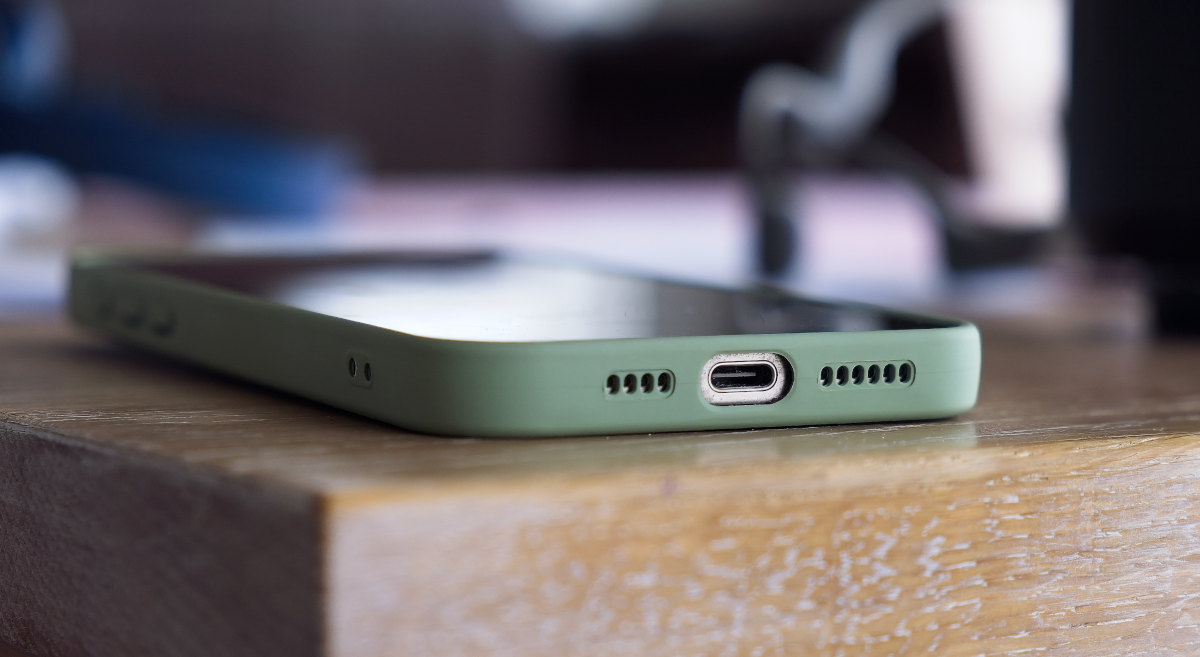
En las contadas ocasiones en las que Shazam no identifica canciones, el problema puede ser de naturaleza física, no digital. Si el micrófono del móvil está bloqueado por pelusa, polvo o una funda protectora mal diseñada, el audio que llega al procesador será deficiente. O al menos no el suficiente como para que la app pueda crear una huella digital clara y compararla con su base de datos.
Si no habías pensado en esta posibilidad, conviene que lo hagas. Revisa los orificios del micrófono del móvil. Si ves obstrucciones, utiliza un cepillo de cerdas suaves para limpiarlos. Evita introducir objetos metálicos, ya que podrías dañar el diafragma del sensor. Liberar el micrófono de cualquier obstáculo es esencial si quieres que Shazam haga bien su trabajo. (Mira la entrada Cómo limpiar el micrófono de mi celular).
¿Y si otra app está usando el micrófono al mismo tiempo?
¿Qué más puedes hacer si Shazam no identifica canciones aunque el micrófono tiene permiso? Verificar que, al momento de hacer el reconocimiento, otra aplicación no esté usando el micrófono. De ser así, es posible que Shazam no escuche nada porque el micrófono ya está ocupado.
Por ejemplo, si estás en una llamada telefónica o de WhatsApp, no puedes usar Shazam para reconocer una melodía. En este caso, tienes que colgar la llamada para liberar el micrófono. Igual pasa si tienes abierta una app de videoconferencia, como Zoom, Teams o Meet.
¿Solución? Cierra todas las apps que puedan estar usando el micrófono. En Android, puedes revisar el micrófono en la barra de estado. Y en iOS, busca el punto naranja que en la parte superior de la pantalla. Si aparece, significa que otra app está usando el micrófono.
Verifica la conexión a Internet si Shazam no identifica canciones

Esto es básico, pero necesario de revisión si Shazam no identifica canciones aunque el micrófono tenga permiso. No creas que este servicio funciona enteramente en local. La verdad es que Shazam captura una muestra, o huella digital sonora, y la envía a sus servidores. Allí la compara con su inmensa base de datos hasta obtener la coincidencia exacta.
Pero, si no hay buena conexión a internet, el proceso fallará: la app se queda «Escuchando» o dice que no reconoce la melodía. Esto es especialmente común cuando te conectas a internet desde una red pública, como en una cafetería. Si está colapsada o tiene restricciones y bloqueos activos, puede que Shazam tropiece al intentar subir la muestra de audio.
Por eso, si tienes buena señal, desactiva el wifi y utiliza los datos móviles para hacer el reconocimiento. Si así la app funciona inmediatamente, ya sabes que el problema no es la aplicación, sino alguna restricción en la red wifi.
El modo Auto y la actividad en segundo plano
Una característica muy útil de Shazam es el modo Auto: la app se mantiene escuchando en segundo plano. Mientras no estás mirando el móvil o usas otras aplicaciones, Shazam escucha y guarda una lista de todas las canciones que vayan sonando a tu alrededor. Es genial para aprovechar toda oportunidad de identificar nuevas canciones.
Pero, si la actividad en segundo plano está restringida, Shazam no identifica canciones aunque el micrófono tenga permiso y el «modo Auto» esté activo. La solución en estos casos consiste en relajar la configuración del ahorro de batería.
- En Android, esto se hace yendo a Ajustes – Batería- Optimización de apps. Busca Shazam y selecciona Sin restricciones. También ve a Ajustes- Aplicaciones – Shazam, y asegúrate de que pueda ejecutarse en segundo plano.
- En iOS, solo hay que ir a Ajustes – Batería y desactivar el Modo de bajo consumo. Revisa que Shazam tenga permisos para actualizar en segundo plano.
Borra caché para mejorar el modo offline
Un último caso a trata es cuando Shazam no identifica canciones en modo offline. Este modo es limitado de por sí, pero puede sufrir mucho más si la app tiene una caché corrupta. Cuando no hay internet, Shazam guarda una etiqueta de la canción en caché y la procesa cuando vuelve a estar conectado.
Pero, si no hay ninguna coincidencia cuando el móvil se conecta a internet, el problema está en la caché. Lo mejor es borrarla yendo a Ajustes – Aplicaciones – Shazam – Almacenamiento y seleccionado Borrar caché. En casos persistentes, en los que nada parece funcionar, prueba a desinstalar la app y volver a instalarla.

Desde muy joven he sentido una gran curiosidad por todo lo relacionado con los avances científicos y tecnológicos, en especial aquellos que nos hacen la vida más fácil y entretenida. Me encanta estar al tanto de las últimas novedades y tendencias, y compartir mis experiencias, opiniones y consejos sobre los equipos y gadgets que uso. Esto me llevó a convertirme en redactor web hace poco más de cinco años, enfocado principalmente a los dispositivos Android y sistemas operativos Windows. He aprendido a explicar con palabras simples aquello que resulta complicado para que mis lectores puedan entenderlo fácilmente.