
Vamos a contarte qué hacer si te aparecen subtítulos con caracteres extraños en VLC. En la mayoría de los casos, se trata de un clásico problema de codificación de caracteres, también conocido técnicamente como mojibake. La buena notifica es que tiene solución: puedes forzar a VLC a mostrar los subtítulos correctamente, tanto desde la configuración del reproductor como convirtiendo el archivo a un formato estándar.
Por qué aparecen subtítulos con caracteres extraños en VLC

VLC es un reproductor que puede con todo (¡hasta permite cambiar el formato de un vídeo!), pero a veces tiene sus complicaciones para mostrar subtítulos. Tal vez te ha pasado que consigues un archivo de subtítulos para una película, lo cargas y aparecen subtítulos con caracteres extraños en VLC. No es culpa ni del reproductor ni del archivo SRT: lo que pasa es que no logran entenderse el uno al otro.
A ver: los archivos de texto, incluidos los subtítulos SRT, no son más que cadenas de números. Para que el ordenador sepa qué letra corresponde a cada número, utiliza una “tabla de codificación”. El problema surge cuando el archivo SRT se guardó utilizando una tabla (por ejemplo, Windows-1252 o ANSI, común en sistemas antiguos) y VLC intenta leerlo usando una distinta (como UTF-8).
Como las tablas no coinciden, el reproductor interpreta los bytes de forma errónea y muestra caracteres extraños. Naturalmente, VLC por defecto intenta adivinar la codificación, pero no siempre acierta, sobre todo con archivos que provienen de distintas fuentes o sistemas operativos. Así que, si ves signos de interrogación o letras acentuadas convertidas en símbolos como “é”, estás ante un caso claro de discrepancia de codificación.
Cómo corregir subtítulos con caracteres extraños en VLC
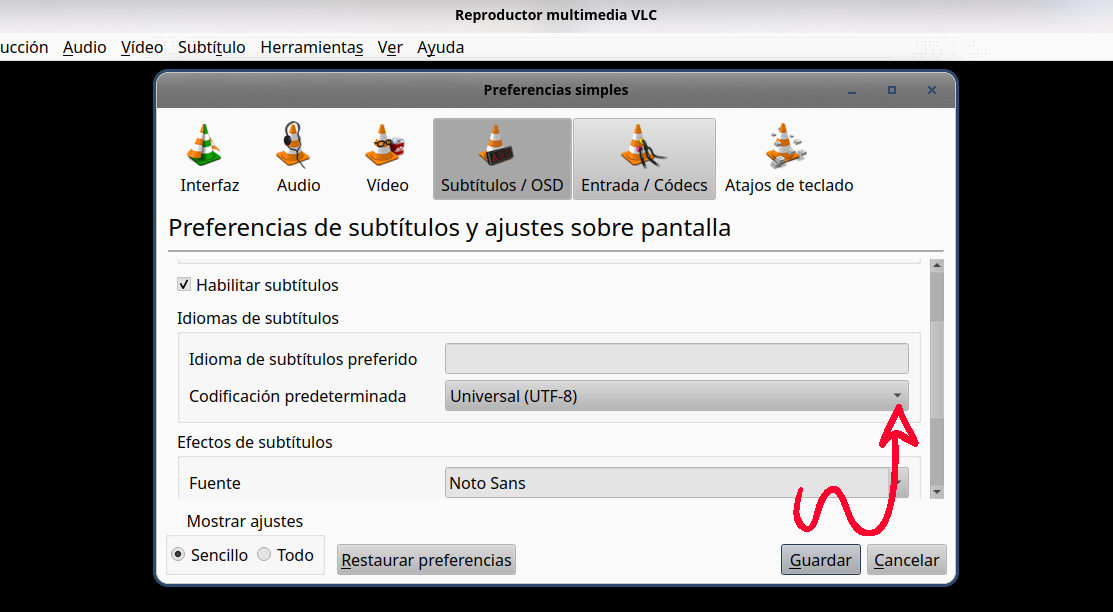
Pasemos a ver cómo corregir subtítulos con caracteres extraños en VLC. Si no quieres tocar el archivo SRT original, puedes indicarle a VLC que interprete los subtítulos con la tabla correcta. Este proceso es sencillo, aunque la ubicación exacta del ajuste varía ligeramente según la versión y la plataforma. En VLC para escritorio (Windows, macOS y Linux)) sigue esta ruta:
- Abre VLC y ve al menú Herramientas – Preferencias (en macOS, está en el menú VLC – Preferencias).
- En la ventana de preferencias, busca la sección Subtítulos / OSD. si no ves las opciones avanzadas, asegúrate de hacer clic en Mostrar ajustes: Todos en la esquina inferior izquierda.
- Localiza el desplegable Codificación de texto de subtítulos (o subtitles text encoding). Por defecto, suele estar en «Predeterminado (Windows-1252)».
- Cámbialo a Universal (UTF-8). Este es la codificación más estándar y la que soluciona la mayoría de los problemas con acentos y caracteres especiales en español.
- Pulsa Guardar y reiniciar VLC para que los cambios surtan efecto.
Si tras reiniciar y volver a cargar el subtítulo el problema persiste, prueba con otras codificaciones de la lista, como Western European (Windows-1252) o Latin-9, dependiendo del origen del archivo. En el caso de subtítulos en otros idiomas (chino, japonés, árabe), VLC ofrece opciones específicas como GB18030 o UTF-16.
Por otro lado, si estás en Android y quieres corregir subtítulos con caracteres extraños en VLC, ve a Más – Ajustes – Extra – Subtítulos. Allí, busca la opción Codificación de texto de subtítulos y cámbiala a UTF-8 o a la codificación que corresponda. Todo esto del lado de VLC; pero ahora veamos qué hacer con el archivo SRT.
La solución definitiva: convertir el archivo a UTF-8
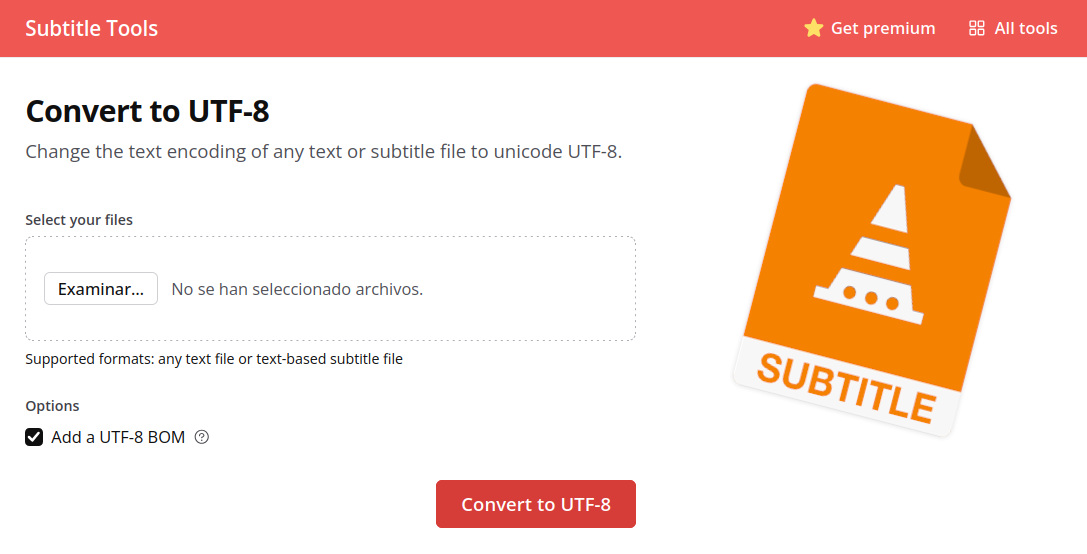
Cambiar la configuración de VLC funciona bien para una reproducción puntual, pero puede ser insuficiente en otros casos. Por ejemplo, quizá planeas ver varios contenidos o compartir el archivo de subtítulos con alguien más. Si quieres evitar que aparezcan subtítulos con caracteres extraños en VLC, lo mejor es convertir el subtítulo a UTF-8 de forma permanente.
Al convertir el archivo a UTF-8, te aseguras que funcione en VLC y en prácticamente cualquier otro reproductor o dispositivo moderno (televisores, móviles, Plex, etc.). Lo primero que tienes que hacer es verificar el estado del archivo .srt abriéndolo con el Bloc de notas (Windows) o TextEdit (macOS).
Si los símbolos raros también aparecen en el editor, significa que el archivo está dañado o se ha descargado incorrectamente. En ese caso, lo mejor es descargarlo de nuevo o bajarlo de otra fuente. Pero, si en el editor ves los caracteres correctos, pero mal en VLC, es casi seguro que el archivo está en una codificación distinta a UTF-8. Entonces hay que convertirlo.
¿Cómo convertir un archivo .srt a UTF-8 para dejar de ver subtítulos con caracteres extraños en VLC? Por fortuna, existen múltiples herramientas gratuitas en línea para hacerlo. Puedes buscar «convertidor SRT a UTF-8» en internet o ir directo a sitios como Subtitle Tools. El procedimiento para convertir es universal.
Empiezas subiendo el archivo .srt a la herramienta y seleccionado UTF-8 como formato de salida. Después, solo queda convertir y descargar el nuevo archivo: rápido y sin complicaciones. Eso sí: asegúrate de guardar el archivo convertir en la misma carpeta que el vídeo y con el mismo nombre. Por ejemplo, ponle película.srt si el vídeo es película.mkv; esto ayuda a VLC a cargarlo automáticamente.
Otros problemas que pueden parecerse al de codificación
Los subtítulos con caracteres extraños en VLC no siempre son culpa de la codificación. Si después de convertir a UTF-8 sigues viendo cuadrados negros o rectángulos en lugar de letras, el problema es otro. Tal vez la fuente tipográfica seleccionada en VLC no incluye los glifos necesarios para esos caracteres. En ese caso, ve a Preferencias – Subtítulos / OSD y cambia la fuente por una que tenga soporte Unicode amplio, como Arial Unicode MS o DejaVu Sans.
Por otro lado, si lo subtítulos no aparecen, verifica que la pisa de subtítulos esté activada en el menú Subtítulo – Pista de subtítulos durante la reproducción. También puede ocurrir que el archivo esté vacío o que el nombre no coincida exactamente con el del vídeo. Así que conviene verificar todo esto antes de desechar un archivo UTF-8.
En conclusión, ya sabes cómo corregir subtítulos con caracteres extraños en VLC. La solución más rápida es cambiar la codificación de texto en las preferencias de VLC a UTF-8. Y la solución más permanente es convertir el archivo SRT a UTF-8 con un convertidor en línea. Con estos pasos, ya no tendrás que descifrar un alfabeto alienígena y podrás seguir cada línea de diálogo sin perderte de nada.

Desde muy joven he sentido una gran curiosidad por todo lo relacionado con los avances científicos y tecnológicos, en especial aquellos que nos hacen la vida más fácil y entretenida. Me encanta estar al tanto de las últimas novedades y tendencias, y compartir mis experiencias, opiniones y consejos sobre los equipos y gadgets que uso. Esto me llevó a convertirme en redactor web hace poco más de cinco años, enfocado principalmente a los dispositivos Android y sistemas operativos Windows. He aprendido a explicar con palabras simples aquello que resulta complicado para que mis lectores puedan entenderlo fácilmente.