
Cuando el índice de Word no muestra todos los títulos, casi siempre se debe a que los textos faltantes no tienen aplicado el estilo de título correcto o la configuración del índice no abarca suficientes niveles. Que pase esto es muy frustrante, sobre todo si estás terminando un texto importante. Con todo, es un problema muy frecuente de Microsoft Word. A continuación, veremos por qué ocurre y cómo solucionarlo paso a paso.
El índice de Word no muestra todos los títulos: por qué pasa y cómo corregirlo
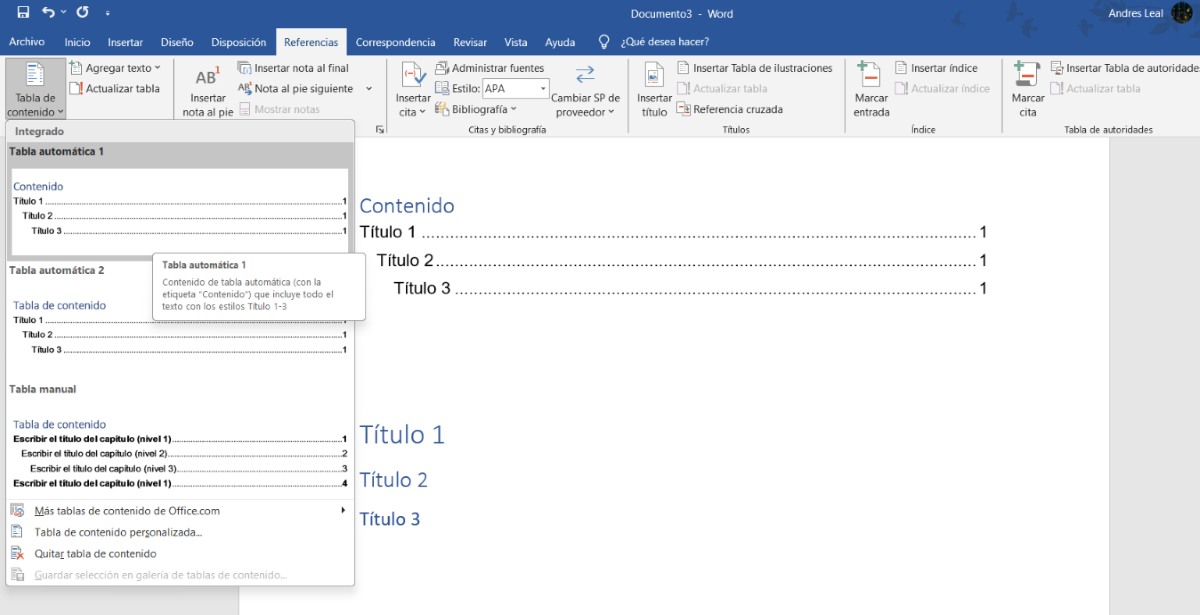
Si descubriste que el índice de Word no muestra todos los títulos después de establecerlos cuidadosamente seguramente te estás preguntando qué pasó. El documento está perfecto, los encabezados están ahí, pero la tabla de contenido muestra solo algunos capítulos o, peor aún, está completamente vacía. Las razones más comunes por las que esto sucede, son:
- Estilos mal aplicados.
- Niveles de índice mal configurados.
- Falta de actualización del campo.
Veamos con más detalle por qué pasa esto en Word y cada uno de los pasos que debes dar para solucionarlo. Comenzaremos con lo más básico y avanzaremos hasta los casos más específicos, como los estilos personalizados o los títulos dentro de tablas. De esta manera, dejarás de preocuparte si Word se “come” una buena parte de los títulos de tu texto.
El índice de Word no muestra todos los títulos porque Word no lee «títulos», lee «estilos»
El motivo principal (y más frecuente) por el que el índice de Word no muestra todos los títulos es que Word no lee títulos, lee estilos. ¿Qué quiere decir esto? Es incorrecto creer que Word detecta como título cualquier texto que esté en negrita, sea más grande o esté centrado. La tabla de contenido se genera exclusivamente cuando se aplica un estilo de título (Título 1, Título 2, Título 3, etc.) o que tiene asignado un nivel de esquema.
Si cambiaste la fuente y el tamaño de los encabezados calculando a ojo, Word los sigue viendo como texto normal. Por eso no aparecen. ¿La solución?
- Selecciona cada título y ve a la pestaña Inicio.
- Despliega Estilos y elige el nivel que corresponde: Título 1 para capítulos, Título 2 para secciones, etc.
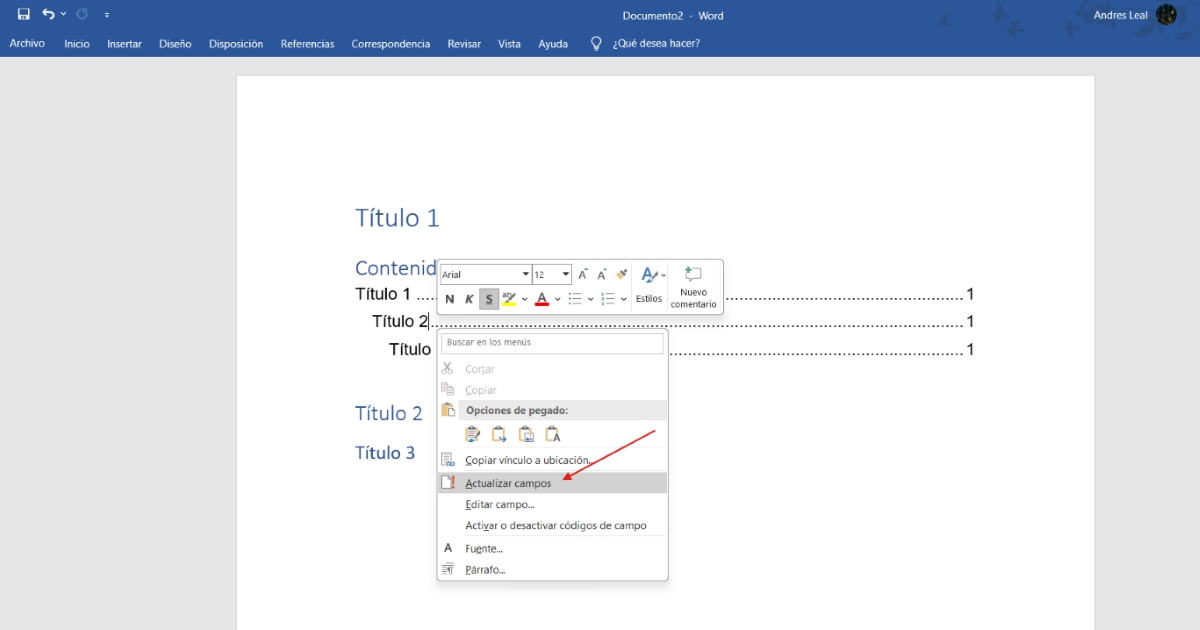
- Una vez hecho esto, coloca el cursor sobre el índice, haz clic derecho y selecciona Actualizar campo – Actualizar toda la tabla.
Si todavía el índice de Word no muestra todos los títulos, haz clic en cualquier parte de la tabla de contenido existente. Selecciona Actualizar toda la tabla para asegurarte de que se incorporen nuevos títulos y se corrijan los números de página. En caso de que aún no puedas ver todos los títulos, comprueba que no te esté pasando lo siguiente.
El índice solo muestra tres niveles (y tú tienes cuatro o más)
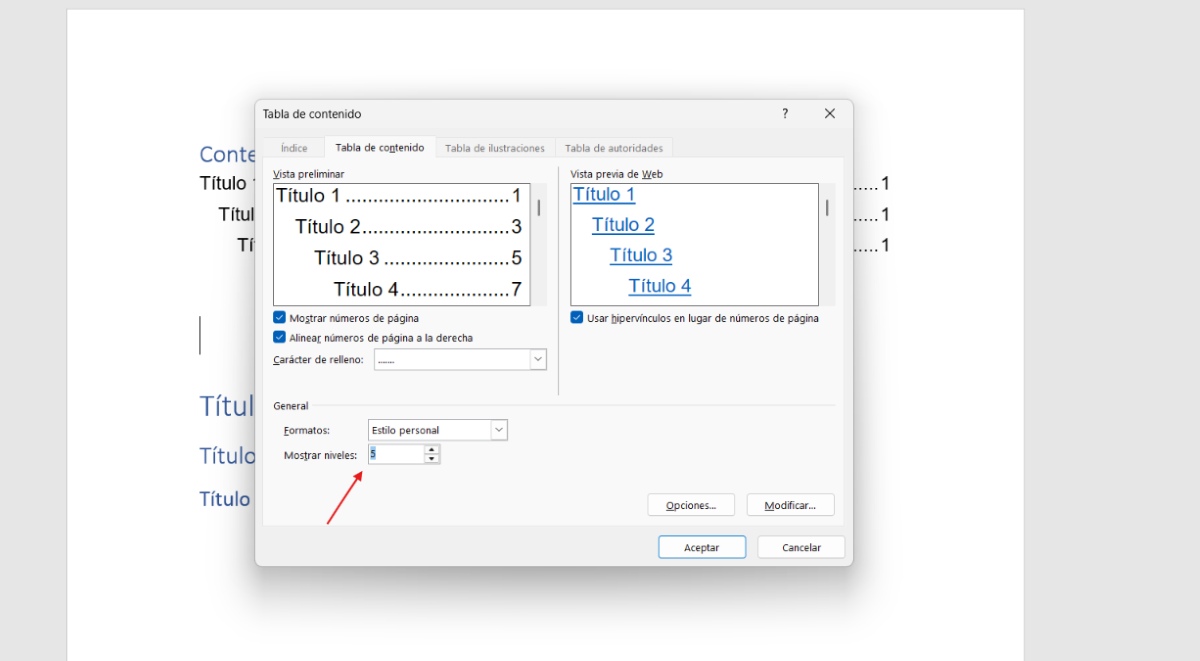
Otro caso muy frecuente si el índice de Word no muestra todos los títulos es cuando se trata de Título 4 o Título 5. Por defecto, Word configura la tabla de contenido para mostrar solo los tres primeros niveles de encabezado. Si tu documento incluye secciones de cuarto o quinto nivel, no aparecerán por más que estén perfectamente asignadas. Para corregirlo, sigue estos pasos:
- Ve a Referencias – Tabla de contenido – Tabla de contenido personalizada.
- En el cuadro de diálogo que se abre, busca el campo Mostrar niveles y cámbialo de 3 al número que necesites (4 o 5).
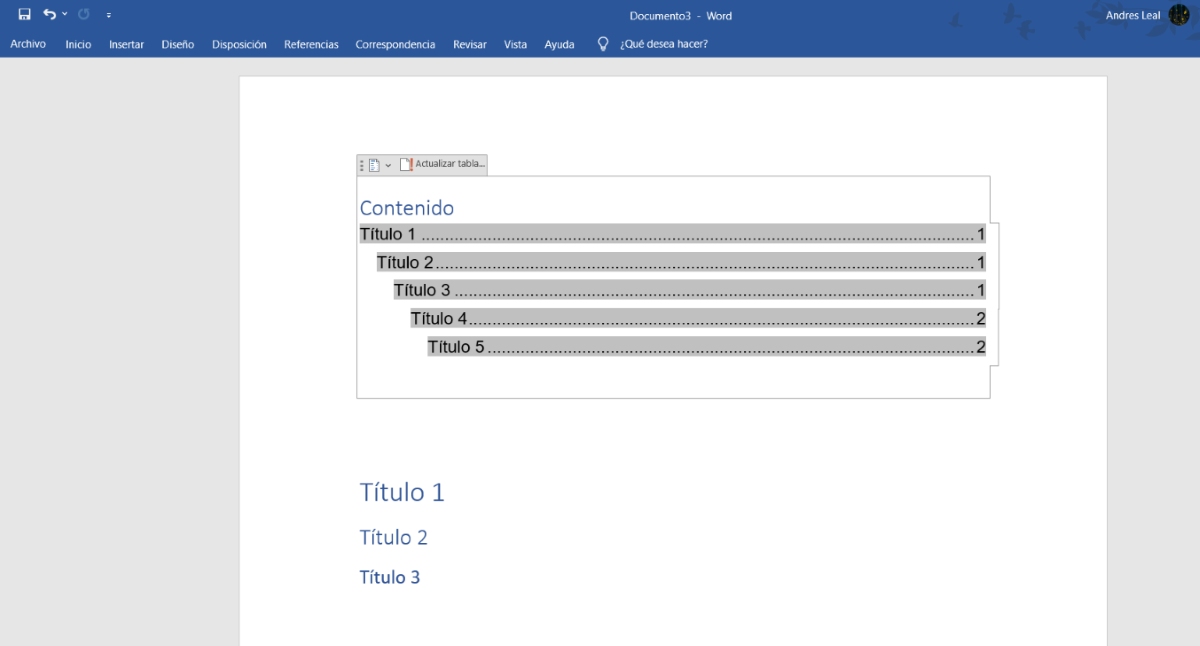
- Acepta y actualiza la tabla.
Estilos personalizados que no se integran en el índice
Ten presente que muchas organizaciones exigen formatos específicos de fuentes y espaciados que no coinciden con los estilos nativos de Word. Si estás pensando en crear un estilo nuevo en vez de modificar el Título 1 existente, el problema es que Word no incluye automáticamente los estilos personalizados en la tabla de contenido.
Si el índice de Word no muestra todos los títulos por esta razón, tienes dos vías disponibles para solucionarlo. La mejor opción (y la más recomendada a largo plazo) es modificar el estilo nativo. Así el índice lo reconocerá sin tener que hacer ninguna configuración extra. Sigue estos pasos para lograrlo:
- Haz clic derecho sobre “Título 1” en la galería de estilos y selecciona Modificar para ajustar fuente, tamaño y espaciado a los requisitos de tu institución.
La segunda opción que tienes si quieres mantener tu estilo personalizado es ir a Referencias – Tabla de contenido – Tabla de contenido personalizada – Opciones. En el listado de estilos disponibles, busca el tuyo y asígnale el nivel de TDC que corresponda (1, 2, 3…). Por último, acepta y actualiza y listo.
Títulos que están dentro de tablas o cuadros de texto
Ahora bien, hay una limitación importante que vale la pena mencionar: Los encabezados que están dentro de una celda de tabla o dentro de un cuadro de texto no se comportan igual que el texto normal. Incluso teniendo el estilo Título 1, o Título 2 aplicado, es posible que no aparezcan en el panel de navegación ni en el índice. Esta también puede ser la causa por la que el índice de Word no muestra todos los títulos.
Si tienes los títulos dentro de tablas, la solución más limpia es moverlo hacia fuera de la tabla. Pero si la estructura es imprescindible, lo mejor es convertirlo en un párrafo normal con el estilo de título y colocarlo justo antes o después de la tabla. En estos casos, Word sugiere reemplazar los cuadros de texto por marcos (frames), que sí se integran correctamente en el documento y son reconocidos por el índice.
El índice está «congelado» o se insertó como texto manual
Si después de todo lo anterior, el índice de Word no muestra todos los títulos, recuerda que no todos los índices son automáticos. Si al hacer clic sobre él no aparece el sombreado gris de un campo actualizable, es probable que alguien haya insertado un índice manual. La única solución en ese escenario es eliminar la tabla manual y crear una automática. Una vez hecho esto, cualquier cambio en los títulos o en la paginación se reflejará con una simple actualización.
Verificación final
En conclusión, el índice de Word no muestra todos los títulos porque sea caprichoso, sino porque sigue reglas estrictas. Si respetas los estilos, configuras los niveles correctos y actualizas el campo cuando corresponde, la tabla de contenido o índice reflejará fielmente la estructura de tu documento.

Desde muy joven he sentido una gran curiosidad por todo lo relacionado con los avances científicos y tecnológicos, en especial aquellos que nos hacen la vida más fácil y entretenida. Me encanta estar al tanto de las últimas novedades y tendencias, y compartir mis experiencias, opiniones y consejos sobre los equipos y gadgets que uso. Esto me llevó a convertirme en redactor web hace poco más de cinco años, enfocado principalmente a los dispositivos Android y sistemas operativos Windows. He aprendido a explicar con palabras simples aquello que resulta complicado para que mis lectores puedan entenderlo fácilmente.