- SysMain es una herramienta de Windows diseñada para acelerar el arranque de aplicaciones mediante el análisis de hábitos del usuario.
- Su funcionamiento puede provocar que el uso del disco llegue al 100%, especialmente en equipos antiguos con discos mecánicos (HDD).
- Desactivarlo puede liberar RAM y reducir la carga del sistema, aunque podría ralentizar la apertura de algunos programas.

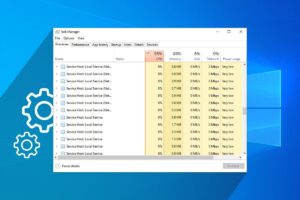
Si alguna vez has abierto el Administrador de tareas y has visto que tu ordenador va a pedales mientras un proceso llamado Host del servicio: SysMain se come todos los recursos, no estás solo. Es una situación frustrante, sobre todo cuando quieres jugar o trabajar y sientes que tu PC se ha convertido en un ladrillo sin motivo aparente.
Mucha gente piensa que se trata de un virus o de algún malware que viene instalado de serie en Windows, pero la realidad es que es una función nativa del sistema. Aunque su intención es buena, en ciertos equipos puede volverse un verdadero dolor de cabeza que deja el disco duro al límite.

¿Qué demonios es SysMain y para qué sirve?
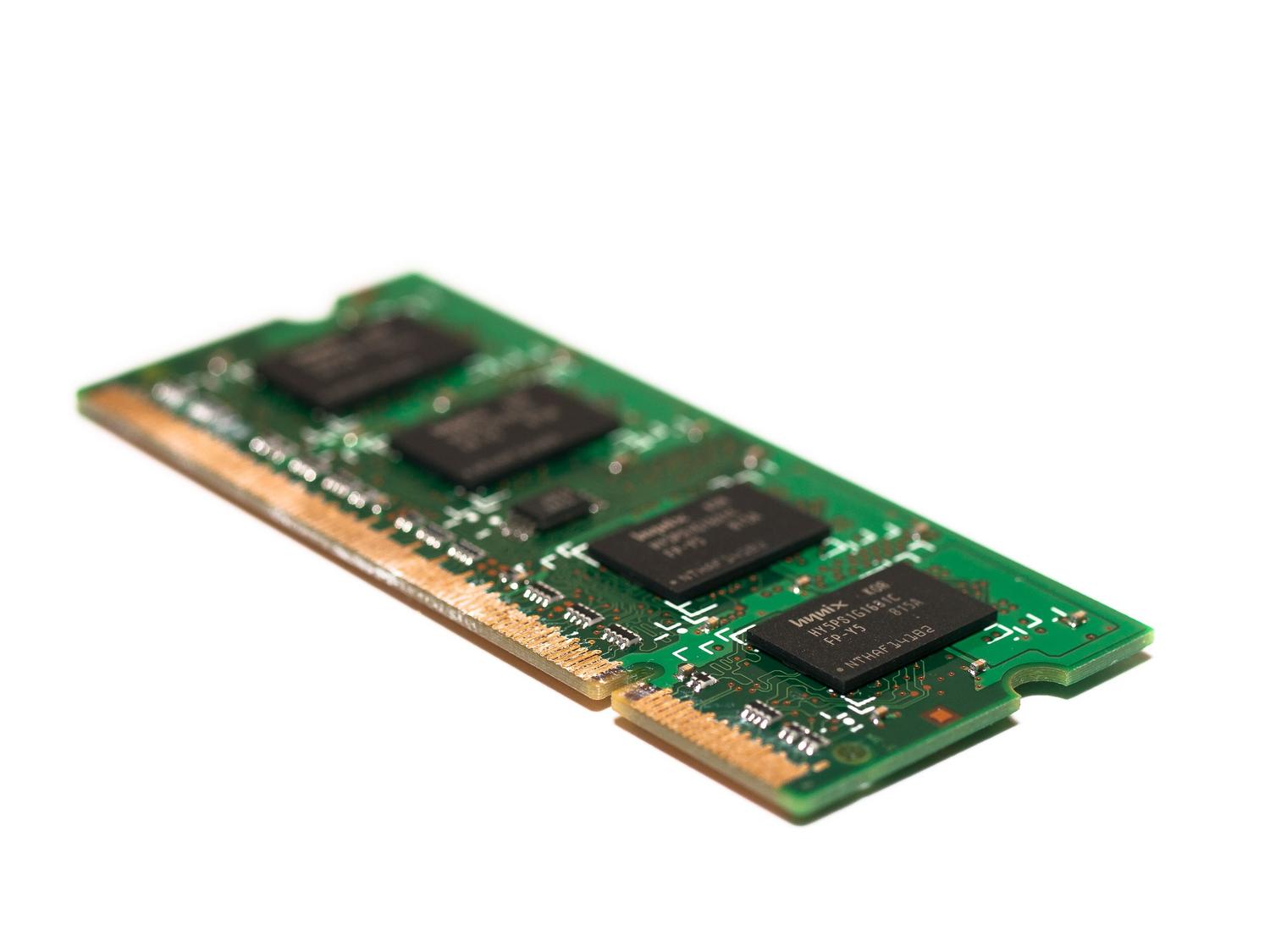
Antiguamente, este servicio era conocido como Superfetch. Básicamente, es un sistema inteligente que se dedica a espiar (en el buen sentido) cuáles son los programas que más utilizas. Su objetivo es precargar esos datos en la memoria RAM antes de que tú hagas clic en el icono, para que la aplicación se abra casi instantáneamente.
Para lograr esto, SysMain utiliza un algoritmo que aprende de tu comportamiento. Si siempre abres el navegador y el cliente de Steam al encender el PC, el servicio anticipa esa acción y mueve los archivos necesarios desde el disco duro a la RAM, que es muchísimo más rápida. En teoría, esto evita que Windows tenga que recurrir constantemente al almacenamiento físico, que es el cuello de botella del sistema.

La diferencia entre SysMain y Prefetch
Es común confundirlos, pero no son exactamente lo mismo. Prefetch es el abuelo de esta tecnología; se encarga de registrar los patrones de carga de los archivos para acelerar el inicio. Por su parte, SysMain es una evolución más compleja que no solo mira el inicio, sino el uso continuo del equipo para gestionar la memoria de forma dinámica.
¿Por qué mi disco duro está al 100%?
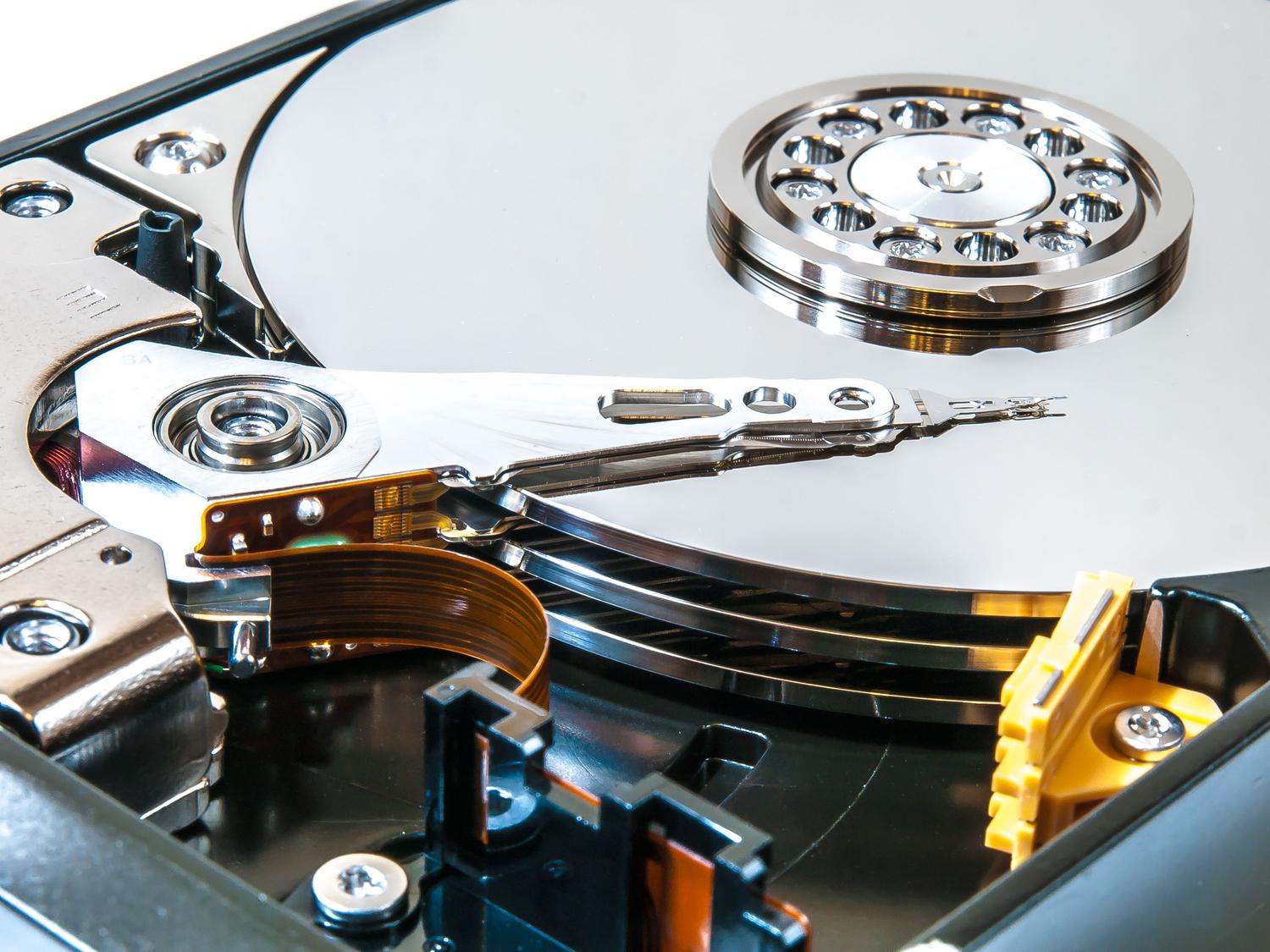
Aquí es donde vienen los problemas. En equipos modernos con discos SSD NVMe, SysMain apenas se nota porque la velocidad de lectura es brutal. Sin embargo, si tienes un disco duro mecánico antiguo (HDD), este proceso puede saturar el disco al intentar precargar datos en segundo plano, provocando esos odiados .
Además, cuando el servicio intenta gestionar archivos gigantescos, como ocurre con los , puede volverse loco. En lugar de optimizar, termina consumiendo CPU y RAM de forma excesiva, lo que se traduce en tirones (lag) o que el equipo se quede congelado unos segundos.

¿Vale la pena desactivarlo?
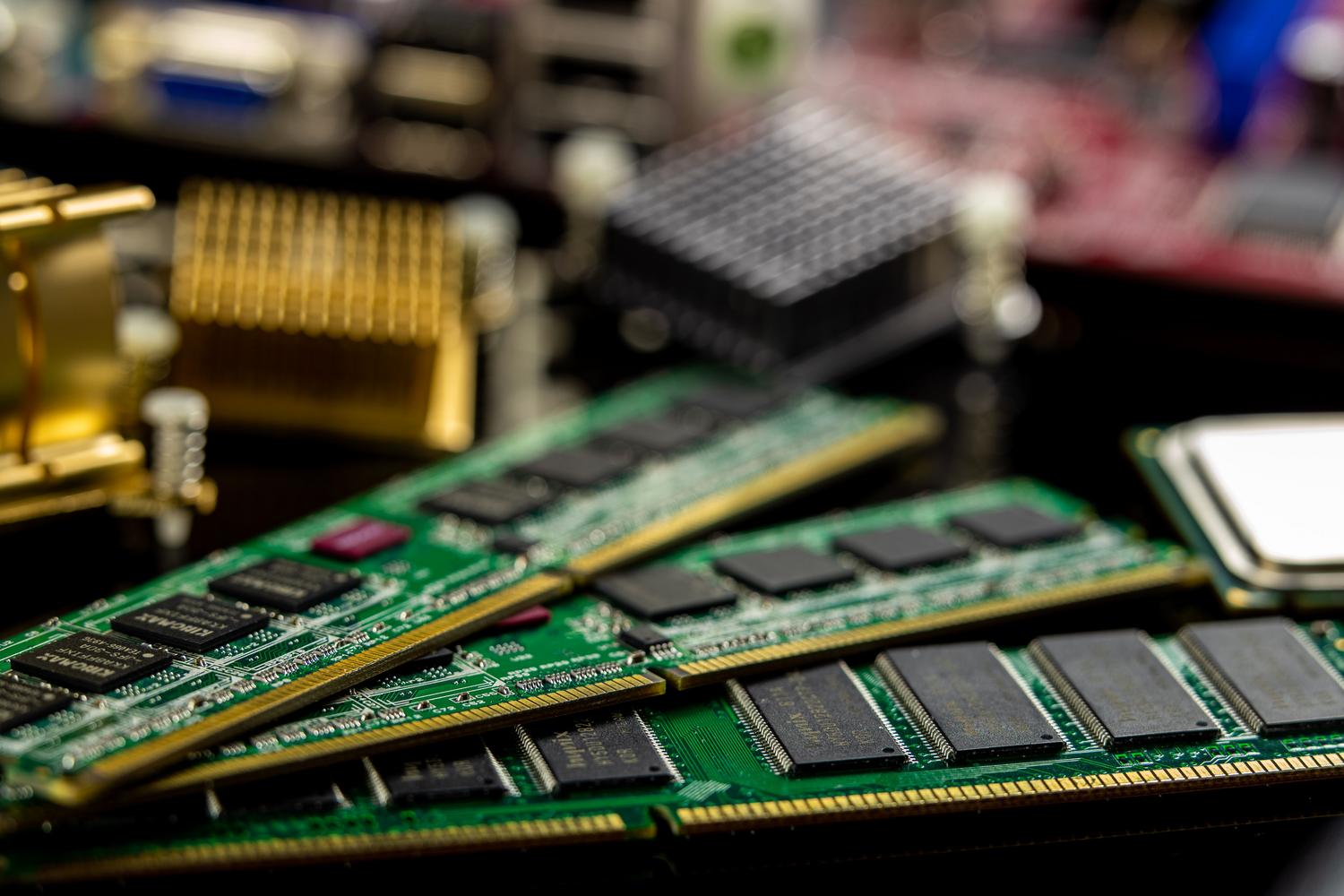
La respuesta corta es: depende de tu hardware. Si tienes un PC potente con mucha RAM y un SSD, tocarlo no servirá de nada y podrías hacer que tus programas . Pero si tienes poca RAM (por ejemplo, 8GB o menos) o un disco duro viejo, desactivarlo puede ser la salvación para recuperar la fluidez.
Hay usuarios que reportan que, al apagar este servicio, liberan . No obstante, hay que tener claro que Windows usa la RAM disponible como caché; que esté ocupada no siempre es malo, lo malo es que el sistema se bloquee porque .
Cómo desactivar SysMain paso a paso
- Presiona la tecla Windows + R, escribe
services.mscy pulsa Enter. Busca en la lista SysMain, haz clic derecho, selecciona «Detener» y luego cambia el Tipo de inicio a «Deshabilitado». - Abre el CMD como administrador y ejecuta el comando
sc stop \"SysMain\" & sc config \"SysMain\" start=disabled. Esto hará el trabajo sucio de forma inmediata.
Otras recomendaciones para mejorar el rendimiento
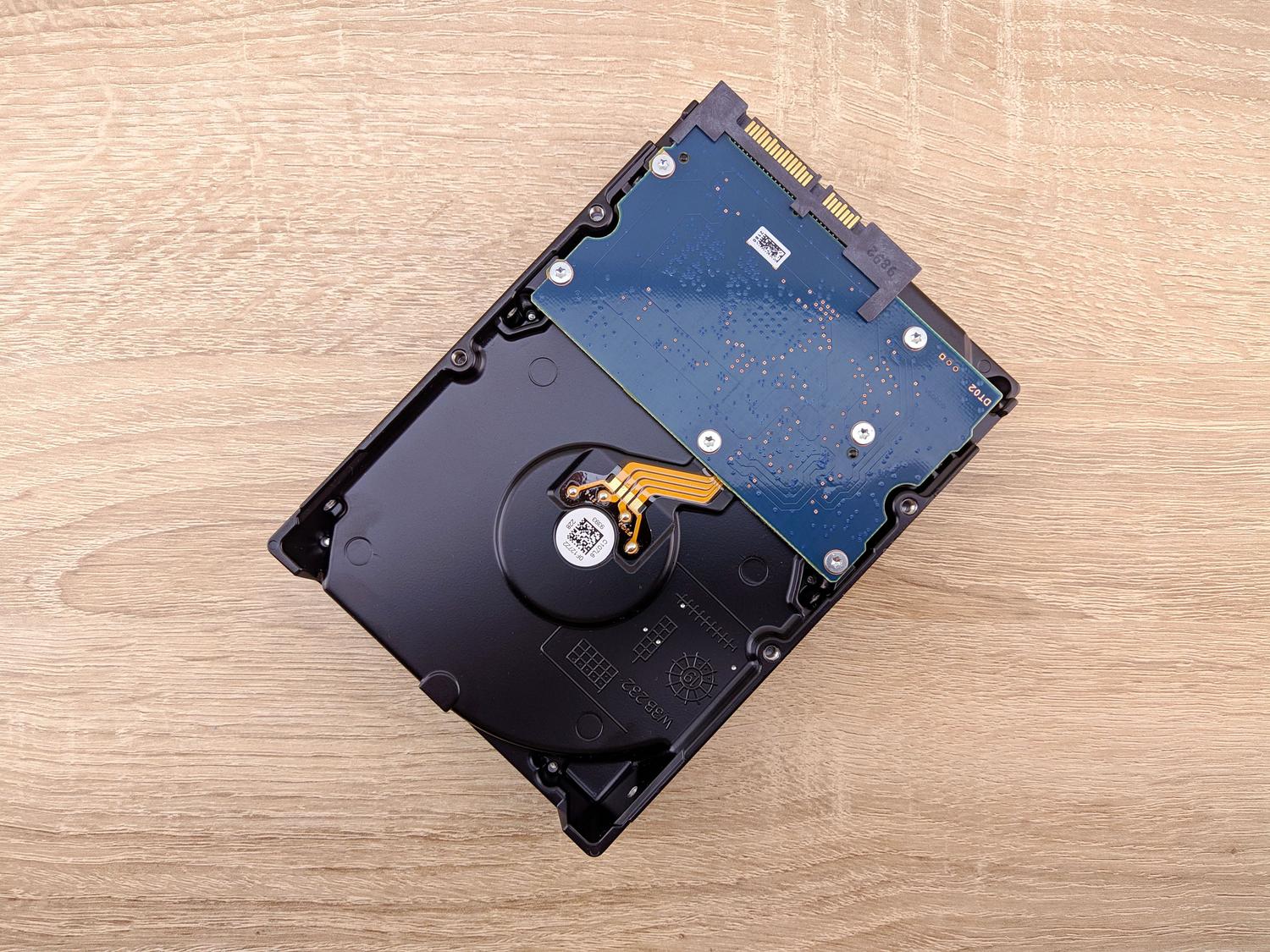
Si después de quitar SysMain sigues notando que el ordenador va lento, puede que haya otros culpables. Una buena idea es ejecutar un para descartar aplicaciones de terceros que estén molestando. También es recomendable usar la herramienta cleanmgr para que solo ocupan espacio y ralentizan la lectura.
Otros ajustes que pueden ayudar incluyen la si el disco sigue sufriendo, o revisar que los controladores de tu tarjeta gráfica y placa base estén actualizados para evitar conflictos de hardware.
Tener el control sobre los servicios de Windows permite adaptar el sistema a la potencia real de nuestra máquina. Aunque SysMain intenta ser un asistente invisible para acelerar todo, en hardware antiguo se convierte en una carga innecesaria que sacrifica la estabilidad por una velocidad teórica que a menudo no percibimos, siendo su desactivación una medida eficaz para eliminar el uso excesivo de disco y RAM. Ahora ya sabes qué es Host del servicio: SysMain y por qué utiliza disco o RAM.
Índice

Apasionado de la tecnología desde pequeñito. Me encanta estar a la última en el sector y sobre todo, comunicarlo. Por eso me dedico a la comunicación en webs de tecnología y videojuegos desde hace ya muchos años. Podrás encontrarme escribiendo sobre Android, Windows, MacOS, iOS, Nintendo o cualquier otro tema relacionado que se te pase por la cabeza.