¿Has dejado el PC en reposo durante semanas? No es buena idea, pero ya el mal está hecho. Lo importante ahora es saber qué hacer para que tu regreso al ordenador sea fluido, seguro y sin sorpresas desagradables. En esta entrada te dejamos una hora de ruta detallada con los aspectos a verificar y los cuidados a tener en cuenta.
Qué hacer si has dejado el PC en reposo durante semanas

Dejar el PC en reposo durante unas horas es algo normal. Incluso dejarlo un par de días no suele traer mayores consecuencias. Pero las cosas podrían cambiar si has dejado el PC en reposo durante semanas. Aquí entran en juego factores que afectan al hardware, al sistema operativo y a la estabilidad general del equipo.
En una entrada anterior ya hemos explicado en detalle qué ocurre si dejas tu PC en reposo durante semanas. Claramente, hay un impacto en el hardware del ordenador, principalmente en la memoria RAM. Es así porque el modo reposo o Suspensión no apaga el equipo por completo, sino que mantiene encendida la RAM para guardar el estado actual del sistema.
Lógicamente, un PC en reposo durante semanas consume energía, aunque en pequeña cantidad. Si se trata de una portátil, esta fuga permanente y prolongada podría llevar la batería al límite, y obligar al equipo a apagarse por completo. Y como seguro ya sabes, esto no es bueno para la salud de las baterías de litio.
Algo más a tener en cuenta es que el equipo y las aplicaciones en él seguramente estarán desactualizadas. Tras dos semanas o más en reposo, es muy probable que haya disponibles nuevos parches de seguridad y actualizaciones importantes. Así que, como puedes ver, hay varias cosas que debes hacer para poner a tono tu ordenador si ha pasado mucho tiempo en suspensión.
Paso 1: Un despertar suave (no fuerces nada)
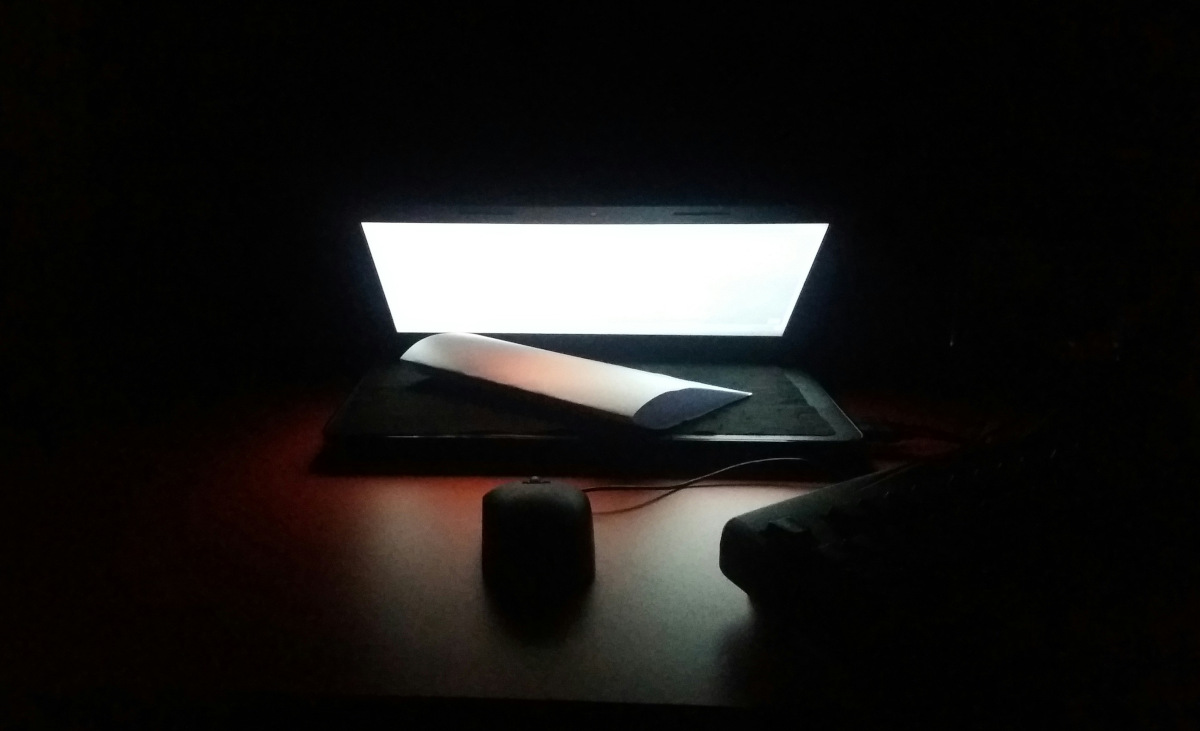
Si has dejado el PC en reposo durante semanas, no te abalances a encenderlo y usarlo a máxima capacidad. Lo primero es intentar despertar el equipo de forma ordenada, guardar lo que haya quedado pendiente y darle un reinicio. De esta manera, te aseguras de conservar cualquier dato importante y de limpiar todos los archivos temporales acumulados.
Primero, mueve el ratón o pulsa cualquier tecla para ver si equipo reacciona. Espera al menos 30 segundos, ya que algunos equipos tardan en reaccionar si han entrado en una suspensión profunda. Si la pantalla sigue negra, pulsa el botón de encendido brevemente, sin mantenerlo.
Es normal que la PC tarde un poco en reaccionar. Cuando lo haga, ve a las aplicaciones que tenías abiertas y guarda todo el trabajo pendiente. No confíes en el autorrecuperado. Y una vez guardado, cierra todos los programas pesados.
Si es portátil, conecta el cargador antes de encenderlo
Si el PC que has dejado en reposo durante semanas es una portátil, hay un paso previo que dar antes de encenderlo: conectar el cargador. Ten presente que los portátiles pierden batería lentamente incluso en suspensión. Y si la energía llegó a cero, el sistema seguro se apagó de forma abrupta, lo que aumenta el riesgo de corrupción de archivos.
Así, antes que nada, conecta el cargador a la portátil. Esto evitará que el arranque falle por falta de energía. Además, facilita que Windows complete cualquier proceso de reparación que sea necesario. Y un último consejo con las portátiles: si has dejado el PC en reposo durante semanas, procura no volverlo a hacer.
Paso 2: Reinicia si has dejado el PC en reposo durante semanas

Lo segundo que hacer si has dejado el PC en reposo durante semanas es darle un reinicio al sistema. No es recomendable seguir trabajando en la sesión que dejaste hace tres semanas. Un reinicio completo vacía la memoria RAM, detiene procesos perdidos y obliga al sistema a realizar una comprobación de hardware.
Si usas Windows, es importante que te asegures de hacer clic en «Reiniciar» y no en «Apagar». Si haces esto último y el equipo tiene activo el Inicio Rápido de Windows, se podrían guardar errores de sesión en el disco. Lo mejor es reiniciar el sistema para fulminar cualquier proceso anterior y darle al sistema un baño de agua fría.
¿Y si no enciende? Qué hacer si el PC no responde
Si tras varios intentos el PC sigue en negro o se queda atascado, toca ser más contundente. En el caso de las portátiles, ya hemos dicho que hay que conectar el cargador antes de intentar encenderlas. Para los equipos de sobremesa que no responden, lo mejor es mantener pulsado el botón de encendido durante 10-15 segundos hasta que se apaguen por completo.
En este último caso, será imposible guardar el trabajo que haya quedado pendiente. Tendrás que confiar en que el autoguardado recuperará cualquier dato importante que necesites. Espera 2 minutos reales antes de pulsar el botón de encendido, así le das tiempo a que los condensadores se descarguen.
Paso 3: Actualización y limpieza del sistema

Si el equipo ha respondido a tu sutiliza para encenderlo y reiniciarlo, ¡enhorabuena! Pero recuerda que has dejado el PC en reposo durante semanas, así que hay que ponerlo al día. Esto implica dos cosas: actualizar el sistema y las aplicaciones, y hacerle una limpieza profunda.
Para aplicar actualizaciones ya conoces la ruta. Tu primera parada debe ser Windows Update o la App Store de macOS. Para Linux, conviene ejecutar estos dos comandos desde la consola: sudo apt update y sudo apt upgrade. Ten presente que el proceso de actualización tomará más tiempo del acostumbrado, pero es un paso que no puedes saltar.
Limpia el sistema si has dejado el PC en reposo durante semanas
Finalmente, usa alguna herramienta de limpieza para borrar toda la basura acumulada en el sistema. Para Windows, nada mejor que su aplicación nativa Microsoft PC Manager. En el caso de macOS, existen aplicaciones muy potentes e intuitivas como CleanMyMac. Y para Linux, BleachBit es la herramienta de limpieza más exhaustiva y completa.
En conclusión, si has dejado el PC en reposo durante semanas, procede con calma para intentar despertarlo. Sigue las recomendaciones de Inicio que hemos mencionado y, si responde favorablemente, dale una buena limpiada: se la merece. Y recuerda: el reposo es para pausas cortas, no para vacaciones largas.

Desde muy joven he sentido una gran curiosidad por todo lo relacionado con los avances científicos y tecnológicos, en especial aquellos que nos hacen la vida más fácil y entretenida. Me encanta estar al tanto de las últimas novedades y tendencias, y compartir mis experiencias, opiniones y consejos sobre los equipos y gadgets que uso. Esto me llevó a convertirme en redactor web hace poco más de cinco años, enfocado principalmente a los dispositivos Android y sistemas operativos Windows. He aprendido a explicar con palabras simples aquello que resulta complicado para que mis lectores puedan entenderlo fácilmente.