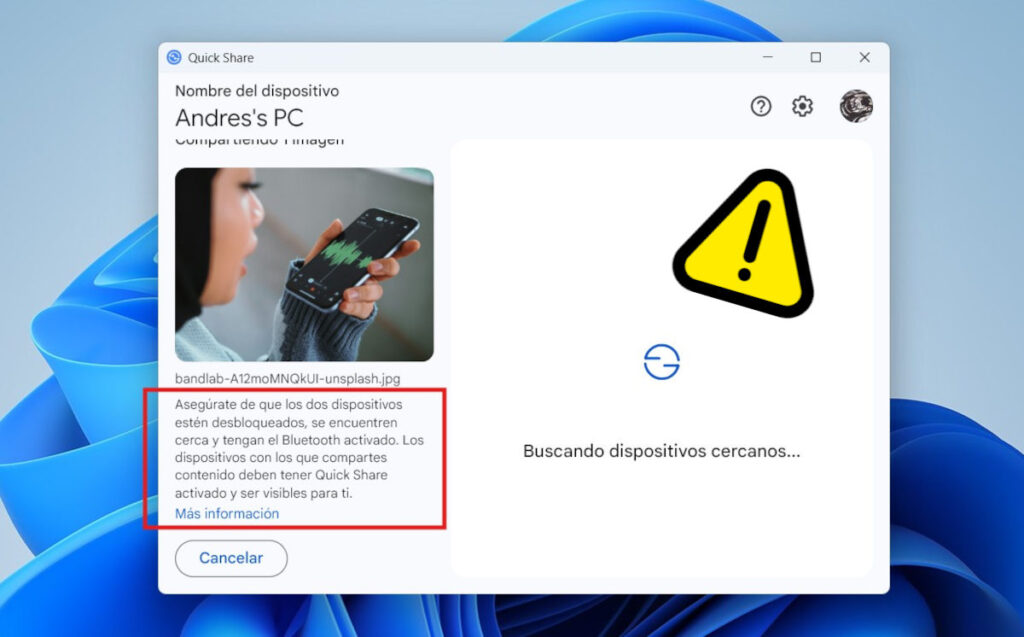
Vamos a explicarte qué hacer si Quick Share no encuentra tu móvil y cuáles son las causas más comunes de este problema. La transferencia exitosa de archivos a través de este medio depende de varios elementos, como el Bluetooth, la red Wifi y los servicios de ubicación. También es conveniente revisar los ajustes de visibilidad y saber usar las opciones para compartir. Ahondamos más a continuación.
Qué hacer si Quick Share no encuentra tu móvil
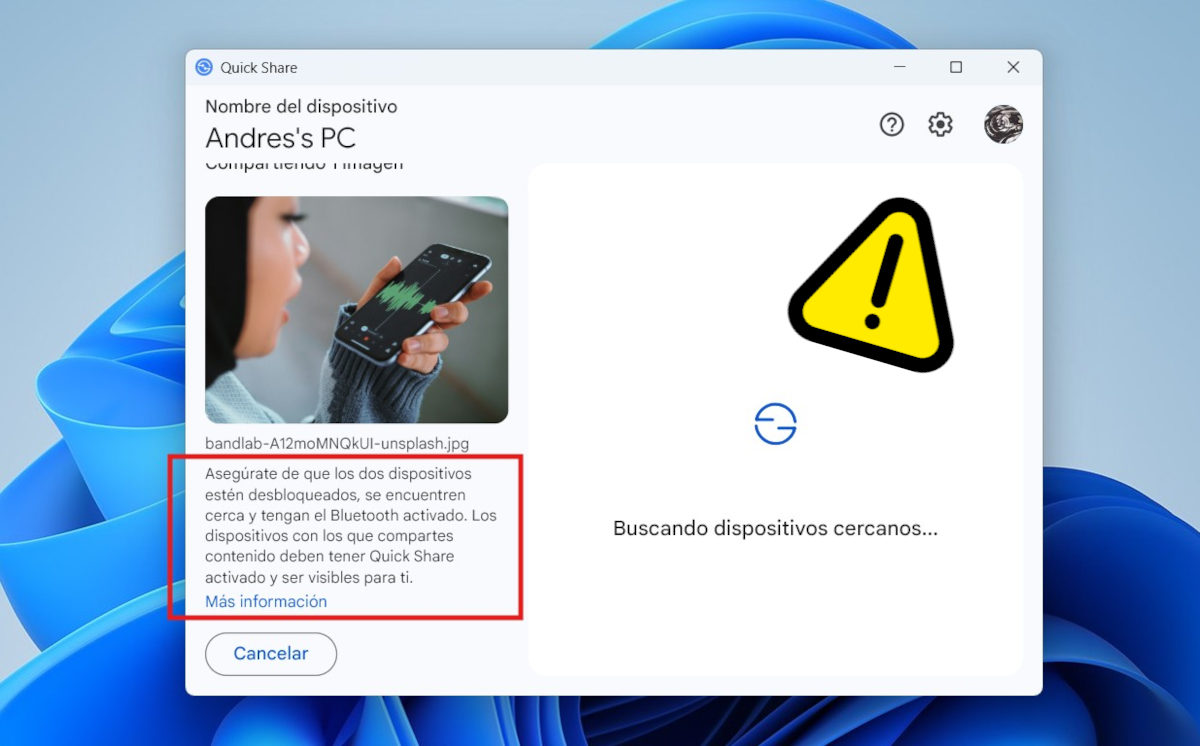
Compartir archivos entre distintos dispositivos nunca había sido tan fácil como ahora. Abundan las aplicaciones, oficiales y de terceros, que permite conectar móviles y ordenadores para transferir casi todo tipo de archivos. Windows, por ejemplo, cuenta con la app Phone Link (Enlace a Windows) que puedes instalar en tu móvil iOS y Android.
Por su parte, Android también tiene su propia app para enviar archivos a un PC con Windows. Se llama Quick Share, la evolución unificada de la antigua Nearby Share de Google y el sistema original de Samsung. Basta con instalar Quick Share en Windows para abrir un canal de transferencia directo desde y hacia tu móvil con Android.
Pero nada es perfecto. En ocasiones, ocurre que Quick Share no encuentra tu móvil cuando quieres enviar un archivo desde la PC. ¿Qué puedes hacer? Si es la primera vez que lo intentas, tienes que asegurarte de que todo esté bien configurado. Por otro lado, si ya lo venías haciendo bien y, de repente, Quick Share no encuentra tu móvil, quizá algo esté provocando interferencias.
Primero, revisa los ajustes de Quick Share en el móvil
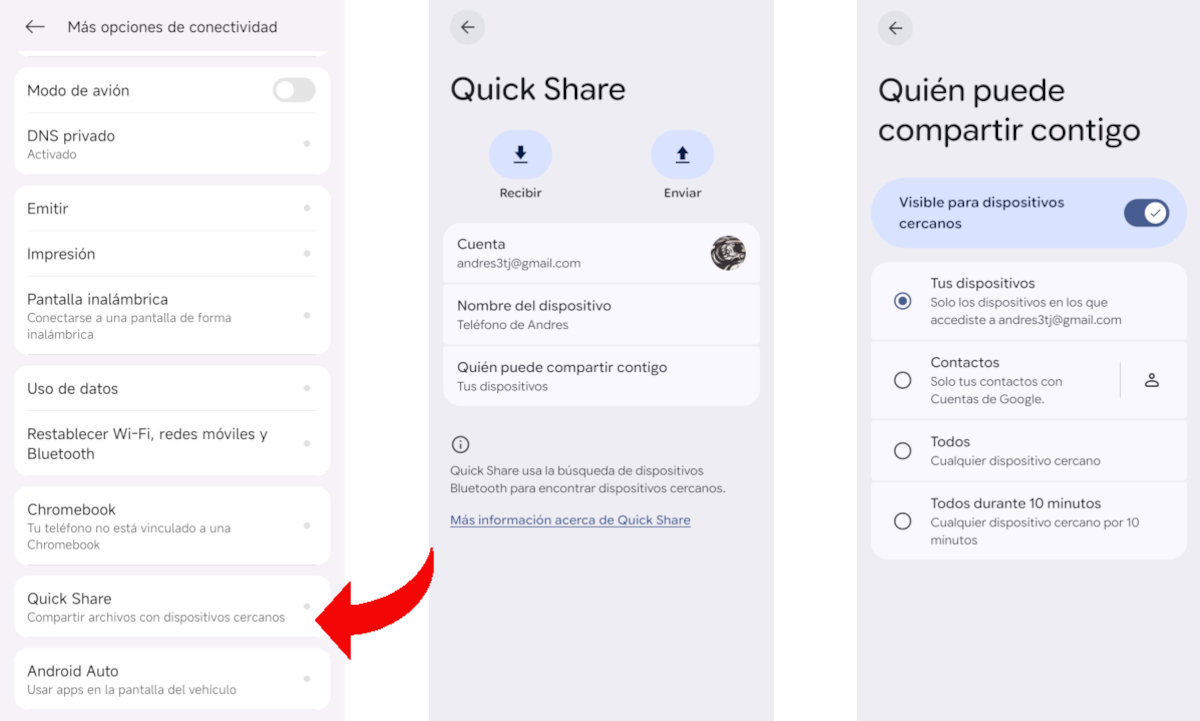
Si Quick Share no encuentra tu móvil, empieza por revisar los ajustes de la app. Coge el móvil y ve a Configuración – Más opciones de conectividad – Quick Share. Una vez allí, verás los botones para Recibir y Enviar archivos, así como los detalles de tu cuenta, el nombre del dispositivo y Quién puede compartir contigo. Nos interesa esta última opción.
Pulsa en Quién puede compartir contigo. Lo primero que verás es el interruptor para activar la función. Si está desactivado, nadie podrá compartir contenido contigo, ni siquiera si lo intentas desde tus dispositivos personales. Esta es la principal causa de que Quick Share no encuentra tu móvil cuando intentas usarlo por primera vez.
Atento con los tipos de conexión en Quick Share
Seguimos en Quién puede compartir contigo. La app ofrece cuatro tipos de conexión, cada uno con condiciones diferentes:
- Tus dispositivos: Solo podrás compartir contenido con los dispositivos en los que accediste con la misma cuenta que usaste en Quick Share. La app usa por defecto la cuenta de Google del móvil, pero puedes añadir otra desde Cuenta en el menú anterior.
- Contactos: Puedes compartir archivos solo con tus contactos con cuentas de Google. Nadie que no esté en tu agenda de contactos podrá enviar ni recibir.
- Todos: Esta es la opción más flexible, ya que permite que todos los dispositivos cercanos puedan recibir y enviar contenido desde y hacia tu móvil.
- Todos durante 10 minutos: Se habilita para todos los dispositivos cercanos durante el tiempo indicado.
Entender lo anterior te ayuda a saber qué hacer cuando Quick Share no encuentra tu móvil. Cuando instalas la app en la PC con Windows, esta te pide iniciar sesión con tu correo electrónico de Google. Lo más conveniente es usar el mismo correo que tienes registrado en el móvil y seleccionar la opción Tus Dispositivos en la configuración de la app. Así será más fácil que la PC detecte tu móvil y realice una transferencia inmediata sin aprobación manual.
Por otro lado, si necesitas compartir un archivo desde Windows al móvil Android de alguien más, tienes que marcar las opciones Contactos o Todos, según el caso. De lo contrario, Windows no encontrará el dispositivo que intentas vincular, porque estará configurado para sincronizar únicamente con aquellos que tengan tu cuenta registrada.
Segundo, revisa los ajustes de Quick Share en la PC
Dejamos tranquilo el móvil y nos vamos a la app Quick Share instalada en tu PC con Windows. Cuando la abres e intentas enviar un archivo, la app utiliza el Bluetooth y los servicios de Ubicación para hallar tu móvil. Por eso es tan importante que ambas opciones estén activas en ambos equipos.
Cabe decir que, por políticas de privacidad de Android, el escaneo de dispositivos cercanos mediante Bluetooth requiere que los Servicios de Ubicación estén activados. Así que, si Quick Share no encuentra tu móvil, quizá se deba a que tienes el GPS del móvil apagado. Activarlo es tan sencillo como bajar panel de acceso del móvil y pulsar sobre el icono de Ubicación.
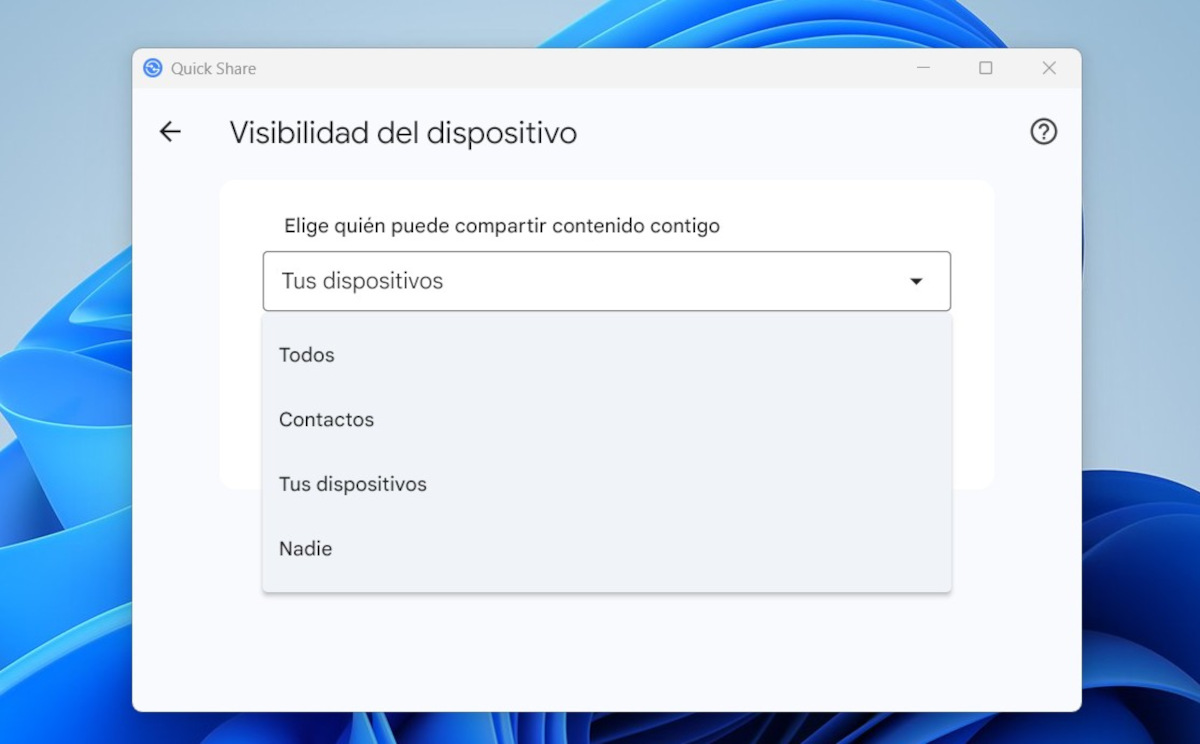
Algo más que hay que mirar es la visibilidad del dispositivo en la app Quick Share de la PC. Ábrela, clica en el icono de Configuración y selecciona Visibilidad del dispositivo. Verás las mismas opciones que muestra Quick Share en la app del móvil. Lo más conviene es que las dos aplicaciones estén configuradas de la misma manera para garantizar el reconocimiento.
Otras causas por las que Quick Share no encuentra tu móvil
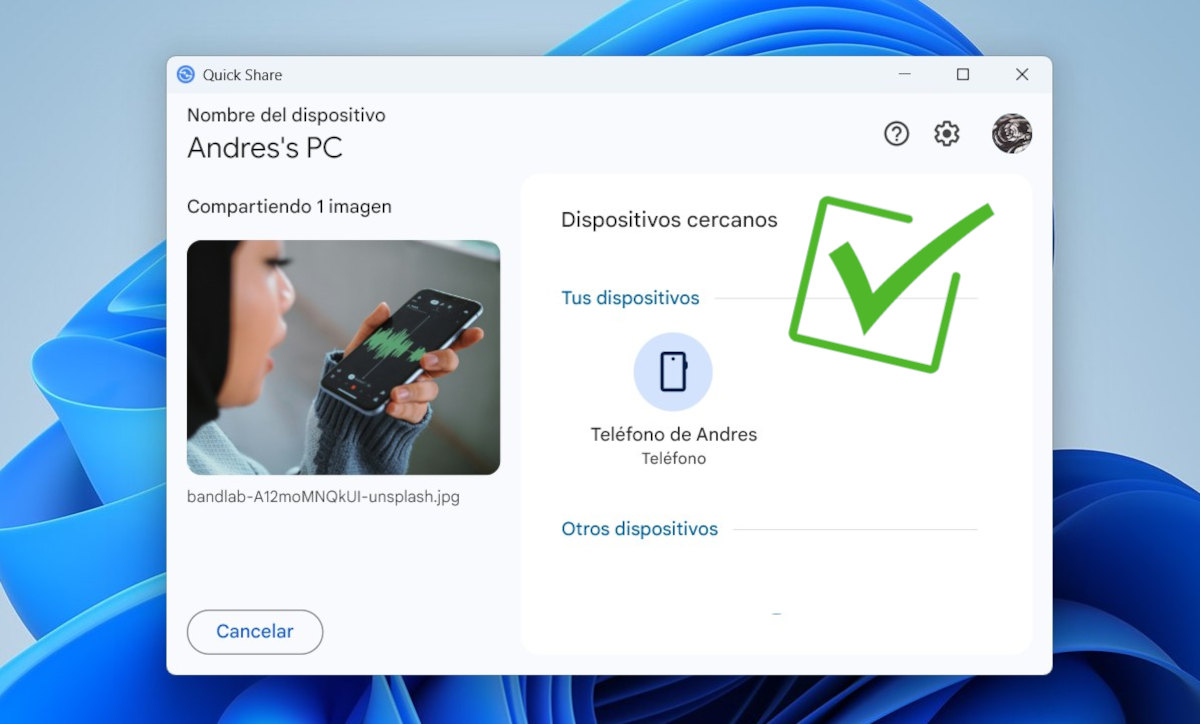
¿Todavía Quick Share no encuentra tu móvil? Puede que haya una razón de fondo más compleja. Por ejemplo, tal vez Windows detecta la red wifi disponible como “Pública”, y por eso bloquea cualquier intentado de conexión entrante por seguridad. ¿Solución? Cambia el perfil de red a “Privada” en la configuración de Red e Internet de Windows.
Por otro lado, si tienes varios dispositivos Bluetooth conectados a la PC, esta pudiera tener problemas para encontrar tu móvil. Prueba a desconectar cualquier periférico Bluetooth conectado a fin de cancelar cualquier interferencia. Asimismo, el ahorro de batería (tanto en el móvil como en la PC) limitan el Bluetooth y otras funciones de visibilidad. Desactívalo de ser el caso.
En última instancia, puede ser buena idea reinstalar la app en el ordenador y reiniciar la conexión con el móvil. Hay que asegurarse de configurar todo correctamente para que los dispositivos pueden reconocerse y comunicarse. Como puedes ver, si Quick Share no encuentra tu móvil no significa que todo esté perdido. Prueba las sugerencias recomendadas y de seguro restablecerás la conexión entre tu móvil Android y tu ordenador Windows.

Desde muy joven he sentido una gran curiosidad por todo lo relacionado con los avances científicos y tecnológicos, en especial aquellos que nos hacen la vida más fácil y entretenida. Me encanta estar al tanto de las últimas novedades y tendencias, y compartir mis experiencias, opiniones y consejos sobre los equipos y gadgets que uso. Esto me llevó a convertirme en redactor web hace poco más de cinco años, enfocado principalmente a los dispositivos Android y sistemas operativos Windows. He aprendido a explicar con palabras simples aquello que resulta complicado para que mis lectores puedan entenderlo fácilmente.