- Microsoft permite usar la misma cuenta en múltiples PCs, pero solo 10 pueden descargar contenido desde la Microsoft Store.
- Usar la misma cuenta en varios equipos no clona todo: se sincronizan algunos ajustes y OneDrive, pero cada PC mantiene sus propias apps y configuración local.
- Es recomendable revisar y eliminar dispositivos antiguos desde la web de la cuenta para evitar problemas de seguridad y liberar el límite de la Store.
- No se pueden fusionar cuentas personales y profesionales, pero sí usarlas en paralelo en Outlook, OneDrive y otros servicios.
¿Qué pasa si usas la misma cuenta Microsoft en demasiados dispositivos? Usar la misma cuenta de Microsoft en varios dispositivos es algo cada vez más habitual: portátil de casa, PC del trabajo, tablet, incluso algún equipo viejo que has dejado a un familiar. Y, claro, llega la duda: ¿existe un límite real de equipos?, ¿puede haber problemas de seguridad o de licencias si te pasas con los dispositivos?
La realidad es que Microsoft permite iniciar sesión con la misma cuenta en muchos más equipos de los que suele usar un usuario normal, pero sí hay ciertos límites y matices importantes, sobre todo en lo que tiene que ver con Microsoft Store, licencias y gestión de dispositivos. Vamos a ver, con calma y al detalle, qué pasa si usas tu cuenta en demasiados dispositivos y cómo gestionarlo para no tener sustos.
¿Cuántos dispositivos pueden usar la misma cuenta Microsoft?
Lo primero que hay que aclarar es que Microsoft no limita el inicio de sesión de tu cuenta en Windows a un número estricto de equipos. Puedes usar la misma cuenta de Microsoft para entrar en tu antiguo portátil, en el nuevo PC que te acabas de montar, en un sobremesa del trabajo e incluso en un segundo ordenador que tengas en otra casa.
El matiz importante está en la Microsoft Store: aunque tu cuenta pueda usarse en muchos equipos para iniciar sesión en Windows, solo puedes tener hasta 10 dispositivos asociados para descargar contenido y aplicaciones desde la tienda oficial. Ese es el verdadero «tope» que te puedes encontrar si te pasas con el número de dispositivos.
En la práctica, esto significa que puedes iniciar sesión sin problema en más de 10 PCs, pero solo 10 de ellos podrán descargar aplicaciones, juegos, películas o series desde la Microsoft Store usando esa cuenta. En cuanto llegues a ese límite, tendrás que desvincular algún dispositivo antiguo para liberar hueco.
También hay que tener en cuenta que no todos los dispositivos se pueden registrar en tu cuenta de la misma forma: por ejemplo, macOS y muchos móviles no se añaden en la sección de dispositivos de Microsoft igual que un equipo Windows, y algunos dispositivos gestionados por empresas no se pueden registrar en cuentas personales.
Inicio de sesión en varios ordenadores: lo que sí puedes hacer sin problemas
Si solo quieres usar tu misma cuenta en dos o tres ordenadores, por ejemplo un portátil viejo y uno nuevo, o un PC de sobremesa y un portátil, no vas a tener ningún problema. La propia comunidad de soporte de Microsoft confirma que esto es completamente normal y que la seguridad de tu cuenta no se ve afectada.
Cuando inicias sesión con tu cuenta de Microsoft en Windows 10 o Windows 11, se sincronizan ciertos datos y servicios: configuración básica del sistema, opciones del navegador Edge si lo usas con esa cuenta, acceso a OneDrive, Outlook, Microsoft 365 si lo tienes contratado, y otras integraciones típicas del ecosistema.
Muchos usuarios preguntan si pueden usar un portátil antiguo con la misma cuenta y después comprar un nuevo equipo y seguir usando la misma cuenta en ambos. La respuesta oficial es clara: sí, puedes utilizar la misma cuenta Microsoft en varios dispositivos a la vez, sin que eso afecte por sí mismo al funcionamiento de los equipos.
También es habitual el caso de quien se construye un nuevo PC para jugar o trabajar, pero mantiene el ordenador antiguo en otra casa. De nuevo, no hay inconveniente en iniciar sesión en ambos con la misma cuenta Microsoft, siempre que respetes las condiciones de licencia de Windows y tengas claro qué se sincroniza y qué no.
No necesitas una cuenta distinta por cada equipo; de hecho, Microsoft anima a centralizar en una única cuenta servicios como OneDrive, Outlook y la Microsoft Store para que el usuario tenga todo más integrado.
Qué se sincroniza entre dispositivos y qué se mantiene independiente
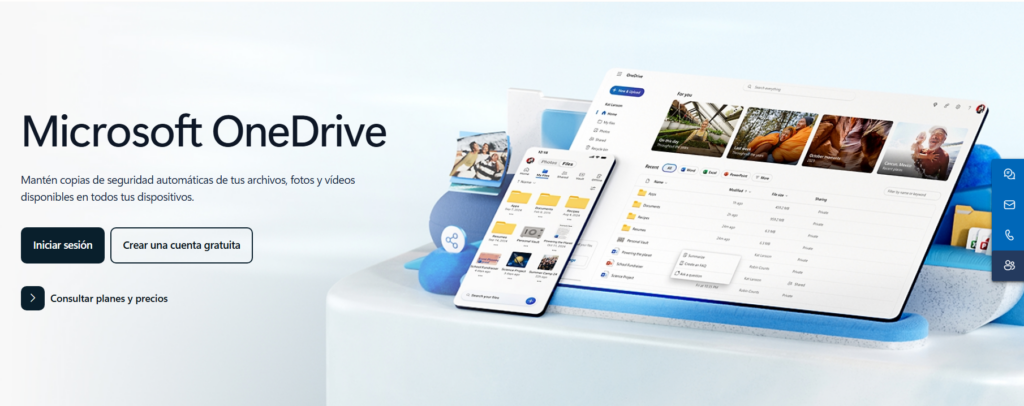
Una de las dudas más repetidas es si, al usar la misma cuenta en dos ordenadores, ambos equipos van a quedar “clonados” en cuanto a aplicaciones, configuración o archivos. La respuesta es que no: hay una parte que se sincroniza y otra que se mantiene totalmente separada.
Lo que se puede sincronizar (según la configuración): ajustes básicos de Windows, algunas preferencias de diseño, fondos de pantalla, contraseñas guardadas en Edge, configuración de ciertas apps de Microsoft, y por supuesto los archivos que subas a OneDrive. Eso significa que, si trabajas con documentos en la nube, podrás verlos desde cualquier equipo donde uses la misma cuenta.
Lo que NO se clona automáticamente es la instalación de aplicaciones de terceros, programas de escritorio, archivos que guardes solo en el disco local, ni el conjunto completo de configuraciones del sistema. Es decir, un PC puede tener sus propias apps y ajustes aunque compartas cuenta Microsoft con otro.
Si quieres que el segundo ordenador sea totalmente independiente en lo estético y en las aplicaciones, basta con revisar las opciones de sincronización de Windows y desactivar aquello que no quieras compartir (por ejemplo, temas, contraseñas, configuraciones de idioma o desinstalar Copilot en Windows 11). De esta manera, podrás seguir usando OneDrive y el resto de servicios sin que los dos equipos parezcan gemelos.
Como alternativa, si compartes el equipo con otras personas o quieres separar todavía más entornos, siempre tienes la opción de crear cuentas de usuario locales o cuentas diferentes dentro del mismo PC, de modo que cada persona (o cada perfil) tenga sus propios ajustes, favoritos del navegador y archivos separados.
El verdadero límite: contenido y aplicaciones de Microsoft Store
Donde sí aparece un tope concreto de dispositivos es en la Microsoft Store, la tienda integrada en Windows desde la que puedes descargar aplicaciones, juegos, así como comprar o alquilar series y películas.
Según la propia documentación de Microsoft, solo puedes descargar contenido y apps de la Store en un máximo de 10 dispositivos vinculados a tu cuenta. Si intentas usar un dispositivo número 11, pueden aparecer errores al descargar o instalar aplicaciones, sobre todo contenido de pago o multimedia.
Es importante entender que no pasa nada por tener más de 10 equipos iniciados con tu cuenta si no los usas para descargar contenido de la tienda. El problema aparece si cada uno de esos dispositivos intenta acceder a la Microsoft Store con tu cuenta y descargar o reproducir contenido protegido.
¿Por qué existe este límite de 10? El motivo es similar al de muchas plataformas de streaming: evitar el uso compartido masivo de cuentas. Como desde la Microsoft Store también se compran películas y series que se reproducen en las apps oficiales, limitar el número de dispositivos reduce las posibilidades de que una misma cuenta se reparta entre demasiadas personas en diferentes casas.
Si llegas al límite y notas que no puedes descargar nuevas aplicaciones o contenido, lo más probable es que tengas varios equipos antiguos que en su día usaste con tu cuenta y que siguen figurando como vinculados. En ese caso, lo que toca es entrar en la página de administración de dispositivos de Microsoft y desvincular los equipos que ya no utilizas.
Cómo ver y gestionar los dispositivos asociados a tu cuenta
Microsoft ofrece una sección específica en la web de la cuenta donde puedes revisar todos los dispositivos que has ido asociando con el tiempo: portátiles que ya no tienes, PCs que has formateado para dárselos a un familiar, tablets antiguas, etc.
Desde esa página, además de ver el listado, es posible consultar datos como la fecha de alta del dispositivo, lo que te sirve para identificar qué equipo es cuál si no te aclaras con el nombre que Windows le asignó en su momento. Los nombres de dispositivo que genera Windows no siempre son evidentes, así que muchas veces tendrás que fijarte en la fecha de asociación para saber cuál debes borrar.
Si ves un ordenador viejo que ya no está en tu poder o un dispositivo que dejaste a un amigo o familiar, es muy buena idea quitarlo de tu cuenta por seguridad y por limpieza. Esto no va a borrar nada del equipo ni va a impedir que la otra persona use su propia cuenta de Microsoft; simplemente dejará de figurar como dispositivo vinculado a tu perfil.
Además, Microsoft recomienda eliminar de tu cuenta los equipos que ya no usas no solo por un tema de privacidad, sino también para evitar llegar al límite de 10 dispositivos de la Store. Con unos pocos clics, puedes liberar espacio para nuevos equipos sin afectar al funcionamiento de quienes ya usan su propia cuenta en esos ordenadores.
En el caso concreto de dispositivos móviles asociados a tu cuenta (por ejemplo, si en su día vinculaste tu móvil Android o iOS a ciertos servicios de Microsoft), también es posible desvincularlos desde la misma web de administración seleccionando la sección específica para móviles y usando la opción de quitar o desconectar, una buena práctica relacionada con la privacidad es no dejar tu móvil a desconocidos.
¿Es seguro tener muchos dispositivos vinculados a la misma cuenta?
Desde el punto de vista de seguridad, el mero hecho de usar la misma cuenta en varios dispositivos no es peligroso siempre que tengas activadas las medidas básicas: contraseña robusta, verificación en dos pasos y revisión periódica de la actividad reciente de la cuenta, además de saber cómo configurar el bloqueo automático inteligente en Windows 11.
Lo que sí puede generar cierta inquietud es dejar un equipo antiguo asociado a tu cuenta cuando ya no lo usas o cuando se lo has dado a otra persona. En teoría, si has formateado bien el ordenador y ahora esa persona lo usa con su propia cuenta, no debería seguir teniendo acceso a tus datos ni servicios.
Aun así, puede suceder que ese equipo siga apareciendo en el listado de dispositivos de Microsoft por no haberse eliminado correctamente durante el proceso o porque se haya mantenido alguna referencia en los servidores. Por eso, los propios técnicos de soporte recomiendan entrar en tu cuenta online y eliminar manualmente los dispositivos que ya no son tuyos.
Hacer esto no afecta a los datos de la persona que está usando ahora ese equipo; simplemente rompe el vínculo entre el dispositivo y tu cuenta Microsoft. Es una medida muy recomendable para preservar tu privacidad y evitar cualquier acceso inesperado a cierta información.
En resumen, mientras mantengas buenas prácticas de seguridad (contraseñas fuertes, factor doble, revisión de inicios de sesión), puedes tener varios dispositivos conectados sin temor, siempre y cuando estés pendiente de borrar los que ya no utilizas o has vendido o regalado.
Problemas con varias cuentas de administrador usando el mismo correo
Otro caso curioso que aparece con frecuencia es el de usuarios que crean varias cuentas de administrador de Windows en distintos dispositivos, todas ellas vinculadas al mismo correo de Microsoft o a la misma cuenta laboral. Esto puede dar lugar a conflictos más serios de lo que parece a simple vista.
Cuando varias cuentas de administrador de diferentes equipos utilizan la misma cuenta Microsoft, pueden generarse conflictos de nombres de carpetas y rutas, especialmente en directorios que Windows gestiona de forma interna. Esto se debe a cómo el sistema identifica los perfiles y los sincroniza parcialmente con la nube.
En estas situaciones, Microsoft recomienda desvincular las cuentas de administrador de la cuenta Microsoft principal y utilizar en cada dispositivo un nombre de cuenta local distinto. Es decir, crear un usuario local diferente en cada PC y luego, si se desea, vincular esa cuenta local a una cuenta Microsoft concreta, pero evitando que haya varias cuentas de administrador simultáneas ancladas al mismo correo en demasiados equipos.
La pauta general que sugieren los técnicos de soporte es clara: no conviene usar la misma cuenta Microsoft o laboral en múltiples cuentas de administrador a la vez. Es mejor limitar el uso de esa cuenta a un único perfil por dispositivo, o incluso usar diferentes cuentas para cada equipo si el entorno lo requiere.
Si ya estás en ese escenario y estás teniendo problemas raros con perfiles, carpetas o sincronización, una buena práctica es reorganizar usuarios: crear cuentas locales únicas, desvincular lo que sobre y volver a vincular solo lo imprescindible a tu cuenta Microsoft principal.
Diferencias entre cuenta Microsoft personal y cuenta profesional o educativa
En el ecosistema de Microsoft coexisten dos grandes tipos de cuentas: las personales (Outlook, Hotmail, Live, etc.) y las cuentas profesionales o educativas gestionadas por una organización (normalmente asociadas a Microsoft Entra ID, antes Azure AD).
No es posible fusionar ni combinar una cuenta personal con una profesional o educativa, ni tampoco juntar dos cuentas personales diferentes en una sola. Eso implica que no puedes mezclar directamente compras, gamertags de Xbox, saldo, ni el progreso de juegos entre cuentas.
Lo que sí se puede hacer es usar varias cuentas en paralelo en los distintos servicios: por ejemplo, añadir varias cuentas (personales o corporativas) en Outlook, usar OneDrive personal y OneDrive de trabajo a la vez, o iniciar sesión con diferentes perfiles en herramientas como Microsoft Edge o Xbox.
Cada tipo de cuenta mantiene su propio espacio: los archivos profesionales van a su OneDrive corporativo y los personales al OneDrive personal, las licencias de Microsoft 365 Familia no se mezclan con las de empresa, y así sucesivamente. Esto también afecta a la gestión de dispositivos, ya que un equipo administrado por tu empresa no se puede registrar libremente en tu cuenta personal de Microsoft.
En algunos escenarios concretos, como el programa de Microsoft Rewards, sí se pueden vincular ciertos aspectos (por ejemplo, puntos ganados por búsquedas con una cuenta profesional que se suman a la personal), pero siempre bajo el control del administrador de TI de la organización y solo para funciones muy específicas.
Qué pasa con OneDrive y otros servicios asociados a la cuenta
OneDrive es probablemente el servicio que más condiciona la experiencia cuando usas la misma cuenta Microsoft en muchos dispositivos. Los archivos que guardes en OneDrive se sincronizan entre todos esos equipos, lo cual es muy cómodo, pero también requiere un mínimo de organización.
Si trabajas en varios ordenadores y todos tienen la sesión iniciada con la misma cuenta, verás la misma estructura de carpetas de OneDrive en todos ellos. Cualquier cambio que hagas (crear, borrar o modificar archivos) se replicará en el resto de dispositivos cuando estos se conecten a Internet.
En el caso de que también uses una cuenta profesional o educativa, el almacenamiento se mantiene independiente: por un lado, el OneDrive personal; por otro, el OneDrive de trabajo. Lo que no puedes hacer es sincronizar directamente las carpetas de uno dentro del otro, aunque sí puedes copiar o arrastrar archivos de una nube a la otra cuando lo necesites.
Otros servicios asociados a la cuenta, como Outlook, Microsoft 365, Xbox o Edge, también responden a la lógica de la cuenta Microsoft que uses para iniciar sesión. Si cambias de cuenta, cambian correos, licencia, marcadores, historial, etc. Por eso es tan importante que tengas claro en qué dispositivos quieres usar tu cuenta principal y en cuáles prefieres separar entornos.
Cuando compartes suscripciones, como Microsoft 365 Familia, debes saber que aunque invites a otras personas a usar tu licencia, las cuentas no quedan vinculadas: cada usuario mantiene sus correos, archivos y fotos totalmente privados, salvo que compartáis elementos de forma explícita.
Al final, la clave está en comprender que la cuenta de Microsoft es la puerta de entrada al ecosistema completo: Windows, Store, OneDrive, Outlook, Xbox, Edge y otros. Cuantos más dispositivos uses con la misma cuenta, más cómodo será acceder a todo… pero también más importante se vuelve revisar periódicamente qué equipos siguen realmente bajo tu control.
Visto todo lo anterior, usar la misma cuenta Microsoft en muchos dispositivos es algo perfectamente viable siempre que tengas claros tres puntos: que el límite real está en los 10 dispositivos con acceso a Microsoft Store, que te conviene limpiar regularmente la lista de equipos asociados para mantener la seguridad y no topar con ese límite, y que puedes ajustar qué se sincroniza entre ordenadores para que cada uno siga teniendo su propia personalidad sin renunciar a las ventajas de la cuenta única.

Apasionado de la tecnología desde pequeñito. Me encanta estar a la última en el sector y sobre todo, comunicarlo. Por eso me dedico a la comunicación en webs de tecnología y videojuegos desde hace ya muchos años. Podrás encontrarme escribiendo sobre Android, Windows, MacOS, iOS, Nintendo o cualquier otro tema relacionado que se te pase por la cabeza.