
Te aseguraste de cerrar todo, pero igual aparece el mensaje “Este dispositivo está en uso. Cierre cualquier programa o ventana que lo esté utilizando e inténtelo de nuevo”. Ante la frustración surge la tentación de extraer el dispositivo a la fuerza, pero te contienes. ¿Qué es lo que pasa? ¿Qué procesos impiden expulsar un USB aunque no aparezcan abiertos? Te lo contamos todo.
¿Qué procesos impiden expulsar un USB aunque no aparezcan abiertos?

A todos nos ha pasado alguna vez: seguimos el ritual al pie de la letra y guardamos y cerramos todo antes de clicar en Expulsar hardware de forma segura. Pero parece que el equipo prefiere retenerlo, y nos notifica diciendo que el dispositivo todavía está en uso. Hasta nos pide que cerremos todos los programas o ventanas que podrían estar usándolo. Pero es que no hay nada abierto… al menos a simple vista.
La realidad es otra: algunos procesos impiden expulsar un USB aunque no aparezcan abiertos. Son procesos invisibles para el usuario normal, pero que bloquean el dispositivo e impiden su extracción segura. Incluso después de cerrar todo (documentos, fotos, música), el sistema insiste en que la unidad USB sigue en uso y, por eso, no puede autorizar su retiro.
¿Qué es lo que pasa? Esto ocurre porque no solo las aplicaciones visibles usan el USB. También lo hacen procesos en segundo plano, servicios del sistema y hasta funciones de seguridad. Y hay dispositivos con los que el equipo de veras se ensaña y, por más que esperes, no da indicios de querer soltarlos. A continuación, veamos qué procesos impiden expulsar un USB aunque no aparezcan abiertos.
Bloqueo por “Manejo de archivos” (File Handle)

La raíz de este problema casi siempre está relacionada con un concepto del sistema operativo llamado manejo de archivos (file handle). Sencillo: cuando un programa abre un archivo, no solo lo “lee”. También establece un canal de comunicación privilegiado con el sistema de archivos. Este proceso invisible le dice al sistema: “Oye, yo estoy trabajando con esto todavía”.
Y el detalle es que este bloqueo no lo establece solo las aplicaciones visibles. Otras programas y servicios en segundo plano también crean y mantienen abiertas referencias al dispositivo. Por ejemplo:
- Antivirus: De lo más común, ya que su función es examinar el dispositivo completo en busca de malware. Mientras lo hace, mantendrá un “manejo” abierto sobre varios archivos o incluso sobre toda la unidad.
- Indexación de archivos: A fin de acelerar las búsquedas en la unidad, Windows indexa su contenido. Este proceso puede tomar más o menos tiempo, ocurre en segundo plano y no se muestra como una aplicación abierta.
- Explorador de Windows (Explorer.exe): El explorador de archivos en Windows (y el Finder en Mac) abre y lee los archivos de la unidad USB para generar sus miniaturas y conocer sus metadatos. Incluso si cierras la ventana, el proceso puede mantener abierto un manejo, lo que impide la expulsión segura.
Imagina que cerraste el editor de fotos o de texto, pero ¿realmente terminó su trabajo? El proceso principal sí se cerró, pero uno secundario puede quedar colgando y mantener abiertos los manejos de archivos. No lo verás por ningún lado en la barra de tareas, pero está allí bloqueando la extracción del USB.
Qué procesos impiden expulsar un USB: Servicios de sincronización en la nube
Cuando diversos procesos impiden expulsar un USB, es conveniente darle un vistazo a la sincronización en la nube. Estos servicios están entre los principales culpables de que el equipo no pueda liberar una unidad. Servicios como OneDrive, Dropbox o Google Drive pueden intentar sincronizar archivos desde o hacia la unidad externa.
Claro está, esto ocurre únicamente si la USB o disco externo contiene archivos dentro de una carpeta sincronizada con la nube. En cuando conectes la unidad al PC, el cliente de sincronización detectará la carpeta y comenzará a subir su contenido. No verás una ventana abierta, pero el proceso onedrive.exe o dropbox.exe estará trabajando a pleno rendimiento.
Caché de escritura en disco

¿Qué otros procesos impiden expulsar un USB aunque no aparezcan abiertos? Seguro te ha pasado: copias varios archivos en la unidad externa y la barra de progreso se llena completamente. Crees que el proceso de copiado ha terminado y clicas en expulsar la unidad. Pero ves el mismo mensaje: “Este dispositivo está en uso”. ¿Qué paso?
Se llama “caché de escritura en disco” y es una técnica usada por los sistemas operativos para acelerar su rendimiento. Cuando copias un archivo al USB, el sistema dice “¡Listo!” mucho antes de que los datos se hayan escrito físicamente en la unidad. En realidad, los datos pasan primero por la memoria RAM, y desde allí se envían al USB.
Entonces, antes de permitir expulsar la unidad, el sistema debe asegurarse de que todo lo que está en ese caché se vacíe completamente en el dispositivo físico. Si se corta la alimentación eléctrica antes de eso, o simplemente arrancas el USB, corres el riesgo de que el archivo copiado quede incompleto o corrupto.
El problema con esto es que, en ocasiones, otro proceso en segundo plano interviene y ralentiza el proceso de copiado. Puede ser el antivirus o el indexador del sistema; y mientras haya datos pendientes en el búfer, el sistema impedirá que extraigas la unidad. Todo con la única intención de proteger los datos.
¿Cómo detectar cuáles procesos impiden expulsar un USB?
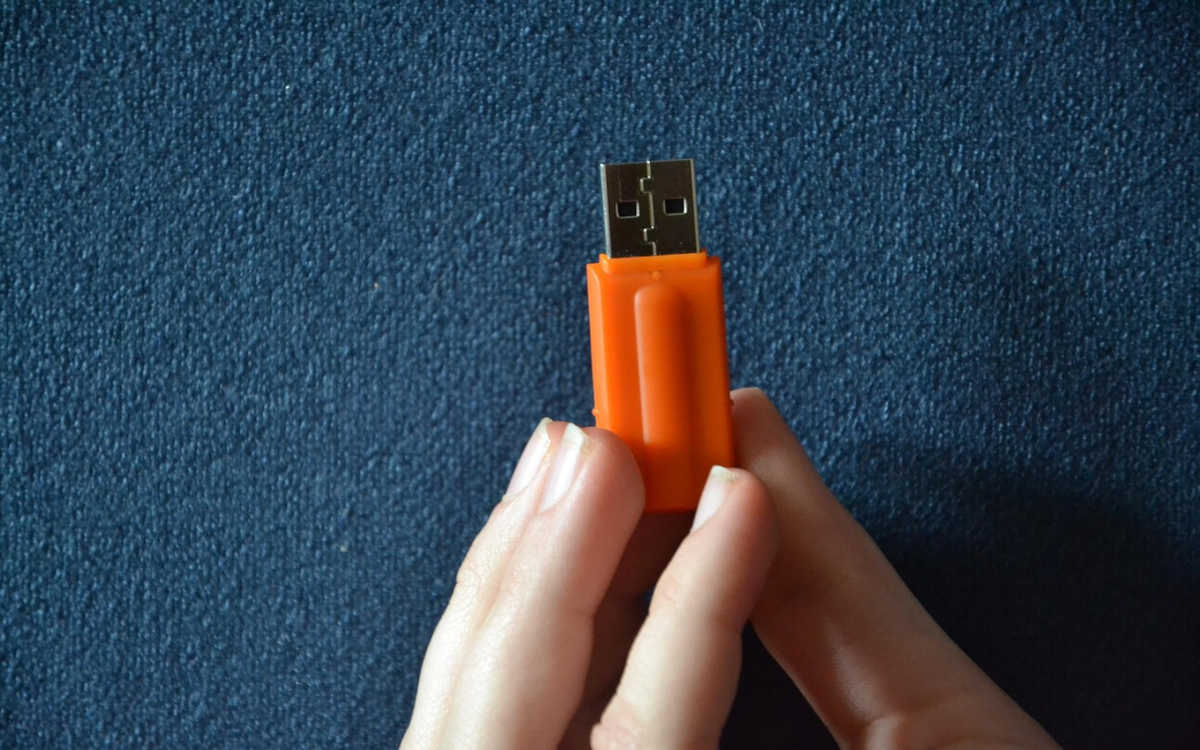
Finalmente, hablemos de cómo saber qué procesos impiden expulsar un USB. Pueden ser uno u otro, o varios a la vez, los procesos que no te dejan extraer la unidad de forma segura. Tienes varias herramientas para identificarlos:
- El Administrador de tareas (Windows): Presiona Ctrl + Shift + Esc y ve a la pestaña Procesos. Finaliza cualquier proceso sospechoso.
- Monitor de recursos (Windows): Abre el Administrador de recursos (Win + R) y escribe resmon. En la pestaña Disco, filtra por la letra de tu USB para ver los procesos activos.
- Monitor de Actividad (macOS): Esta utilidad te permite buscar por Disco y ver qué proceso accede a tu volumen (Mira el tema Administrador de tareas Mac: Guía completa).
Y para liberar una unidad cautiva por procesos en segundo plano, puedes probar con cerrar tu sesión y volver a entrar. Ya saber qué procesos impiden expulsar un USB y cómo identificarlos. La próxima vez que te ocurra, no pierdas la calma y aplica alguna de las ideas que hemos mencionado anteriormente.

Desde muy joven he sentido una gran curiosidad por todo lo relacionado con los avances científicos y tecnológicos, en especial aquellos que nos hacen la vida más fácil y entretenida. Me encanta estar al tanto de las últimas novedades y tendencias, y compartir mis experiencias, opiniones y consejos sobre los equipos y gadgets que uso. Esto me llevó a convertirme en redactor web hace poco más de cinco años, enfocado principalmente a los dispositivos Android y sistemas operativos Windows. He aprendido a explicar con palabras simples aquello que resulta complicado para que mis lectores puedan entenderlo fácilmente.