- Identificación de la diferencia entre formas dibujadas y bordes de párrafo automáticos.
- Métodos directos para eliminar líneas persistentes mediante el menú de bordes.
- Configuración avanzada para desactivar la creación automática de reglas horizontales.

Escribes tres guiones, pulsas Intro y Word los convierte en una línea que ocupa todo el ancho disponible. Para quitar esa línea horizontal automática, coloca el cursor justo encima y ve a Inicio → Párrafo → Bordes → Sin borde.
Word crea la línea como un borde inferior de párrafo. Por eso, para quitarla de un documento que ya estabas editando, tienes que cambiar el formato del párrafo al que está unida.
Cómo quitar la línea horizontal automática en Word
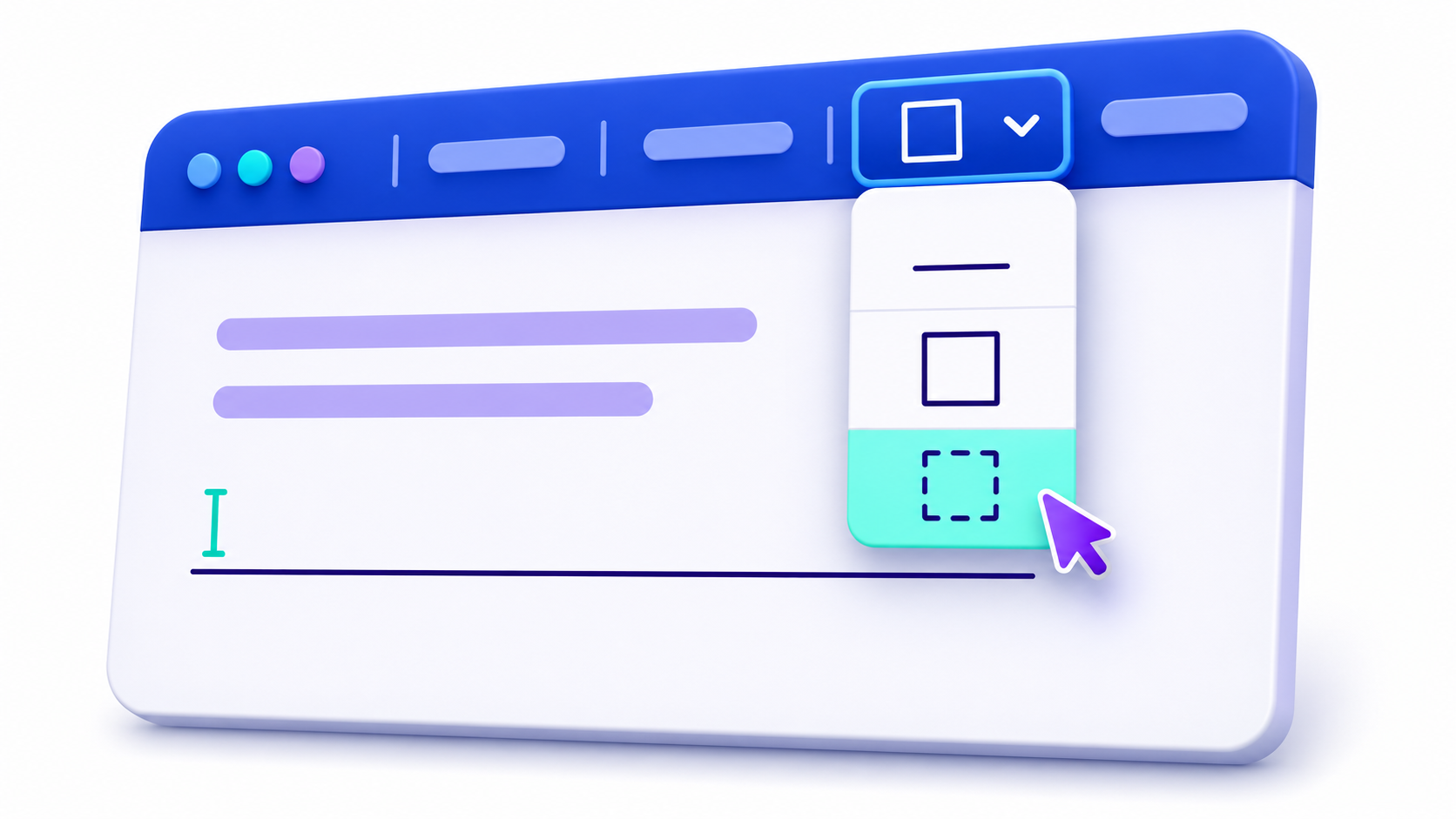
- Coloca el cursor en el párrafo inmediatamente encima de la línea. Si hay una línea en blanco justo encima del borde, haz clic en ese párrafo vacío.
- Abre la pestaña Inicio y localiza el grupo Párrafo.
- Haz clic en la flecha junto a Bordes para abrir la lista de opciones.
- Selecciona Sin borde.
Si la línea acaba de aparecer, pulsa Retroceso en ese momento. Word cancela la conversión y recupera los guiones o símbolos que acababas de escribir.
Qué hacer si la línea sigue ahí o se mueve hacia arriba
Activa Inicio → Párrafo → Mostrar u ocultar (¶) para ver dónde termina cada párrafo, incluidos los vacíos. Si varios párrafos consecutivos tienen el mismo borde inferior, Word puede dibujarlo solo debajo del último. Por eso, al quitárselo a ese párrafo, la línea puede aparecer un poco más arriba.
Si ocurre, selecciona el grupo de párrafos afectados, incluidos los vacíos, y vuelve a elegir Inicio → Bordes → Sin borde. Cuando acabes, puedes ocultar las marcas pulsando otra vez el botón ¶.
Cómo quitar una línea dibujada, de encabezado o de página
- Línea dibujada. Haz clic sobre ella. Si aparecen puntos de control en los extremos, has seleccionado una forma o un conector. Pulsa Supr para borrarlo.
- Línea del encabezado o del pie de página. Haz doble clic en esa zona para editarla. Si la línea está unida a un párrafo, coloca el cursor en él y aplica Inicio → Bordes → Sin borde. Si aparecen puntos de control al seleccionarla, pulsa Supr.
- Borde de página. Entra en Diseño → Bordes de página. En la vista previa puedes quitar solo el lado donde aparece la línea. Elige Ninguno si quieres eliminar todo el contorno y revisa qué páginas o secciones indica el campo Aplicar a.
Si quieres conservar el separador y cambiar su color, grosor o estilo, ve a Inicio → Bordes → Bordes y sombreado. Elige Párrafo en Aplicar a y comprueba en la vista previa que el formato se aplica al borde inferior.
Cómo evitar que Word cree líneas al escribir tres guiones

En Word para Windows, puedes desactivar solo la conversión de guiones y otros símbolos en bordes automáticos:
- Abre Archivo → Opciones.
- Entra en Corrección → Opciones de Autocorrección.
- Abre la pestaña Autoformato mientras escribe.
- Desmarca Líneas de borde y confirma con Aceptar.
Así podrás escribir ---, === o ### en una línea y pulsar Intro sin que Word los convierta en un borde. Las líneas que ya estén en el documento se quitan desde Inicio → Bordes → Sin borde. Microsoft detalla el ajuste en su guía de líneas horizontales automáticas.

Índice