- Activa Llamada de texto en los ajustes de Teléfono.
- Escribe una respuesta o elige una frase rápida.
- Usa Filtrado de llamadas para saber quién llama y por qué.
- Configura Smart Call para bloquear el spam identificado.

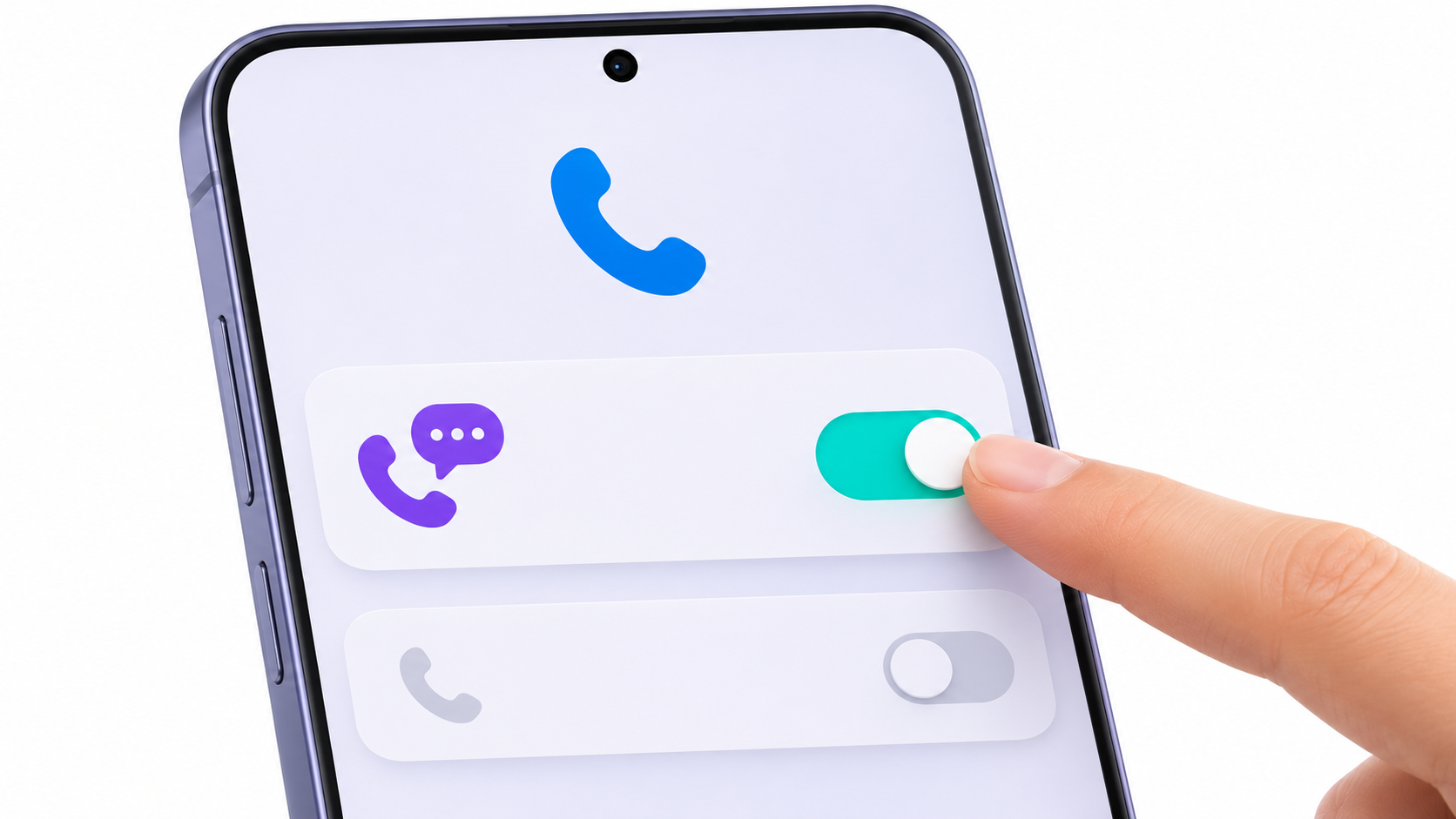
Si te llaman en una reunión y no puedes hablar, tu Samsung Galaxy puede leer en voz alta lo que escribas. La opción se llama Llamada de texto. Actívala desde Teléfono → Más opciones (⋮) → Ajustes. Mientras la otra persona habla, verás sus palabras en pantalla y podrás responder con el teclado o con una frase que ya tengas preparada.
Si lo que quieres es averiguar quién llama y por qué antes de ponerte al teléfono, busca Filtrado de llamadas. En los Galaxy compatibles, puedes activarlo cuando suena el móvil o configurarlo para que intervenga automáticamente en determinados tipos de llamadas.
Cómo activar Llamada de texto en un Samsung Galaxy
- Abre la aplicación Teléfono de Samsung.
- Pulsa los tres puntos (⋮) y entra en Ajustes.
- Busca Llamada de texto. En algunas versiones aparece como Bixby Text Call o dentro del apartado Asistente de llamadas.
- Activa la función y elige el español en los ajustes de idioma. Si el móvil te pide descargar el paquete de idioma, espera a que termine.
Cuando te llamen, toca Llamada de texto si aparece directamente en la pantalla. Si ves Asistente de llamadas, ábrelo y selecciona la opción de texto cuando esté disponible. En la serie Galaxy S26 también puedes pasar a Llamada de texto después de iniciar el filtrado.
La voz automática le avisa a quien llama de que estás usando el asistente. Lee la transcripción, escribe tu mensaje y pulsa Enviar para que el móvil lo lea en voz alta. Si en algún momento puedes hablar, toca el icono para cambiar a la llamada de voz. En equipos compatibles, también puedes usar la función durante una llamada saliente. Cómo crear respuestas rápidas para las llamadas
En los ajustes de Llamada de texto, entra en Respuestas rápidas. Puedes editar las frases que vienen de serie o añadir una propia, como «Estoy en una reunión. ¿Puedes decirme de qué se trata?». Cuando estés atendiendo una llamada por texto, toca la frase para que el asistente la lea.
En ese mismo menú puedes elegir la voz que oirá la otra persona. Si quieres consultar lo que se dijo más tarde, abre Teléfono → Recientes, selecciona la llamada y toca el icono de conversación si aparece junto al registro.
Cómo activar el Filtrado de llamadas de Galaxy AI
El Filtrado de llamadas está disponible en Galaxy compatibles con One UI 8.5 o posterior, como la serie Galaxy S26. El asistente pregunta el nombre y el motivo de la llamada y te muestra la respuesta en pantalla para que decidas si quieres intervenir.
- Abre Teléfono → Más opciones (⋮) → Ajustes.
- Entra en Filtrado de llamadas. En algunos modelos está dentro del apartado Asistente de llamadas.
- Elige Español en Idioma y activa el interruptor de filtrado.
- Cuando suene el móvil, toca Asistente de llamadas → Filtrado de llamadas.
- Lee la respuesta. Puedes atender la llamada, seguir con Llamada de texto o finalizarla.
Para que el móvil intervenga sin tocar la pantalla, abre Filtrado de llamadas → Filtrar llamadas automáticamente y selecciona los tipos que quieras filtrar entre los que muestre tu Galaxy. Según el modelo, pueden aparecer categorías como números desconocidos o posible spam. Si solo te aparece Llamada de texto, puedes usarla para responder escribiendo. Para comprobar si tu móvil admite también el filtrado, revisa si hay actualizaciones en Ajustes → Actualización de software y vuelve a mirar en la app Teléfono. La disponibilidad depende del modelo, la versión de One UI y la región.
Cómo bloquear llamadas de spam con Smart Call
Si tu objetivo es bloquear llamadas identificadas como spam, abre Teléfono → Más opciones (⋮) → Ajustes → ID llamante y protección spam. Activa la identificación y, si aparece la opción de bloquear llamadas de spam y estafa, elige el nivel de bloqueo que quieras. También puedes bloquear o denunciar un número concreto desde su ficha. La disponibilidad del servicio varía según el país y el dispositivo.

Preguntas frecuentes
¿En qué modelos de Samsung está disponible la Llamada por texto?
Esta función de Galaxy AI está integrada en las series Galaxy S24 y S23, además de los modelos plegables Galaxy Z Fold5 y Galaxy Z Flip5.
¿Cómo se activa la respuesta de IA en las llamadas?
Se debe acceder a la aplicación de teléfono, entrar en el menú de ajustes o configuración de llamada y habilitar la opción denominada Llamada por texto.
¿Para qué sirve la transcripción de Bixby en las llamadas?
Bixby puede responder la llamada por el usuario y mostrar en la pantalla el texto de lo que la otra persona está diciendo en tiempo real.
¿Se pueden personalizar las respuestas automáticas de la IA?
El usuario puede crear sus propias respuestas rápidas personalizadas en el menú de configuración para que el asistente las dicte durante la llamada.
¿Es posible cambiar la voz del asistente de llamadas?
Dentro de los ajustes de Llamada de texto, es posible elegir entre una voz masculina o femenina, así como ajustar la velocidad del habla.
¿Qué requisitos de software se necesitan para usar estas funciones?
Para utilizar las capacidades del asistente de llamadas y Bixby, el dispositivo debe contar con la versión de One UI 5.1 o una versión superior.
¿Cómo ayuda la IA a evitar las llamadas de spam?
El sistema de filtrado automático identifica números sospechosos de fraude o phishing, bloqueando las interrupciones antes de que lleguen al usuario.
Índice