- Reordena las apps de Google TV desde la fila Tus aplicaciones.
- Añade apps a favoritos y organiza las filas en Android TV compatible.
- Ajusta las recomendaciones de Google TV desde Tus servicios.
- Oculta las sugerencias personalizadas con el modo Solo aplicaciones.

Si cada vez que enciendes la tele tienes que recorrer media fila para abrir YouTube o Netflix, puedes mover tus aplicaciones favoritas al principio de la pantalla de inicio de Google TV. Solo necesitas el mando y unos segundos en la fila Tus aplicaciones.
Si tu televisor tiene Android TV, también puedes organizar las apps, aunque los menús son distintos. Algunos modelos permiten además mover u ocultar filas enteras de contenido. Te explicamos dónde está cada opción y qué puedes hacer con las recomendaciones que aparecen al encender la tele.
Cómo reordenar las aplicaciones en Google TV con el mando
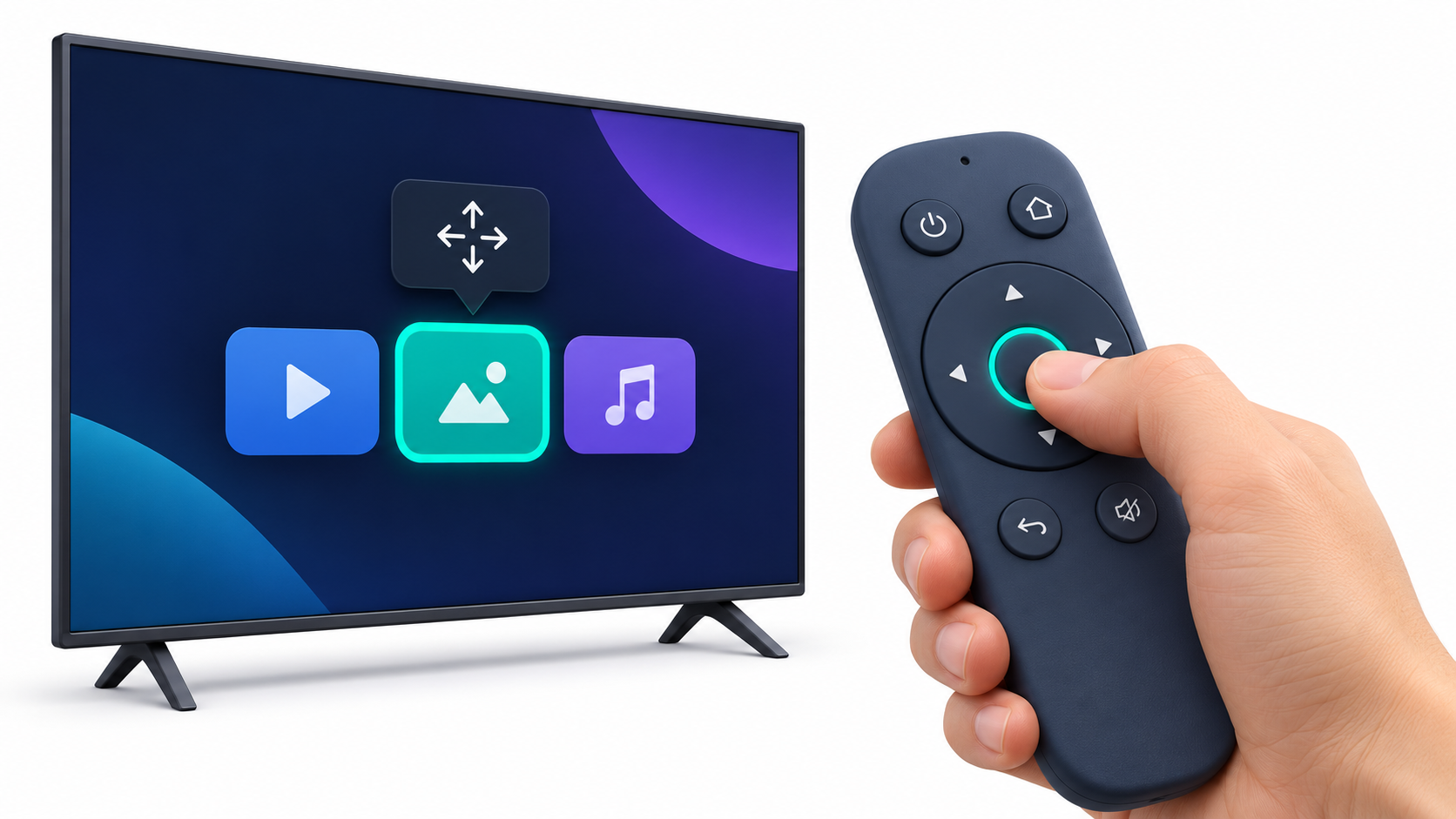
Pulsa Inicio en el mando de tu televisor o Chromecast con Google TV y sigue estos pasos:
- Baja hasta la fila Tus aplicaciones y sitúate sobre la app que quieres mover.
- Mantén pulsado OK o el botón central del mando hasta que aparezca el menú.
- Elige Mover y usa las flechas izquierda y derecha para colocar la app donde quieras.
- Pulsa el botón central para confirmar la posición y selecciona Hecho para guardar el orden.
Si vas a reorganizar varias apps, desplázate hasta el extremo derecho de Tus aplicaciones y abre Reordenar. Si buscas una app que todavía no has instalado, entra en la pestaña Aplicaciones o usa el buscador. Si tienes poco espacio para instalarla, consulta cómo limpiar la caché y desinstalar apps que ya no usas en Google TV.
Cómo organizar las apps y las filas de inicio en Android TV
En Android TV, ve a Aplicaciones → Aplicaciones instaladas, mantén pulsado el botón central sobre la app que quieras cambiar de sitio y selecciona Mover. Desplázala con la cruceta y pulsa el botón central para confirmar. Si quieres que aparezca en la fila de acceso rápido de Inicio, busca Añadir aplicación a favoritos dentro de Aplicaciones favoritas.
Si tu modelo permite reordenar las filas de canales, puedes subir, por ejemplo, la fila de vídeos que más usas:
- Baja hasta la fila que quieres cambiar de sitio en la pestaña Inicio.
- Pulsa izquierda dos veces en la cruceta y selecciona el icono de reordenar.
- Usa las flechas de arriba y abajo para mover la fila y confirma con OK.
Para mostrar u ocultar los canales compatibles, entra en Ajustes → Preferencias del dispositivo → Pantalla de inicio → Personalizar canales. En ese mismo menú de inicio, si está disponible, puedes desactivar por separado las vistas previas de vídeo y las vistas previas con audio. Esto resulta práctico si te molesta que un avance empiece a sonar al pasar por encima. Las sugerencias destacadas de Inicio pueden seguir visibles.
Cómo ajustar las recomendaciones de Google TV
Si Google TV te sugiere muchas series de plataformas que apenas utilizas, abre Ajustes → Cuentas e inicio de sesión, selecciona tu perfil y entra en Tus servicios. Activa las plataformas que usas para que aparezcan más recomendaciones de sus catálogos. El banner superior puede seguir mostrando promociones de otros servicios.
También puedes abrir la ficha de una película o serie y seleccionar Mi lista para guardarla. Google tiene en cuenta esos títulos al recomendarte contenido. En Android TV, si tu equipo incluye la pestaña Descubrir, puedes configurar las sugerencias personalizadas y consultar allí tu lista de pendientes.
Cómo activar el modo Solo aplicaciones en Google TV
Si prefieres abrir directamente tus plataformas y decidir qué ver dentro de cada una, ve a Ajustes → Cuentas e inicio de sesión → Tu perfil y activa Modo Solo aplicaciones. Después, pulsa Inicio en el mando para ver la nueva pantalla.
Este modo oculta las recomendaciones personalizadas de la pantalla de inicio y deja visibles tus apps instaladas. Aun así, pueden seguir apareciendo promociones y avances de títulos populares. Mientras esté activo, tampoco podrás usar la búsqueda integrada ni añadir títulos a Mi lista desde la interfaz de Google TV.
Si además quieres limitar la personalización publicitaria o revisar los permisos de tus aplicaciones, puedes consultar cómo ajustar la privacidad de tu Smart TV.

Preguntas frecuentes
¿Cómo puedo mover una aplicación de lugar en la fila principal?
Debes situarte sobre la app y mantener pulsado el botón central del mando hasta que aparezca el menú contextual, donde seleccionarás la opción Mover para desplazarla.
¿Es posible cambiar el orden de las filas de streaming en la pantalla de inicio?
Sí, debes moverte hacia la izquierda dos veces en la fila deseada hasta que aparezcan las flechas de movimiento y el botón Mover para subirla o bajarla.
¿Cómo quito las recomendaciones de aplicaciones que no utilizizo?
Puedes acceder a Ajustes, luego a Preferencias del dispositivo y en Pantalla de inicio seleccionar Personalizar canales para desmarcar los servicios no deseados.
¿Qué es el modo solo aplicaciones de Google TV y cómo se activa?
Es una función que elimina las sugerencias de contenido para mostrar solo los iconos de las apps, activándose en Ajustes, Cuentas e inicio de sesión, seleccionando tu cuenta.
¿Cómo elimino el sonido y el vídeo automático del banner superior?
Debes ir a Ajustes, entrar en Preferencias del dispositivo, luego en Pantalla de inicio y desactivar las casillas de Habilitar vistas previas de vídeo y audio.
¿Dónde puedo organizar el orden de las aplicaciones en la pestaña Aplicaciones?
Esta configuración se encuentra dentro del menú de Ajustes, en el apartado de Pantalla de inicio, bajo las opciones de Reorganizar aplicaciones y Reorganizar juegos.
Índice