
¿Te aparece Secure Boot activado en BIOS pero desactivado en Windows? No estás solo: esta discrepancia es más común de lo que crees. El problema es que, mientras siga así, no puedes arrancar ciertos videojuegos u otras apps con sistema anti-cheat. Por eso, en esta entrada te contamos qué provoca este error y cómo solucionarlo definitivamente.
Secure Boot activado en BIOS pero desactivado en Windows: ¿por qué?
Secure Boot no es una función nueva, pero cobró protagonismo cuando Microsoft la convirtió en un requisito esencial para instalar Windows 11. Desde entonces ha dado mucho de qué hablar: cómo activarlo, cómo desactivarlo, cómo saltarlo… o qué hacer si ves Secure Boot activado en BIOS pero desactivado en Windows.
Esto último es un problema frecuente. Entras en la BIOS/UEFI de tu ordenador, cambias a Enabled la opción Secure Boot (Arranque Seguro) y guardas los cambios. Pero, al abrir la herramienta de Información del Sistema (msinfo32) en Windows, te encuentras con que Secure Boot está desactivado. ¿Qué pasó?
Actualización de la BIOS
Si se quiere, esta es la razón más reciente por la que encuentras Secure Boot activado en BIOS pero desactivado en Windows. Hace poco, varios fabricantes de placas lanzaron una actualización de sus equipos a nivel de firmware. No es casualidad que los problemas con el arranque seguro hayan surgido después de aplicar dicha actualización.
Secure Boot activado en BIOS pero desactivado en Windows porque estás en modo CSM
Esta es la causa número uno. Recuerda que el modo Heredado o CSM (Compatibility Support Module) permite la compatibilidad con sistemas operativos antiguos. Pero Secure Boot es una tecnología moderna y exclusiva de UEFI. Por eso, si el CSM está habilitado, el arranque seguro se desactiva automáticamente, incluso si en la BIOS aparece como Activado.
Claves de seguridad de la BIOS en modo Setup en lugar de User
Para que el arranque seguro funcione, la BIOS necesita cargar unas «llaves» o claves de fábrica (PK, KEK, db y dbx). Pero, tras una actualización (como ha ocurrido recientemente) el estado de las claves queda en modo de configuración (Setup Mode) en vez de Modo de usuario (User Mode). Y en modo de configuración, las claves de Secure Boot no están cargadas ni activas en la placa base, por lo que Windows interpreta la función como apagada.
Secure boot activado en BIOS pero desactivado en Windows: Soluciones
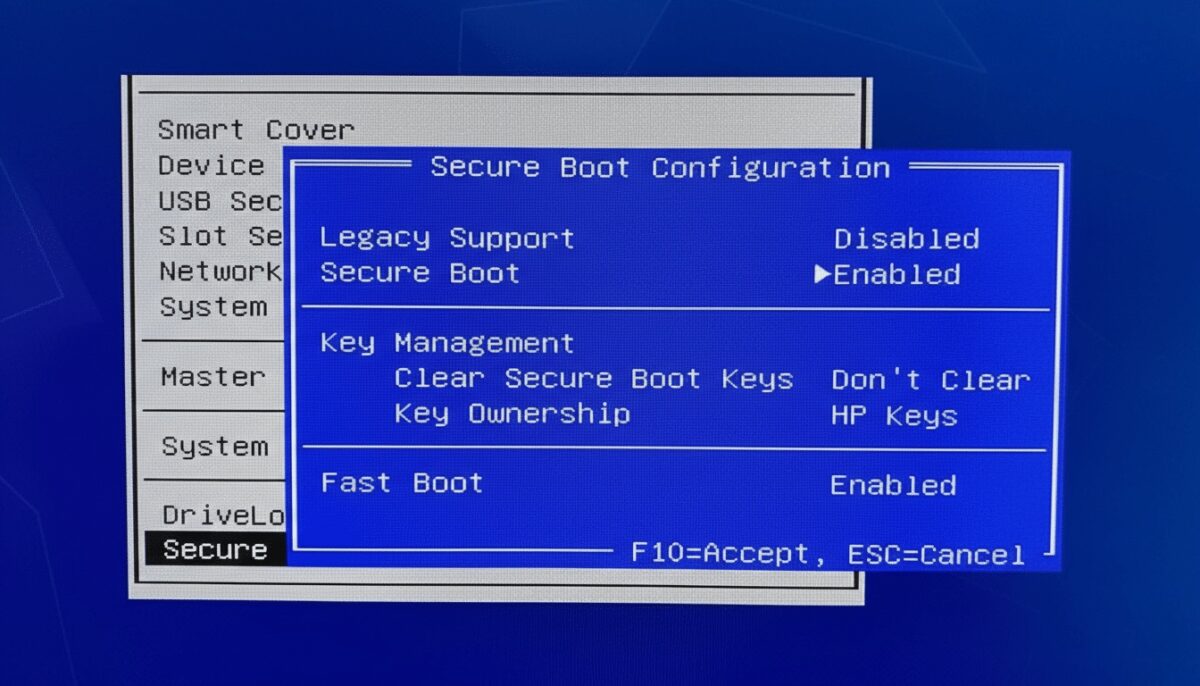
A continuación, vamos a enlistar todas las posibles soluciones para un Secure Boot activado en BIOS pero desactivado en Windows. Lo mejor es que sigas estos pasos en el orden en el que aparecen.
Paso 1: Comprueba y cambia el estilo de la partición (si es necesario)
¿Secure boot activado en BIOS pero desactivado en Windows? Puede deberse a que Windows esté usando un estilo de partición no compatible con Secure boot. En este caso, conviene que primero hagas una comprobación así:
- En la barra de búsqueda de Windows, escribe Administración de discos y pulsa Enter.
- Busca el disco principal donde está instalado tu sistema operativo (normalmente el Disco 0).
- Haz clic derecho sobre el cuadro que dice «Disco 0» (en el extremo izquierdo, no sobre las particiones) y selecciona Propiedades.
- Ve a la pestaña Volúmenes y busca la línea Estilo de partición.
- Debería decir Tabla de particiones GUID (GPT) para que el Secure boot funcione (si es así, ve al paso 2).
- Si dice Registro de arranque maestro (MBR), tienes que convertir el disco a GPT antes de poder usar el arranque seguro.
Afortunadamente, hoy por hoy es posible pasar de MBR a GPT sin tener que borrar el disco. En cualquier caso, conviene que tengas hecha una copia de seguridad antes de intentarlo. Si ya está hecha, sigue estos pasos:
- Clica en Inicio, escribe Configuración y ve a Sistema – Recuperación.
- En Inicio Avanzado, clica en Reiniciar ahora.
- Selecciona Solucionar problemas— Opciones avanzadas— Símbolo del sistema.
- Escribe el siguiente comando en la consola mbr2gpt /validate /allowFullOS.
- Si dice «Validation completed successfully», ejecuta el comando de conversión mbr2gpt /convert /allowFullOS.
- Una vez termine el proceso, apaga la PC y sigue al paso 2.
Paso 2. Desactiva el Modo CSM
Tanto si acabas de convertir tu disco como si ya lo tenías en GPT, ahora debemos entrar a la BIOS para ajustar las tuercas. Para ello, sigue estos pasos:
- Reinicia tu PC y entra en la BIOS/UEFI. Normalmente, es pulsando en la tecla Supr, F10 o Esc durante el arranque.
- Busca la opción CSM (Compatibility Support Module), que suele estar en una pestaña llamada «Boot» (Arranque) o «Advanced» (Avanzado).
- Ahora desactiva la opción CSM. En algunas BIOS, puedes encontrar un Modo de arranque que te permite elegir entre UEFI o Legacy/CSM. Asegúrate de seleccionar solo UEFI.
- Guarda los cambios y reinicia. Al volver a Windows, el estado del Secure Boot debería aparecer como «Activado».
Paso 3. Restaura las claves de fábrica
Si el paso anterior no funciona y sigues viendo un Secure Boot activado en BIOS pero desactivado en Windows, es hora de restaurar las claves de fábrica. Intenta esto:
- Vuelve a entrar en la BIOS y navega hasta la sección de Secure Boot (normalmente en «Security» o dentro de «Boot»).
- Busca un ajuste que se llame «Restore Factory Keys», «Install Default Secure Boot Keys» o similar.
- También es posible que veas una opción para cambiar el «Modo de Secure Boot» de «Custom» (Personalizado) a «Standard» (Estándar). Cambiar este valor a menudo fuerza la recarga de las claves predeterminadas.
- Guarda los cambios y reinicia. Este proceso limpia las claves antiguas y carga las que vienen por defecto con tu placa base y Microsoft, permitiendo a Windows reconocer el arranque seguro.
Secure boot activado en BIOS pero desactivado en Windows: ¡Solucionado!
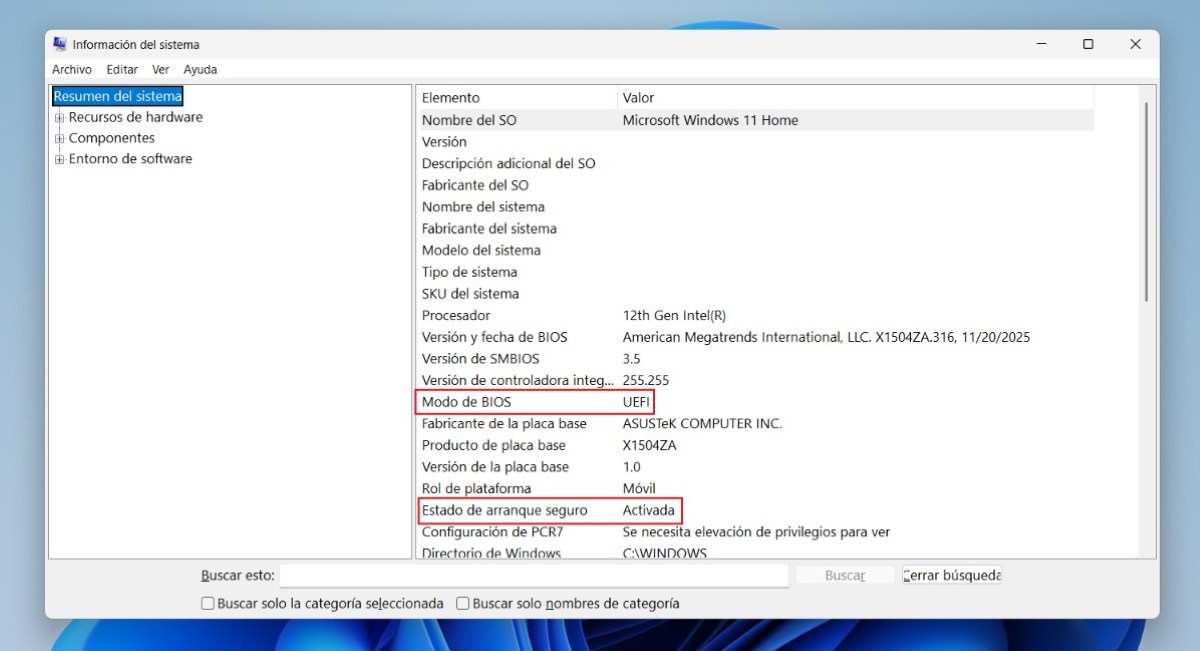
Una vez que el ordenador se reinicie y cargue Windows, es hora de comprobar si Secure boot activado en BIOS pero desactivado en Windows fue solucionado. Presiona Windows + R, escribe msinfo32 y presiona Enter. En el resumen del sistema, busca estas dos líneas:
- Modo de BIOS: Debe decir UEFI.
- Estado de un arranque seguro: Ahora debería decir Activado.
¡Hecho! La BIOS y Windows por fin se han puesto de acuerdo con el arranque seguro. Ahora tu sistema estará más protegido, y cualquier juego o app que requiera de Secure Boot funcionará sin problemas.

Desde muy joven he sentido una gran curiosidad por todo lo relacionado con los avances científicos y tecnológicos, en especial aquellos que nos hacen la vida más fácil y entretenida. Me encanta estar al tanto de las últimas novedades y tendencias, y compartir mis experiencias, opiniones y consejos sobre los equipos y gadgets que uso. Esto me llevó a convertirme en redactor web hace poco más de cinco años, enfocado principalmente a los dispositivos Android y sistemas operativos Windows. He aprendido a explicar con palabras simples aquello que resulta complicado para que mis lectores puedan entenderlo fácilmente.