- La funcionalidad de control de escritorio de Steam permite manejar el PC con el mando, pero puede causar conflictos.
- Existen métodos para anular los controladores HID específicos que emulan el ratón y el teclado.
- El drift del joystick puede provocar que el cursor se mueva solo si la configuración de Steam está activa.
- La desactivación de drivers específicos es una alternativa cuando las opciones internas de Steam no funcionan.
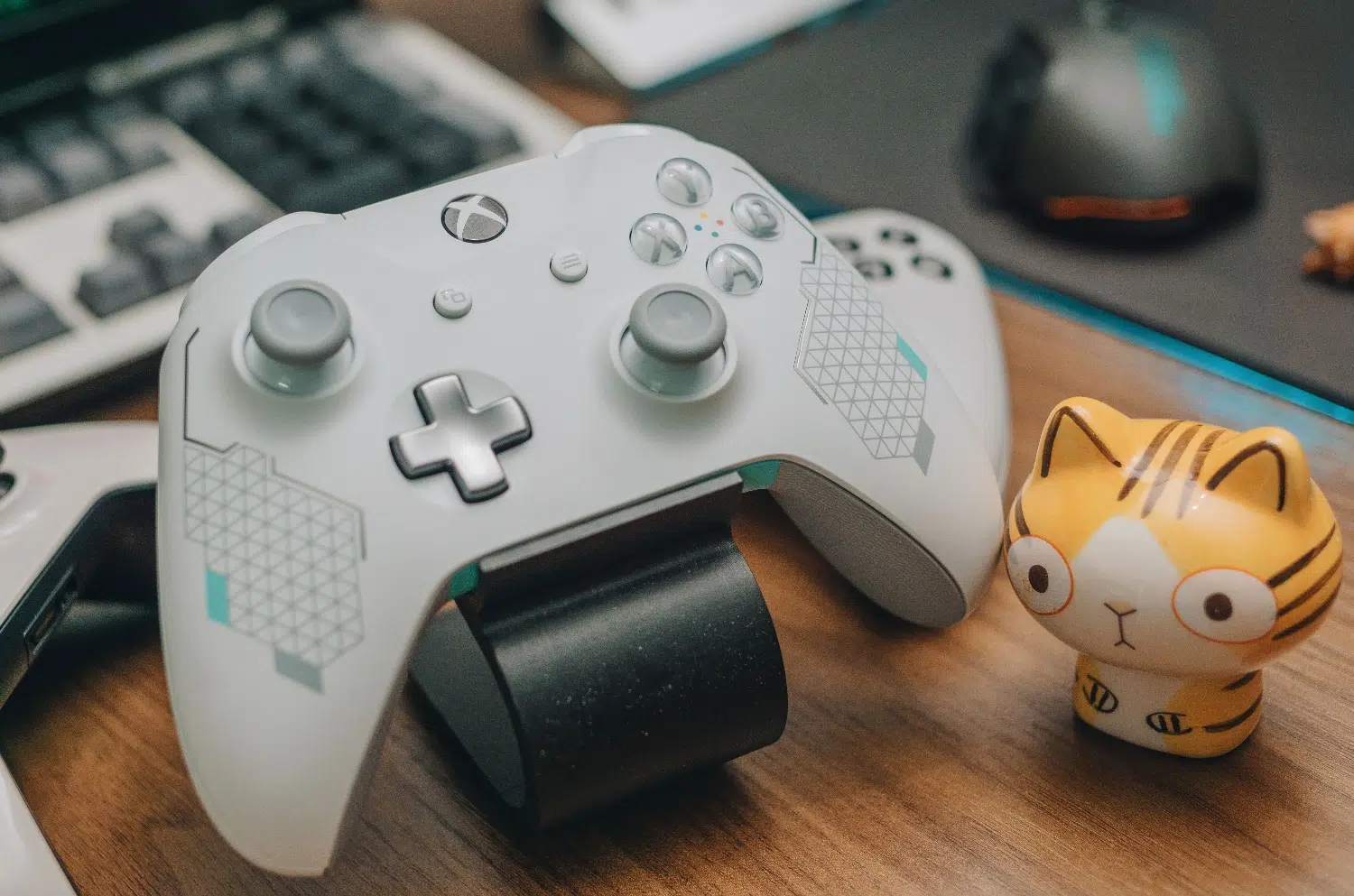
¿Steam mueve el ratón con el mando fuera de los juegos: cómo desactivarlo? Seguramente te ha pasado: estás tranquilamente en tu PC, tienes Steam abierto y, de repente, el cursor del ratón empieza a hacer vida propia o se mueve cada vez que tocas el mando. Esto ocurre porque Steam tiene una función integrada para que podamos navegar por el escritorio como si estuviéramos en una consola, lo cual suena genial en teoría, pero en la práctica puede ser un auténtico engorro si solo quieres jugar.
Para muchos de nosotros, el PC es nuestra herramienta de trabajo y diseño, y tener un joystick que emula un ratón puede provocar que metamos comandos raros sin querer o que el cursor baile por la pantalla debido al temido drift del stick. Si te encuentras en esta situación y no quieres estar cerrando Steam cada vez que necesites usar el ratón con normalidad, aquí tienes las claves para solucionarlo.
El problema del control de escritorio y el drift
Cuando Steam detecta un mando, activa por defecto el modo escritorio. El inconveniente surge cuando el mando tiene un ligero desgaste en los sticks, haciendo que el cursor se desplace solo. Esto no solo es molesto fuera de los juegos, sino que en ocasiones la flecha del ratón aparece en pantalla mientras juegas, interfiriendo con la experiencia y provocando que el personaje se mueva de forma errática o la cámara mire hacia abajo sin que hayamos tocado nada.
A veces, el sistema entra en un bucle donde el mando alterna constantemente entre ser un dispositivo de juego y ser un teclado o ratón, lo que impide navegar por los menús correctamente. Aunque muchos intentan solucionar esto desde la configuración de Steam Input o el modo Big Picture, hay casos donde estas opciones oficiales no surten efecto y necesitamos ir un paso más allá.
Solución técnica mediante el Panel de Control
Si las opciones de software de Steam te han dejado tirado, existe una forma más radical pero efectiva de anular esta función desde el propio sistema operativo Windows. El objetivo es desactivar el dispositivo HID que Steam utiliza para emular el ratón y el teclado.
Pasos para anular el ratón emulado
Para empezar, debes dirigirte al Panel de Control y entrar en la sección de Ratón. Una vez allí, navega hasta la pestaña de hardware. Verás que aparecen varios dispositivos llamados «Ratón compatible con HID». El truco está en localizar aquel que indique que su ubicación es AlphaMouse. Cuando lo encuentres, entra en sus propiedades y selecciona la opción de desactivar el dispositivo. Con esto, el joystick dejará de mover el cursor inmediatamente.
Eliminando las interferencias del teclado
Para que el mando no envíe pulsaciones extrañas que el PC interprete como teclas, haz un proceso similar pero en el apartado de Teclado del Panel de Control. En la pestaña de hardware, busca nuevamente el driver relacionado con AlphaMouse. En algunos sistemas no permite la desactivación simple, por lo que la solución es desinstalar el dispositivo directamente. Esto garantiza que el mando funcione como un periférico USB estándar, sin interferir con el teclado físico.
Impacto en la experiencia de juego
Es importante mencionar que realizar estos ajustes no afecta en absoluto al funcionamiento de los juegos dentro de Steam ni a otras aplicaciones de streaming, como las de Xbox One. Tu ratón y teclado reales seguirán funcionando a la perfección, mientras que el mando se limitará a enviar señales de control y no de navegación de escritorio. Esta es la solución ideal para los que usamos el PC para diseño gráfico o navegación web y no queremos que un mando conectado nos estorbe en el flujo de trabajo.
Al eliminar estos controladores específicos, logramos que el mando sea simplemente un mando, eliminando el parpadeo del cursor y evitando que el sistema confunda las entradas de juego con comandos de escritorio, permitiendo así que el joystick sea estrictamente para jugar.
Llevar a cabo la desactivación de los drivers AlphaMouse en el panel de control de Windows elimina la emulación de periféricos, solucionando así el movimiento involuntario del cursor causado por Steam o el drift del mando sin afectar la funcionalidad en los juegos.
Preguntas frecuentes
¿Por qué el cursor del ratón se mueve solo cuando tengo Steam abierto?
Esto sucede porque Steam activa el modo escritorio, que permite controlar el PC con el mando, y si el joystick tiene drift, el cursor se moverá sin que toques el dispositivo.
¿Cómo puedo desactivar el ratón del mando si las opciones de Steam no funcionan?
Se puede hacer desde el Panel de Control de Windows, desactivando el dispositivo Ratón compatible con HID que aparezca como AlphaMouse en la pestaña de hardware.
¿Desactivar estos drivers afectará a mis juegos de Steam?
No, el mando seguirá funcionando correctamente dentro de los juegos; solo se anula la capacidad de controlar el cursor y el teclado en el escritorio.
¿Qué hacer si el mando mete comandos de teclado involuntarios?
Es necesario ir al Panel de Control, sección Teclado, y desinstalar el driver AlphaMouse para evitar que los botones del mando emulen teclas del PC.
¿Es posible solucionar el problema sin cerrar Steam?
Sí, mediante la desactivación de los controladores HID AlphaMouse en el sistema operativo, el mando deja de mover el ratón aunque Steam permanezca abierto.
¿Por qué aparece el cursor del ratón mientras estoy jugando con mando?
Ocurre cuando el juego detecta movimiento del ratón debido a la emulación de Steam o al drift, lo que puede causar comportamientos erráticos en el personaje o la cámara.
Índice
