¿Alguna vez has hecho clic derecho sobre una carpeta, has seleccionado Propiedades y te has encontrado con dos cifras distintas: Tamaño y Tamaño en disco en Windows? Exactamente, ¿qué es lo que miden y por qué no siempre coinciden? En esta entrada te lo explicamos en detalle.
Tamaño y tamaño en disco en Windows: ¿qué miden cada uno?
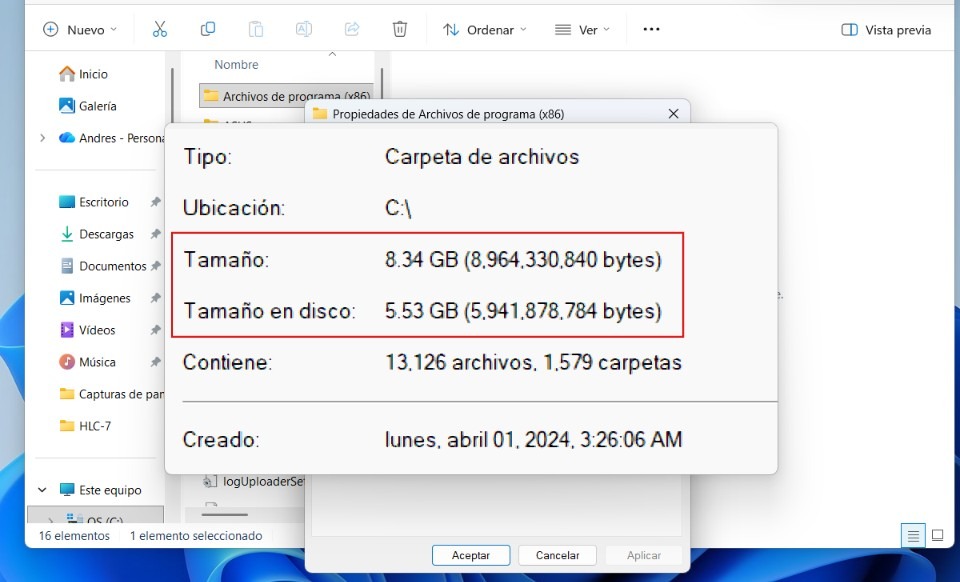
En las propiedades de cualquier carpeta vas a encontrar dos valores: Tamaño y Tamaño en disco en Windows. Sus valores casi nunca coinciden entre sí, y esa diferencia muchas veces es tomada como una señal de que hay espacio desperdiciado en el disco duro. ¿Se trata de una falla o algún problema de almacenamiento?
La respuesta corta es no: ambos valores son correctos y representan cosas distintas. Lo que pasa es que Windows necesita dos cifras porque el espacio que ocupa un archivo en términos de información no siempre coincide con el espacio físico que necesita para almacenarse. Para entenderlo mejor, veamos qué significa Tamaño y Tamaño en disco en Windows.
La cifra que ves en el apartado Tamaño representa la cantidad de datos que contiene el archivo, es decir, su longitud lógica expresada en bytes. Así, un documento de texto con 10.000 caracteres tiene un tamaño en bytes que depende de cómo esté codificado y de la información adicional que almacene. Ese tamaño es el que ocuparía si lo envías por correo, por ejemplo.
Por otro lado, está el apartado Tamaño en disco, que representa el espacio que el sistema de archivos reserva realmente para almacenar un archivo. Y ese espacio reservado no siempre coincide con el tamaño lógico que tiene el archivo. ¿Por qué no? Porque los discos no organizan el almacenamiento como una sucesión de bytes individuales asignados de manera independiente. En vez de eso, utilizan unidades llamadas clústeres.
El concepto clave: el cluster o unidad de asignación

Para entender por qué Tamaño y tamaño en disco en Windows no coinciden, hay que hablar del cluster o unidad de asignación. Un disco duro no almacena los archivos byte por byte de forma aislada. Más bien, el sistema de archivos divide la superficie del disco en pequeñas porciones de tamaño fijo llamadas clústeres.
Aquí algo clave: cuando Windows guarda un archivo, le asigna uno o varios clústeres completos, independientemente de que el archivo llene todo ese espacio o no. ¿Y qué tamaño tiene un cluster? Su tamaño típico es una unidad formateada con NTFS en Windows es de 4.096 bytes (4 KB). Esta es la unidad mínima de asignación: el sistema no puede asignar «medio cluster» a un archivo.
Por lo tanto, si tienes un archivo de texto que ocupa exactamente 1 byte, Windows no puede almacenarlo en 1 byte de espacio físico: debe reservar un cluster completo. Entonces: el Tamaño del archivo será de 1 byte, pero el Tamaño en disco será de 4.096 bytes. Y sí, ese archivo está desperdiciando 4.095 bytes de espacio que no puede usar ningún otro archivo, porque un cluster solo puede pertenecer a un archivo a la vez.
Tamaño y tamaño en disco en Windows: archivos más grandes y coincidencias

El desperdicio de espacio entre Tamaño y Tamaño en disco en Windows se nota más con archivos más grandes. Por ejemplo, si un archivo pesa 5.000 bytes, Windows necesitará dos clústeres para almacenarlo. El primero se llenará hasta el tope (4.096 bytes) y el segundo albergará los 904 bytes restantes. Así, el Tamaño será de 5.000 bytes, pero el tamaño en disco ascenderá a 8.192 bytes (2 clústeres x 4.096 bytes).
A este fenómeno se le conoce como «espacio desperdiciado» o slack space. Cuántos más archivos pequeños tenga una unidad, mayor será la diferencia acumulada entre el tamaño lógico total y el espacio realmente consumido en el disco. Por ejemplo, una carpeta con cientos de documentos de ofimática de pocos kilobytes puede mostrar un Tamaño en disco notablemente superior al Tamaño real.
Por otro lado, también pasa que algunos archivos tienen exactamente el mismo Tamaño y Tamaño en disco en Windows. ¿Cómo es posible? Ocurre cuando un archivo ocupa exactamente un múltiplo del tamaño del cluster. Por ejemplo, un archivo de 16 KB necesita cuatro clústeres de 4 KB cada uno. En ese caso, tanto el tamaño lógico como el espacio asignado serán de 16 KB.
Factores adicionales: compresión y archivos dispersos
Hasta aquí, hemos visto que la causa principal de la discrepancia entre Tamaño y Tamaño en disco en Windows es el tamaño del cluster. Pero no es la única. Hay escenarios en los que el Tamaño del disco puede ser menor que el Tamaño lógico. Esto ocurre cuando la unidad tiene activada la compresión NTFS o cuando se trabaja con archivos dispersos (sparse files).
Cuando la compresión NTFS está activada, el sistema intenta reducir el espacio físico necesario para guardar determinados archivos. Esto hace que el tamaño en disco sea inferior al tamaño lógico declarado por el sistema.
Otro factor a considerar son los archivos dispersos o sparse files, que se utilizan en determinadas aplicaciones, máquinas virtuales y herramientas de almacenamiento. Su tamaño lógico puede ser considerable, pero al mismo tiempo pueden contener grandes regiones de datos que no necesitan ocupar espacio físico. Así que Windows registra esas zonas como espacios vacíos y evita asignarles clústeres.
Tamaño y tamaño en disco en Windows: ¿debería preocuparme o cambiar algo?

Ha quedado claro por qué no coinciden Tamaño y Tamaño en disco en Windows. Ahora bien, deberías preocuparte por eso o cambiar algo en la configuración del sistema? Si eres un usuario promedio, no hace falta que hagas nada. La diferencia entre tamaño y tamaño en disco es una característica propia al diseño de los sistemas de archivos modernos.
Con todo, hay contextos en los que el tamaño del cluster sí importa. Por ejemplo, imagina que vas a formatear una unidad para almacenar películas o archivos de imagen de gran tamaño. En estos casos, un cluster más grande (por ejemplo, 64 KB) puede mejorar ligeramente el rendimiento de lectura secuencial, ya que se requieren menos operaciones de búsqueda para acceder a los datos.
Si, por el contrario, tu unidad estará llena de documentos pequeños, correos electrónicos o archivos de configuración, un cluster de 4 KB es el ideal. Ese es el que Windows elige por defecto para la mayoría de las unidades NTFS. Así que, si puedes vivir viendo que Tamaño y Tamaño en disco en Windows no coinciden, no hay nada más que hacer.

Desde muy joven he sentido una gran curiosidad por todo lo relacionado con los avances científicos y tecnológicos, en especial aquellos que nos hacen la vida más fácil y entretenida. Me encanta estar al tanto de las últimas novedades y tendencias, y compartir mis experiencias, opiniones y consejos sobre los equipos y gadgets que uso. Esto me llevó a convertirme en redactor web hace poco más de cinco años, enfocado principalmente a los dispositivos Android y sistemas operativos Windows. He aprendido a explicar con palabras simples aquello que resulta complicado para que mis lectores puedan entenderlo fácilmente.