- Es un proceso legítimo de Microsoft que sirve como anfitrión para ejecutar tareas programadas mediante archivos DLL.
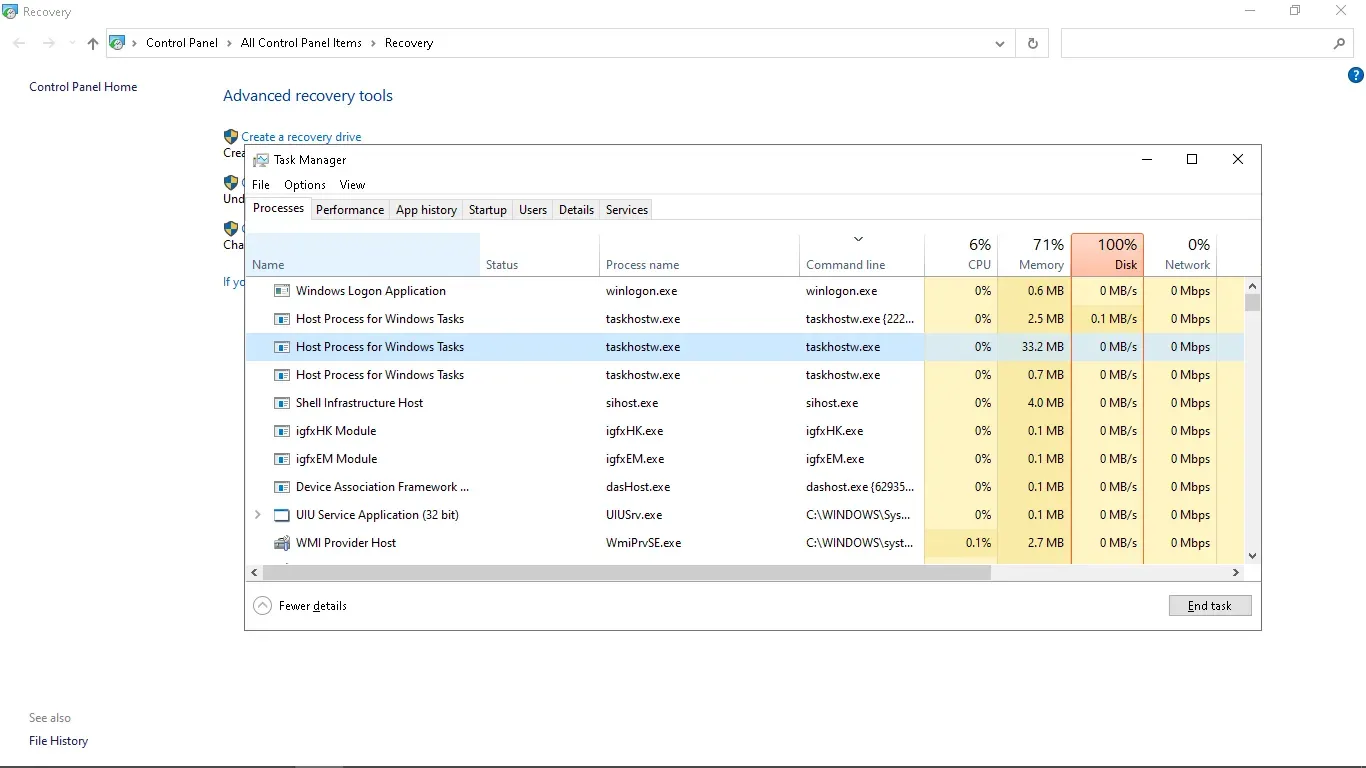
- Es totalmente normal encontrar varias instancias activas en el Administrador de tareas, algunas con cadenas numéricas o nombres de usuario.
- Si impide el apagado del sistema, suele deberse a actualizaciones pendientes de la Microsoft Store o servicios de notificaciones.

A veces aparece en el Administrador de tareas un proceso llamado taskhostw.exe. La duda que nos surge es si se trata de algo peligroso o simplemente es una pieza más del puzle de Windows. Lo cierto es que este archivo es un componente oficial de Microsoft que actúa como un anfitrión de tareas, permitiendo que diversas funciones del sistema se ejecuten en segundo plano sin necesidad de abrir una aplicación completa.
Mucha gente se asusta al ver que hay múltiples instancias del mismo proceso corriendo a la vez, pero no hay motivo para entrar en pánico. Este comportamiento es habitual ya que Windows separa las tareas para que, si una falla, no se venga abajo todo el sistema. En este artículo vamos a analizar a fondo qué hace, por qué aparecen esos números raros en la línea de comandos y qué hacer si el proceso se pone tonto y no te deja apagar el ordenador.
¿Cómo funciona exactamente taskhostw.exe?
Técnicamente, el Host de tareas es un proceso genérico que Windows utiliza para cargar y ejecutar librerías de enlace dinámico (DLL). En lugar de tener cientos de procesos pequeños y diferentes, el sistema agrupa estas tareas bajo taskhostw.exe para gestionar mejor los recursos. Por eso, es normal que veas que el archivo se encuentra ubicado en la carpeta C:\Windows\System32; si estuviera en cualquier otro sitio, entonces sí que deberías empezar a sospechar.
Cuando revisas la columna de línea de comandos, es común ver variantes como taskhostw.exe {números} o incluso taskhostw.exe USER. No te rayes por esto: los números son identificadores únicos de la tarea que se está ejecutando, y la mención a «USER» simplemente indica que el proceso está corriendo bajo el contexto de tu cuenta de usuario específica, aunque tengas permisos de administrador.
Problemas comunes: Cuando el proceso impide el apagado
A veces, al intentar apagar la PC, aparece una pantalla molesta indicando que el Host de tareas está deteniendo la operación. Esto suele ser un dolor de cabeza, pero generalmente tiene que ver con el servicio de notificaciones (WpnUserService) o con aplicaciones de la Microsoft Store que se están actualizando justo en ese momento. Es como si Windows intentara cerrar la puerta mientras alguien todavía está pasando.
Si este problema te ocurre a menudo, existen un par de trucos para solucionarlo. Una opción es entrar en la Microsoft Store, ir a la configuración y desactivar la casilla de actualizar aplicaciones automáticamente. De esta forma, evitas que el sistema intente hacer descargas pesadas justo cuando tú quieres irte a dormir y apagar el equipo.
Soluciones avanzadas a través del registro
Para los que no tienen miedo de meterle mano al sistema, existe una solución más drástica mediante el Editor del Registro (regedit). Si el culpable es el servicio de notificaciones, se puede navegar hasta la ruta HKEY_LOCAL_MACHINE\SYSTEM\CurrentControlSet\Services\WpnUserService y cambiar el valor del DWORD llamado «Start» al número 4. Esto básicamente desactiva el inicio automático de ese servicio concreto, eliminando el bloqueo al apagar.

Seguridad y verificación del archivo
Aunque taskhostw.exe es seguro, algunos malwares intentan camuflarse usando nombres similares. Para estar totalmente tranquilos, lo ideal es comprobar que el archivo esté digitalmente firmado por Microsoft. Si tienes dudas, puedes usar herramientas de análisis o verificar que el tamaño del archivo y su hash coincidan con las versiones oficiales de tu compilación de Windows, ya sea que uses Windows 10 o Windows 11.
Tener varias copias de este proceso ejecutándose, algunas con códigos alfanuméricos y otras ligadas a tu perfil de usuario, es la forma en que Microsoft organiza las tareas invisibles del sistema. Siempre que el archivo resida en System32 y no consuma recursos de forma desorbitada, no hay por qué cerrarlo ni borrarlo, ya que cualquier fallo en el apagado suele solucionarse ajustando las actualizaciones automáticas o revisando los servicios de notificaciones en el registro.

Redactor especializado en temas de tecnología e internet con más de diez años de experiencia en diferentes medios digitales. He trabajado como editor y creador de contenidos para empresas de comercio electrónico, comunicación, marketing online y publicidad. También he escrito en webs de economía, finanzas y otros sectores. Mi trabajo es también mi pasión. Ahora, a través de mis artículos en Tecnobits, intento explorar todas las novedades y nuevas oportunidades que el mundo de la tecnología nos ofrece día a día para mejorar nuestras vidas.