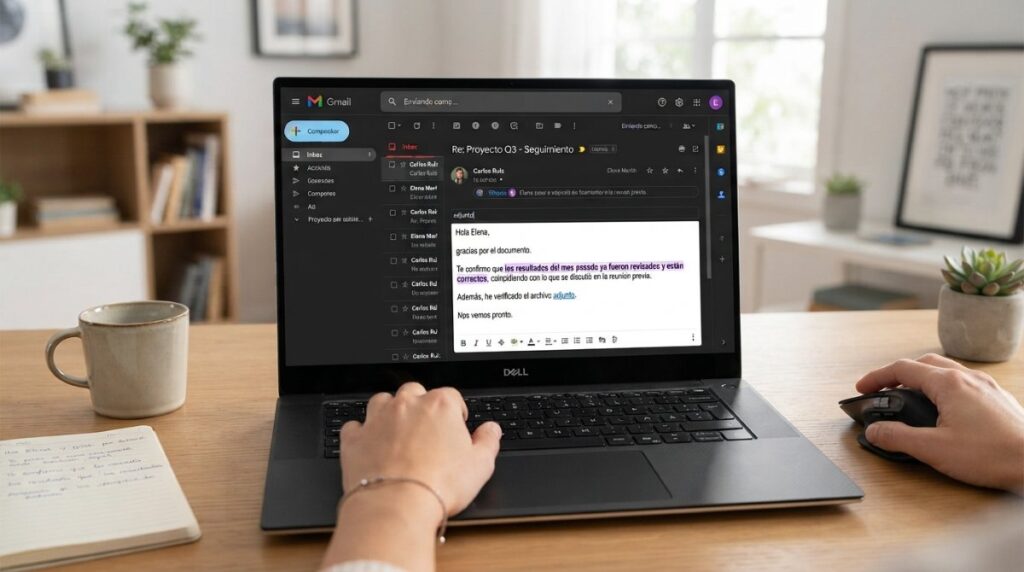
Ver que parte del texto de una respuesta aparece en morado en Gmail puede resultar confuso y molesto, especialmente si no hiciste nada para que apareciera. Tranquilo, no es que tu pantalla se ha dañado ni has pulsado nada por accidente. En este artículo, veremos por qué sucede esto, si debes preocuparte o no y cómo evitar que esto ocurra. Comencemos.
Por qué parte del texto de una respuesta aparece en morado en Gmail
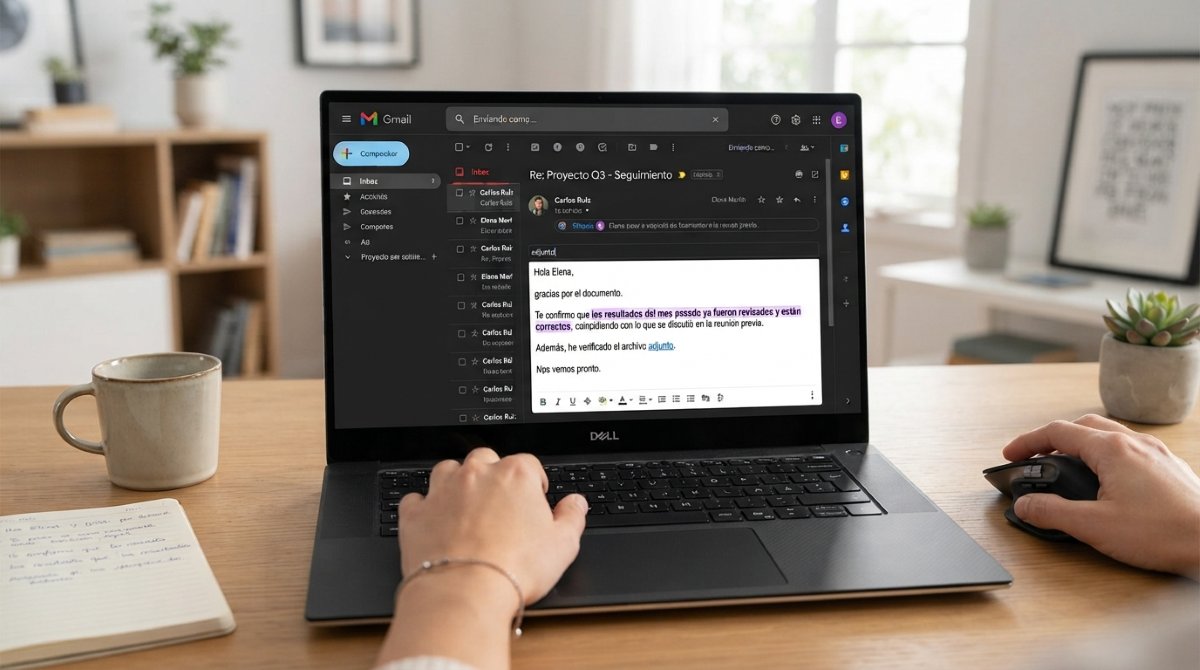
Cuando parte del texto de una respuesta aparece en morado en Gmail, normalmente se debe a que el correo incluye una cita de texto, la información fue copiada de mensajes anteriores o conservó el formato anterior si copiaste y pegaste. Así que, si buscas un formado limpio y ordenado, ese color morado puede resultar bastante molesto. Veamos con más detalle las razones que hay detrás de ese comportamiento y cómo combatirlo.
Texto repetido o copiado del mismo hilo
Lo primero que debes tener en cuenta es que el color morado que ves en pantalla normalmente solo está en tu vista y no se envía como color de fuente al destinatario. En realidad, cuando parte del texto de una respuesta aparece en morado en Gmail es porque la plataforma marca el contenido «duplicado» dentro de una conversación.
Una de las principales características de Gmail es que tiene un diseño llamado «Vista de conversación». Y para que el usuario pueda seguir un hilo de correos de un mismo asunto, Gmail sangra automáticamente los mensajes anteriores. Cuando vuelves a introducir un texto que ya apareció en mensajes previos, Gmail lo identifica como «contenido citado». Para diferenciar visualmente lo que escribes y el contenido antiguo, el sistema pinta el texto de color morado.
Esto explica por qué, sin haber hecho nada distinto ni haber cambiado algún ajuste, parte del texto de una respuesta aparece en morado en Gmail. El analizador de Gmail escanea toda la conversación y, si determina que cierto fragmento coincide con una parte del historial, activa automáticamente el resaltado.
Formato heredado al copiar y pegar
La otra razón por la que tal vez una parte del texto de una respuesta aparece en morado en Gmail es porque copiaste el texto desde otro correo, documento o página web y lo pegaste con su formato original. Esto puede arrastrar un color morado o un estilo de enlace/cita previo. ¿Cómo puedes comprobarlo?
- Ve a la carpeta de «Enviados»: abre el correo que acabas de enviar y observa el texto (o envíalo a otro cliente de correo como Outlook). Si parte de él está en color morado, entonces quiere decir que lo pegaste con su formato original, incluyendo su color.
El algoritmo de Gmail puede ser demasiado sensible
Como ya mencionamos, cuando Gmail considera que un fragmento de texto es una cita, lo pone en color morado. Sin embargo, a veces el algoritmo puede ser demasiado sensible. De hecho, es posible que ni siquiera hayas copiado una frase exactamente como estaba en otra parte de la conversación. Pero si el texto que pegaste tiene una sangría o salto de línea concretos o si la estructura es parecida a la de un correo anterior, puede ser malinterpretado como «cita de contenido».
Algunos usuarios han reportado que, incluso si el asunto se repite muy seguido, el sistema confunde el mensaje con el mismo hilo y por eso parte del texto se marca de ese color. Por eso, entendemos lo frustrante que puede llegar a ser si trabajaste arduamente en la redacción de un correo y ahora quedó hecho un desastre pintado de un color que no tenías en mente.
¿Y si el texto permanece morado tras el envío?
Hay otra situación que puede presentarse luego de haber enviado el mensaje: abres el correo en la carpeta Enviados y ves que, efectivamente, parte del texto se ha vuelto morado. Por ejemplo, si escribiste usando el Chrome en un portátil y todo se veía normal, pero al abrir el correo enviado en la app de tu móvil ciertas palabras aparecen en morado, normalmente se debe a las diferencias de renderizado entre el móvil y el escritorio.
Es más frustrante aún si el texto de una respuesta aparece en morado en Gmail y tu firma se ha «contagiado» de ese color. Si al responder el correo tu firma queda cerca de la zona que el sistema considera una cita, también puede pintarse de morado. Esto puede hacer que un correo profesional dé la impresión de tener un fallo.
¿Cómo combatir el «morado»?
¿Qué puedes hacer si parte del texto de una respuesta aparece en morado en Gmail? Lamentablemente no hay un interruptor que diga directamente «Desactivar el resaltado de citas». No es que puedas hacer que el color morado desaparezca con un solo clic desde los ajustes. Sin embargo, hay algunas medidas y hábitos que puedes tomar para evitar que sea active este comportamiento.
Lo primero que puedes hacer para evitar que el color morado aparezca en pegar sin formato. Cuando tengas que citar el contenido de un correo anterior, no uses directamente Ctrl + V, sino Ctrl+Shift+V (o la opción «Pegar como texto sin formato» en el menú contextual). De esta manera, se eliminan todas las etiquetas HTML y estilos que arrastra el texto de imagen, reduciendo la probabilidad de que Gmail lo identifique como una cita.
Otra opción que tienes si el texto de una respuesta aparece en morado en Gmail es limpiar su formato. Para ello, selecciona el texto morado dentro del redactor de Gmail, haz clic en el icono de Más opciones de formato (la T con una x tachado o menú de formato al final de la barra inferior) y elige Quitar formato o cámbialo manualmente a negro desde el selector de color de texto.
Consideraciones finales si el texto de una respuesta aparece en morado en Gmail
En conclusión, si parte del texto de una respuesta aparece en morado en Gmail, recuerda que es un recurso diseñado para ayudarte a identificar los puntos citados o repetidos en una conversación. Entender esto te ayudará a quitarte la preocupación de haber dañado algo o haber enviado un correo poco profesional. Mientras tu destinatario lo reciba en color negro, no tienes que seguir dándole vueltas al asunto.
Índice
- 1 Por qué parte del texto de una respuesta aparece en morado en Gmail
