- Thunderbird bloquea el contenido remoto por defecto para proteger la privacidad del usuario y evitar el rastreo.
- Es posible habilitar la visualización de imágenes mediante la barra de aviso superior o ajustando la configuración de privacidad.
- La carga de imágenes externas puede revelar la dirección IP y la actividad del destinatario al remitente del mensaje.
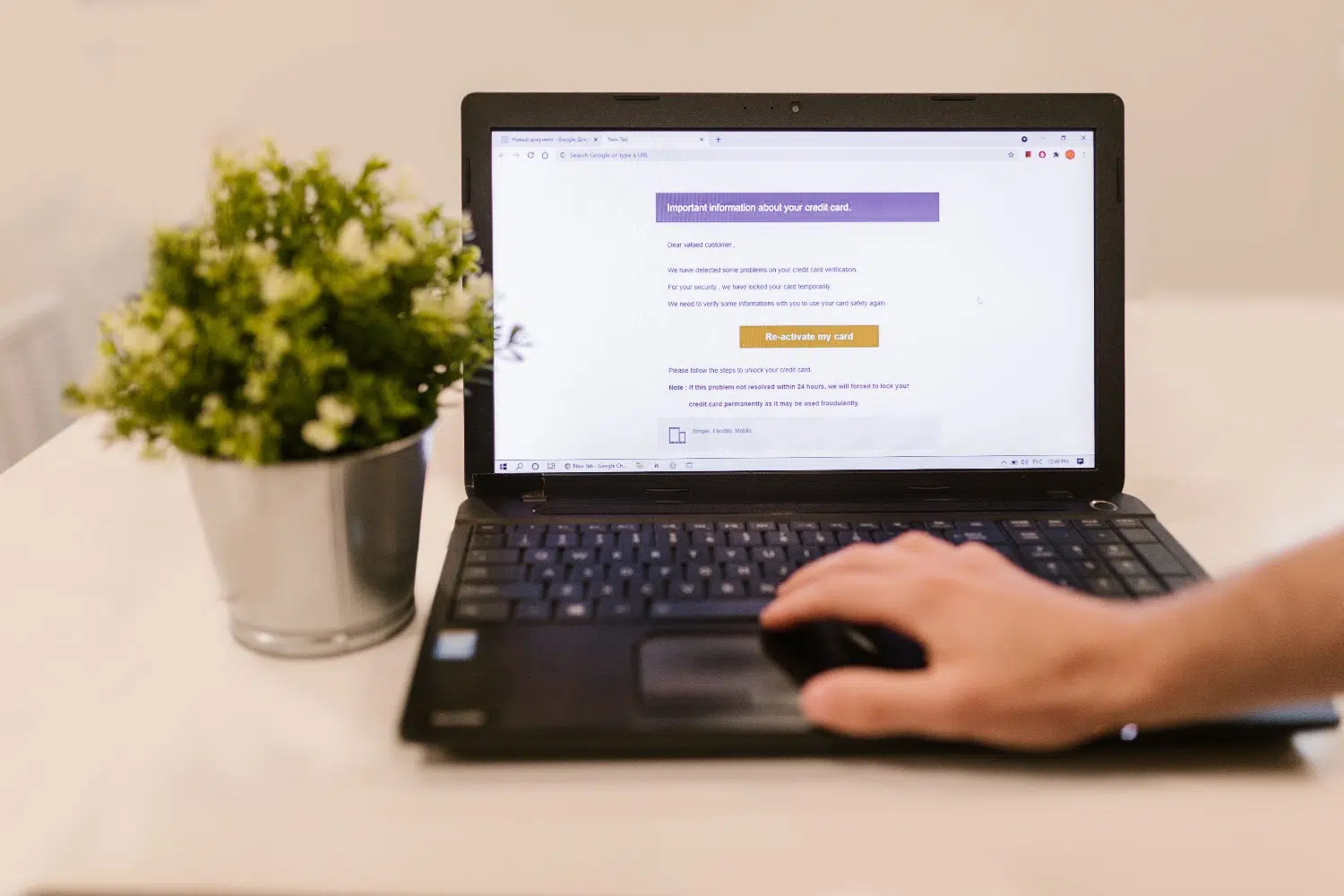
Seguro que te ha pasado: abres un correo electrónico en Thunderbird y, en lugar de ver un diseño bonito con fotos y logotipos, te encuentras con una serie de recuadros vacíos o imágenes agrupadas al final del mensaje como si fueran adjuntos. No es que el correo esté roto ni que haya un fallo en tu ordenador, sino que el programa está haciendo su trabajo para mantenerte a salvo.
Esta función de bloqueo es una medida de seguridad fundamental que evita que el remitente sepa que has abierto el mensaje. Para muchos usuarios puede resultar un poco molesto tener que dar permiso cada vez, pero entender por qué ocurre y cómo gestionarlo te permitirá navegar por tu bandeja de entrada con total tranquilidad y control sobre tus datos. Vamos allá con Thunderbird oculta las imágenes del correo: cómo permitirlas para un remitente.
¿Por qué Thunderbird no muestra las imágenes automáticamente?
La razón principal es la privacidad. Existen dos tipos de imágenes en los correos: las incrustadas, que viajan dentro del mensaje, y las imágenes remotas, que son simplemente enlaces a un servidor externo. Cuando tu cliente de correo descarga una de estas últimas, el servidor del remitente recibe una solicitud HTTP que contiene información valiosa.
A través de esta conexión, alguien podría averiguar tu dirección IP y ubicación aproximada, qué dispositivo estás usando y, lo más importante, confirmar que tu cuenta de correo está activa. Esto último es el sueño de cualquier spammer, ya que una dirección confirmada tiene mucho más valor que una generada al azar. Por ello, Thunderbird opta por bloquear el contenido remoto hasta que tú decidas que confías en quien te escribe.
Cómo permitir las imágenes para un remitente específico
Si confías en el remitente y quieres que sus correos se vean correctamente, no hace falta que cambies la configuración global del programa. Cuando recibes un mensaje con contenido bloqueado, aparecerá una barra de aviso amarilla en la parte superior del correo.
Para solucionar esto, solo tienes que pulsar el botón de Opciones. Allí verás varias alternativas: puedes elegir mostrar las imágenes solo para ese mensaje concreto o, si es un boletín que recibes a menudo, marcar la casilla de permitir siempre las imágenes remotas desde esa dirección de correo o dominio. De este modo, el programa recordará tu elección y no volverás a ver el aviso para ese contacto.
Riesgos de seguridad y el problema del rastreo
Es importante mencionar que habilitar las imágenes no es inocuo. Los llamados píxeles de seguimiento son imágenes invisibles de 1×1 que sirven exclusivamente para informar al remitente de la apertura del correo. Incluso una imagen de cabecera grande puede funcionar como un rastreador si la URL es única para cada usuario.
Además, existen vulnerabilidades más graves, como el caso de EFAIL, donde se demostró que el contenido remoto podía usarse como canal de exfiltración de datos en mensajes cifrados. Aunque no es algo cotidiano, confirma que mantener el bloqueo por defecto es la opción más sensata para evitar que terceros rastreen tu actividad digital sin tu consentimiento expreso.
Comparativa con otros gestores de correo
No todos los programas actúan igual. Mientras que los clientes de escritorio como Thunderbird o el Outlook clásico suelen bloquear las imágenes por defecto, los servicios de webmail como Gmail o Apple Mail tienden a cargarlas automáticamente.
Para mitigar el riesgo, Google y Apple utilizan proxies de imágenes. Esto significa que el servidor del proveedor descarga la imagen por ti y luego te la muestra, ocultando así tu IP real. Sin embargo, el remitente sigue sabiendo que abriste el correo y en qué momento lo hiciste, por lo que la privacidad es menor que en el modelo de bloqueo total de Thunderbird.
Configuración general y gestión de cuentas en Thunderbird
Para aquellos que están empezando con Thunderbird, es fundamental saber que la configuración de cuentas es muy flexible. Puedes añadir correos mediante IMAP o POP3, siendo el primero el más recomendado para sincronizar tus mensajes en varios dispositivos simultáneamente.
Si utilizas servicios como Gmail, es probable que necesites configurar la autenticación oAuth2, un método más seguro que la contraseña tradicional. Todos estos ajustes, junto con la gestión de firmas, carpetas y el filtro de correo no deseado, se encuentran en el menú de Configuración de la cuenta y en los Ajustes generales de la aplicación.
Consejos para quienes envían boletines
Si eres tú quien envía los correos, recuerda que muchos usuarios tienen las imágenes desactivadas. Lo ideal es diseñar mensajes donde la información clave esté en texto y no dentro de una imagen. Utilizar textos alternativos (alt text) y evitar que el correo sea una sola imagen gigante mejorará la accesibilidad y evitará que tu mensaje parezca roto o sea marcado como spam.
La gestión inteligente de la privacidad en el correo electrónico pasa por un equilibrio entre la comodidad visual y la seguridad de nuestros datos personales. Al configurar las excepciones solo para remitentes conocidos y mantener el bloqueo general, conseguimos que nuestra huella digital sea mucho menor y evitamos que los spammers validen nuestras cuentas automáticamente.
Preguntas frecuentes
¿Por qué Thunderbird bloquea las imágenes de mis correos?
El programa bloquea el contenido remoto para evitar que los remitentes rastreen tu dirección IP, ubicación y confirmen que tu cuenta de correo está activa.
¿Cómo puedo hacer que las imágenes de un remitente se vean siempre?
Debes hacer clic en el botón de Opciones de la barra amarilla superior del mensaje y seleccionar la opción de permitir siempre el contenido remoto para ese remitente.
¿Qué es el contenido remoto en un email?
Son imágenes o recursos que no están dentro del mensaje, sino que se descargan desde el servidor del remitente al abrir el correo.
¿Es peligroso activar las imágenes en Thunderbird?
No es peligroso en términos de virus comunes, pero compromete tu privacidad al permitir que el remitente sepa cuándo y desde dónde abriste el mensaje.
¿En qué se diferencia el bloqueo de Thunderbird del proxy de Gmail?
Thunderbird no descarga nada hasta que el usuario lo autoriza, mientras que el proxy de Gmail descarga la imagen ocultando la IP pero notificando la apertura.
¿Qué pasa si las imágenes se muestran como adjuntos al final del correo?
Esto sucede generalmente cuando el cliente de correo no puede procesar la ubicación de la imagen en el cuerpo del HTML o por configuraciones de seguridad específicas.
Índice
- 1 ¿Por qué Thunderbird no muestra las imágenes automáticamente?
- 2 Cómo permitir las imágenes para un remitente específico
- 3 Riesgos de seguridad y el problema del rastreo
- 4 Comparativa con otros gestores de correo
- 5 Configuración general y gestión de cuentas en Thunderbird
- 6 Consejos para quienes envían boletines
- 7 Preguntas frecuentes
