- Windows'ta Excel'in bağımsız bir örneğini başlatmak için /x seçeneğini kullanın.
- Düzenlemeden veya kaydetmeden önce her dosyanın yolunu kontrol edin.
- Ayrı örnekler, kitaplar arasında Özel Yapıştırma işlemini sınırlayabilir.
- Yeni pencere ve Yan yana görünüm seçenekleri, yinelenen adları çözümlemekten farklı işlevlere sahiptir.
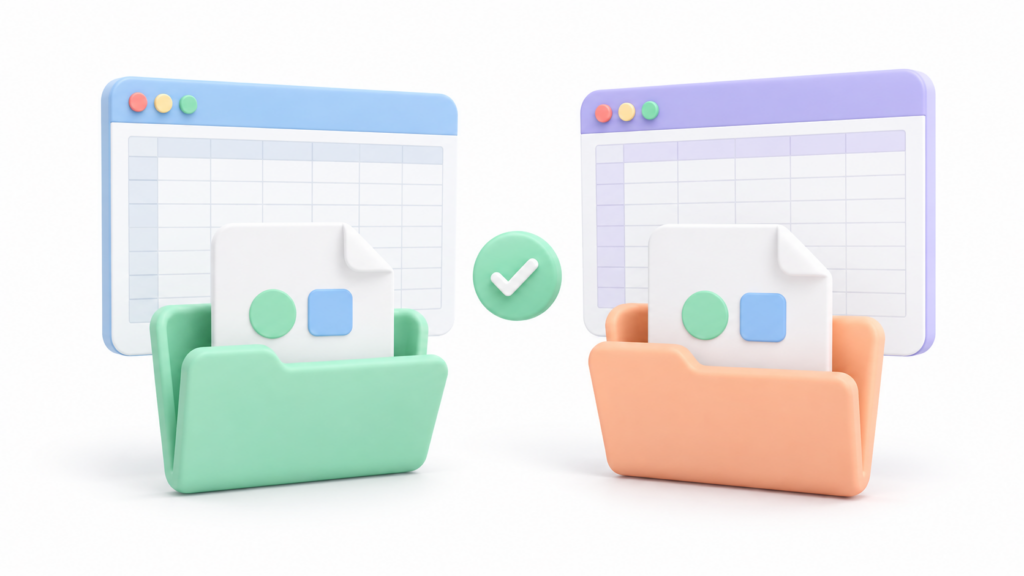
İçin Aynı ada sahip iki Excel dosyasını açın.Farklı klasörlerde olsalar bile, Windows'ta bağımsız Excel işlemlerini kullanabilirsiniz. Bir diğer seçenek ise çalışma kitaplarından birinin farklı bir adla kopyasını oluşturmaktır.
Bu sorunu, iki pencereyi yan yana yerleştirmekle karıştırmayın. Her Şeyi Düzenle, Yan Yana Görüntüle ve Windows Kısayolları, belgeleri karşılaştırmanıza yardımcı olabilir, ancak öncelikle her iki çalışma kitabının da açık olması gerekir. Bu adımlar, Windows için Excel'in masaüstü sürümü içindir.
İkinci dosyayı Excel'in başka bir örneğinde açın.
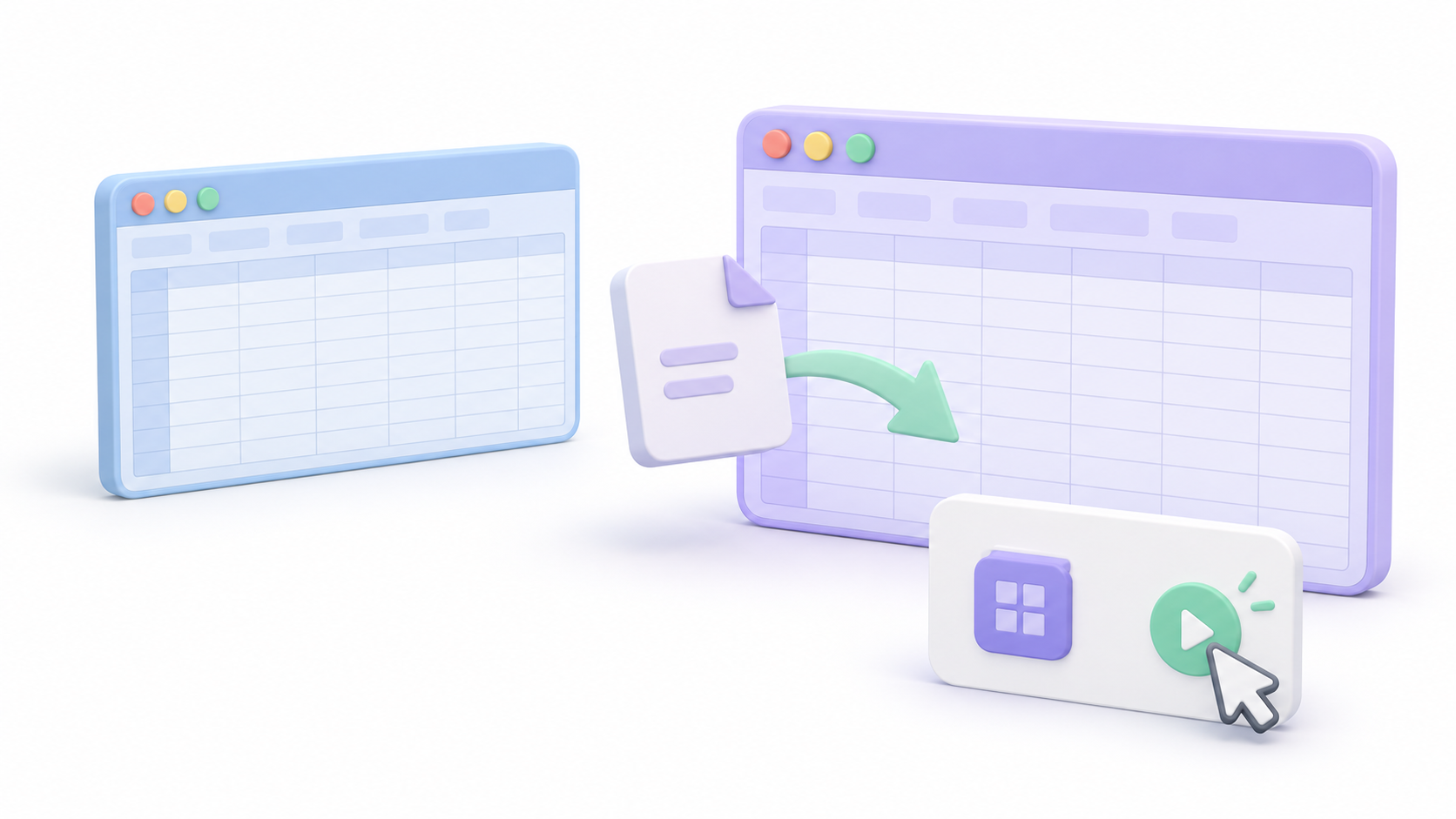
değiştirici /x Bu, Excel'den bağımsız bir işlem başlatmanıza olanak tanır. Kayıt defterini veya dosya ilişkilendirmelerini değiştirmeden kullanabilirsiniz.
- İlk kitabı normal şekilde açın.
- Basmak Windows + R.
- Yazıyor
excel.exe /xve Enter tuşuna basın. - Yeni örnekte şunu kullanın: Dosya > Aç > Gözat.
- İlgili klasördeki ikinci dosyayı seçin.
İkinci kitabın yolunu da doğrudan belirtebilirsiniz:
excel.exe /x "C:\Informes\Febrero\Informe.xlsx"Örnek dosya yolunu gerçek dosya yoluyla değiştirin ve boşluk içeriyorsa tırnak işaretlerini koruyun.
Windows bulamazsa excel.exeKurulumunuzun yürütülebilir dosyasının tam yolunu kullanın. Bunu Excel kısayolunun özelliklerinde bulabilirsiniz; Office'in tüm bilgisayarlarda aynı klasöre yüklendiğini varsaymayın.
O örnekten ikinci dosyayı açın veya komuta dahil edin. Explorer'da daha sonra çift tıklama, dosyanın az önce oluşturduğunuz işleme gönderileceğini garanti etmez.
Düzenlemeden önce bunların farklı dosyalar olduğundan emin olun.
İki kitap Informe.xlsx İçerdikleri veriler tamamen farklı olabilir. Bunlardan herhangi birini değiştirmeden önce, kaynak klasörlerini kontrol edin.
Örneğin, şunları karşılaştırıyor olabilirsiniz:
C:\Informes\Enero\Informe.xlsx
C:\Informes\Febrero\Informe.xlsx
Yalnızca başlık çubuğundaki isme güvenmeyin. Dosya bilgilerini veya kaynak klasörünü kullanarak konumu kontrol edin ve her pencerenin amaçlanan belgeye karşılık geldiğinden emin olun.
Bu prosedür, aynı ada sahip iki farklı dosya için tasarlanmıştır. Aynı fiziksel dosyayı iki kez açmak farklı bir senaryo oluşturur ve düzenleme kilitlerine veya kaydetme çakışmalarına yol açabilir.
Verileri kopyalamanız gerekiyorsa, farklı bir adla kopya oluşturmayı düşünün.
Ayrı ayrı dosyalar, isimlerini koruyarak her iki belgeye de danışmak için kullanışlıdır, ancak dosyalar arasında bazı işlemler değişir.
Microsoft belgelerini kullanırken bazı sınırlamalar mevcuttur. Ayrı süreçler arasında özel bağExcel'in formüller, değerler veya biçimlendirme seçenekleri yerine Windows'un yapıştırma iletişim kutusu görünebilir.
İki kitap arasında sürekli çalışmanız gerekiyorsa, birinin kopyasını oluşturmak daha pratik olabilir:
- Orijinal dosyayı saklayın.
- Tanımlanabilir bir adla bir kopya oluşturun, örneğin:
Informe_febrero_comparacion.xlsx. - İki kitabı da aynı anda açın.
- Kaydetmeden önce karşılaştırmayı yapın ve hedefi kontrol edin.
Otomatik bir işlemin parçası olup olmadığını veya diğer dosyalar tarafından referans alınıp alınmadığını kontrol etmeden bir belgeyi yeniden adlandırmaktan kaçının. Çalışma kopyası, orijinalini doğrudan değiştirmeden onu ayırt etmenizi sağlar.
İki kitabı yan yana koyun.

Her ikisi de açıkken, Windows pencere ayarlarını kullanın:
- İlk pencereyi seçin ve basın. Windows + Sol Ok.
- İkinci seçeneği seçin ve basın. Windows + Sağ Ok.
Birden fazla monitörünüz varsa, etkin pencereyi şu şekilde taşıyabilirsiniz: Windows + Shift + Sol veya Sağ Ok.
Bu işlevler pencereleri dağıtır; hangi dosyanın hangi pencereye ait olduğunu kontrol etmezler. Başlamadan önce, kopyalamayı düşündüğünüz verilerin kaynak ve hedef konumlarını belirleyin.
Tümünü düzenle ve Yan yana görüntüle özelliklerini ne zaman kullanmalısınız?
Kitaplar aynı örnek içinde açıksa, şunları kullanabilirsiniz: Görüntüle > Tümünü düzenle onları dağıtmak veya Görüntüle > Yan Yana onları karşılaştırmak için.
Yan Görünüm etkinleştirildiğinde, seçenek Senkron yer değiştirme Bu özellik, sayfaları birlikte incelemenizi sağlar. Ancak, değerlerini otomatik olarak karşılaştırmaz veya farklılıkları tespit etmez.
Belgeler ayrı süreçlerde yer alıyorsa ve karşılaştırma seçeneklerinde birlikte görünmüyorsa, Windows ayarını kullanın veya aynı örnek içinde yeniden adlandırılmış bir kopyayla çalışın.
Yeni pencere, aynı kitabın iki farklı görünümünü görüntülemeye olanak tanır.
Aynı dosyanın iki sayfasını görüntülemek için şunu seçin: Görünüm > Yeni pencere Her görünümde farklı bir sayfa seçin. Her ikisi de aynı çalışma kitabında çalışır: bağımsız kopyalar değillerdir.
Bu özellik kaydetme işleminin yerini almaz. Otomatik kaydetme özelliğinin kullanılabilir ve etkin olup olmadığını kontrol edin; etkin değilse, değişiklikleri manuel olarak kaydedin.
Eski DDE ve kayıt defteri ayarlarından kaçının.
değiştirici /e Ayrı bir işlem başlatmaz: işlevi başlangıç ekranını ve boş kitabı atlatır. Burada açıklanan ayrı açılış için karşılık gelen değiştirici şudur: /x.
Ayrıca "Dinamik Veri Değişimi (DDE) kullanan diğer uygulamaları atla" seçeneğini etkinleştirmenize veya dosya ilişkilendirmelerini değiştirmenize gerek yoktur. Bunlar, tek seferlik bir kitap karşılaştırmasıyla karıştırılmaması gereken ayrı ayarlardır.
Kapatmadan önce, her belgenin nereye kaydedildiğini ve orijinaller mi yoksa kopyalar mı üzerinde çalıştığınızı kontrol edin. Görünür adlar aynı olduğunda bu ayrımı korumak özellikle önemlidir.

Ben "inek" merakını mesleğe dönüştürmüş bir teknoloji tutkunuyum. Hayatımın 10 yıldan fazlasını en son teknolojiyi kullanarak ve sırf merakımdan dolayı her türlü programı kurcalayarak geçirdim. Artık bilgisayar teknolojisi ve video oyunları konusunda uzmanlaştım. Bunun nedeni, 5 yılı aşkın bir süredir teknoloji ve video oyunlarıyla ilgili çeşitli web sitelerinde yazılar yazıyor olmam ve ihtiyacınız olan bilgileri herkesin anlayabileceği bir dilde size vermeye çalışan makaleler oluşturmamdır.
Sorularınız varsa bilgim Windows işletim sistemi ve cep telefonları için Android ile ilgili her şeyi kapsar. Ve size olan bağlılığımdır, her zaman birkaç dakikamı ayırmaya ve bu internet dünyasında aklınıza gelebilecek her türlü soruyu çözmenize yardımcı olmaya hazırım.