İndirilen bir dosyada Excel'in makroları neden engellediğini ve bunun nedenini nasıl belirleyeceğinizi anlatacağız. İyi haber şu ki, bu hata mutlaka dosyanın bozuk olduğu anlamına gelmiyor. Aksine, neredeyse her zaman... sizi korumayı amaçlayan bir güvenlik önlemi Dosya güvenilir ise bunu kolayca değiştirebilirsiniz.
Excel, indirilen dosyalardaki makroları neden engelliyor?

İnternetten indirilen dosyalar her zaman bir anlam ifade etmiştir. enfeksiyon riski ve diğer sanal tehditlerBu nedenle, programların ve web tarayıcılarının İndir düğmesine tıklamadan önce sizi uyarması şaşırtıcı değil. Ayrıca Excel gibi bir programın indirilen dosyada makroları engellemesinin de mantıklı olduğu söylenebilir.
Bunu muhtemelen biliyorsunuzdur. Makrolar, Excel'de görevleri otomatikleştirmenizi sağlayan küçük programlardır.Verileri içe aktarabilir, sonuçları hesaplayabilir, raporlar oluşturabilir, elektronik tabloları değiştirebilir ve daha birçok işlemi otomatik olarak gerçekleştirebilirler. Ancak, aynı zamanda makrolar oluştur Kötü amaçlı talimatları aynı kolaylıkla yürütmek.
Örneğin, internetten indirilen bir dosya, açıldığında çalışan ve bilgisayarın güvenliğini tehlikeye atan kod içerebilir. Bu anlaşılabilir bir durum. Microsoft Excel Varsayılan olarak, web'den indirilen dosyalardaki belirli makroları engeller. Belgeyi açabilir, verilerini görüntüleyebilir ve hatta bazı hücreleri değiştirebilirsiniz, ancak otomatik işlevler çalışmaz. İnternet filigranı taşıdıkları için engelleniyorlar..
Aynı durum, elektronik tablonun şu şekilde kaydedilmesi halinde de yaşanabilir: Excel'in İnternet bölgesi olarak sınıflandırdığı ağ konumuÖzetle: Dosya konumu güvenilir değilse, Excel büyük olasılıkla makroları engelleyecektir. Bazen de engelleme, bir yöneticinin bunların yürütülmesini kısıtlaması veya özellikle kurumsal bir ortamda dosyanın korunması nedeniyle gerçekleşir.
İndirilen bir dosyada Excel'in makroları neden engellediğini nasıl tespit edebilirim?

Özetle, Excel genellikle güvenlik nedenleriyle indirilen bir dosyadaki makroları engeller. Bazen de engelleme, dosyanın ayarlarındaki manuel kısıtlamalardan kaynaklanır. Her neden farklı olduğundan, makroların engelini kaldırma prosedürü de değişir. Bu nedenle, doğru prosedürü bilmek önemlidir. Sebebi belirlemeyi öğrenin Her durumda doğru çözümü uygulamak.
Elbette, ilk adım şudur: Excel'in gösterdiği uyarıyı dikkatlice okuyun.Tüm mesajlar aynı sorunu göstermez ve aralarındaki farkı anlamak doğru çözümü bulmanıza yardımcı olacaktır. Örneğin, "Microsoft, bu dosyanın kaynağı güvenilir olmadığı için makroların yürütülmesini engelledi" uyarısını görürseniz, engelleme güvenlik nedenlerinden kaynaklanmaktadır.
Ayrıca, güvenlik ayarları nedeniyle makroların devre dışı bırakıldığını belirten mesajlarla da karşılaşabilirsiniz. Bazen de, yöneticinin makro yürütmesini kısıtladığını veya dosyanın korunduğunu belirten bir uyarı görünür. Faydalı bir ipucu, uyarının tam metnini not etmektir. Makro içeren tek bir belgeyi açarken mi yoksa tüm dosyaları açarken mi göründüğünü kontrol edin..
Engelleme, dosyanın kaynağına duyulan güvensizlikten kaynaklanıyorsa
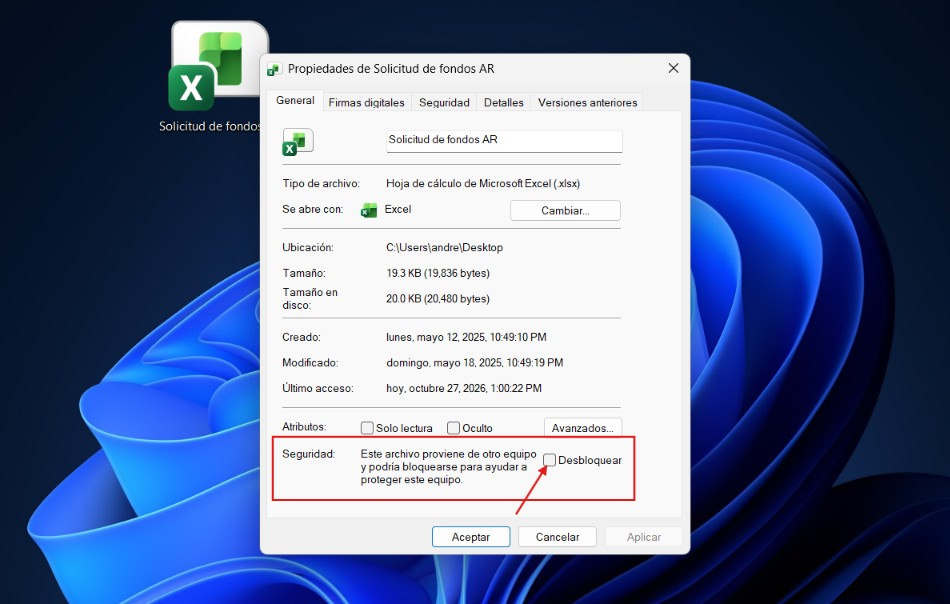
Excel, kaynağına güvenmediği için indirilen bir dosyadan makro kullanımını engelliyorsa, aşağıdaki adımları deneyin. Öncelikle Excel'i kapatın ve dosyayı Windows Gezgini'nde bulun. Ardından, dosyaya sağ tıklayın ve seçin. ÖzelliklerSekmede GenelEğer güvenlik bölümünde "şöyle yazıyor" yazan bir onay kutusu görürseniz... Kilidi açİnternetten geldiği belirtilen bir dosyaya bakıyorsunuz. Ne yapmalısınız?
Herhangi bir şeyi etkinleştirmeden önce, durup bağlamı değerlendirmek iyi bir fikirdir. Dosya güvenli mi? Makrolar içeren bir dosya almayı mı bekliyordunuz? Bu değerlendirmeden sonra şu sonuca varırsanız: Dosya güvenilir.Kilidi açma işlemi basittir: Kilidi Aç kutusunu işaretleyin ve Tamam'a tıklayın. Tekrar açtığınızda, Excel makroların çalışmasına izin vermelidir.
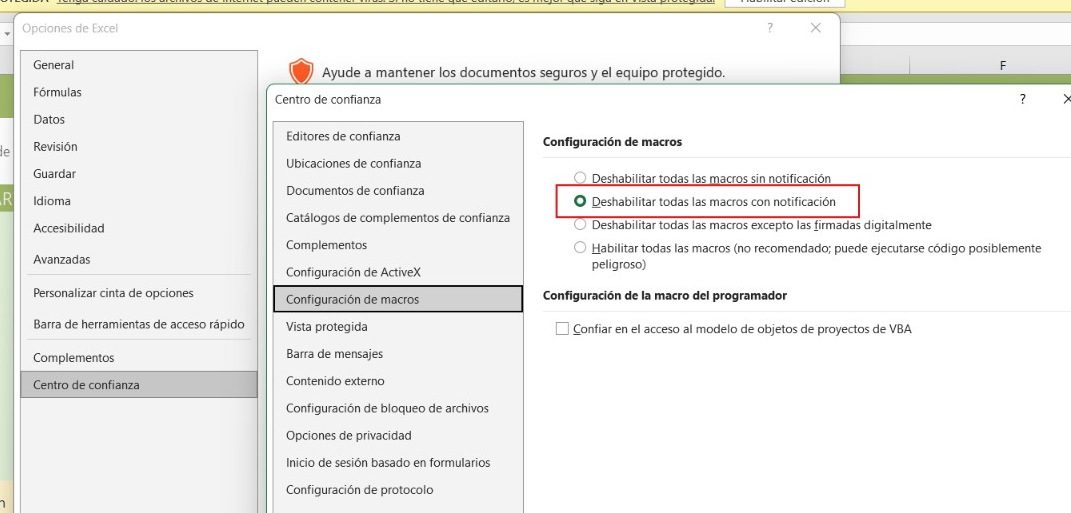
Sorun internet markası değil de... Excel yapılandırmasıYol farklı. Excel'i açın ve Dosya – Seçenekler'e gidin. Güven merkezi – Güven Merkezi ayarları – Makro ayarları. Önerilen seçenek "Bildirim olmadan tüm makroları devre dışı bırak" şeklindedir. Bu sayede Excel, makrolar mevcut olduğunda sizi bilgilendirir ve güvenlik çubuğunu kullanarak her bir makroyu ayrı ayrı etkinleştirip etkinleştirmemeye karar verebilirsiniz.
Güvenilir bir kaynaktan indirilen bir dosyada Excel'in makroları engellemesi durumunda kullanılabilecek bir başka faydalı öneri daha var. Bu öneri şunlardan oluşmaktadır: Güven Merkezi'nde bilgisayarınızdaki belirli bir klasörü güvenli olarak belirleyin. (Dosya – Seçenekler – Güven Merkezi – Güven Merkezi Ayarları – Güvenilir Konumlar). Bu sayede, oraya kaydettiğiniz dosyalar, internet markasının filtresinden geçmeden, makrolar etkinleştirilmiş olarak açılacaktır.
Excel, indirilen bir dosyadaki makroları engelliyor: Bunun tekrar olmasını nasıl önleyebilirim?
Daha önce de belirttiğimiz gibi, tüm engellemeler internet sağlayıcısından kaynaklanmıyor.kurumsal ortamlarYönetici, dosya yerel diskinizde olsa bile, makroların onaylanmamış konumlardan çalışmasını engelleyen grup politikaları yapılandırmış olabilir. Bu durumda, "Yöneticiniz kuruluşunuzda makro kullanımını kısıtladı" gibi mesajlar göreceksiniz ve makroların etkinleştirilmesi için yöneticinizle iletişime geçmeniz gerekecektir.
Bunun tekrar yaşanmasını önlemek için bazı departmanlar, yönetilen güvenilir konumlar, dijital imzalar veya daha kontrollü belge dağıtımı gibi alternatifleri araştırıyor. Bu nedenle, düzenli olarak otomatik raporlarla çalışıyorsanız ve makrolarla ilgili sorun yaşıyorsanız, şirketinizden bir makro sistemi uygulamalarını isteyin. bunların dağıtımı için güvenli prosedür.
Diğer tüm durumlarda, tıkanıklıkları önlemenin en iyi yolu şudur: Dosyaları resmi sitelerden indirin. Beklenmedik şekilde gelen makro içeren dosyaları açmaktan kaçının. Excel'in sizi siber tehditlerden korumak için indirilen dosyalardaki makroları neredeyse her zaman engellediğini unutmayın. Güvenilir belgelerle ilgili sorun yaşıyorsanız, Güven Merkezi'ndeki filtreleri değiştirin veya güvenilir bir konum belirleyin.
Özetle, tıkanıklığın nedenini belirlemek şunları gerektirir: üç kaynağı inceleyinİlk olarak, dosya özelliklerindeki internet bayrağı; ikincisi, Güven Merkezi'ndeki makro ayarları; ve üçüncüsü, olası kurumsal politikaların varlığı. En yaygın neden birincisidir ve çözüm (dosyanın engelini kaldırmak) on saniyeden az sürer. Ancak bunu yapmadan önce, Excel'in indirilen bir dosyada makroları neden engellediğini hatırlayın.

Küçük yaşlardan beri bilim ve teknolojiye, özellikle de hayatımızı kolaylaştıran ve daha keyifli hale getiren gelişmelere büyük ilgi duyuyorum. En son haberleri ve trendleri takip etmeyi, kullandığım cihazlar ve aletler hakkındaki deneyimlerimi, görüşlerimi ve ipuçlarımı paylaşmayı seviyorum. Bu da beni yaklaşık beş yıl önce, öncelikle Android cihazlar ve Windows işletim sistemlerine odaklanan bir web yazarı olmaya yönlendirdi. Karmaşık kavramları okuyucularımın kolayca anlayabileceği şekilde basit terimlerle açıklamayı öğrendim.