Windows'a OpenCode'u nasıl kuracağınızı ve yapay zeka ajanlarıyla programlamaya nasıl başlayacağınızı anlatacağız. Bu aracın önemli avantajları var: Açık kaynaklı, kullanımı kolay ve tek bir yapay zeka tedarikçisine bağımlı değil.İster programlama dünyasına yeni başlıyor olun ister uzman, programlama hakkında bilgi sahibi olmak ve nasıl kullanılacağını bilmek faydalı olacaktır.
Yapay zeka programlama için Windows'a OpenCode neden kurulmalı?
Yanınızda süper zeki bir genç programcının çalıştığını hayal edin. İşte OpenCode tam olarak bu: Dosyaları okuyan, kodu düzenleyen, komutları çalıştıran ve karmaşık görevleri birden fazla adımda çözen açık kaynaklı bir programlama asistanı. Dahası, ücretsiz, platformlar arası (Windows, macOS ve Linux) ve Hem terminalden, hem masaüstü uygulaması olarak, hem de IDE'ler için bir uzantı olarak çalışır..
Bir diğer önemli avantaj ise OpenCode'un Tek bir yapay zeka sağlayıcısına bağlı değildir.Ollama ile internet bağlantısına ihtiyaç duymadan Claude, Gemini, DeepSeek, OpenAI veya hatta yerel modelleri kullanabilirsiniz. Bu size ihtiyaçlarınıza ve bütçenize en uygun modeli seçme özgürlüğü verir. Ancak asıl gücü, ajan mimarisinde yatmaktadır.
OpenCode sadece soruları yanıtlamakla kalmaz, aynı zamanda şunları da yapabilir: plan görevlerizincirleme aletleri ve hatta uzmanlaşmış alt ajanları konuşlandırın Değişiklik önermeden önce kodunuzu incelemek için. Tüm bunlar, onu Cursor, Claude Code veya benzeri yardımcı programlara ideal bir alternatif haline getiriyor. Roo KoduYapay zekâ ile programlama yapmak için OpenCode'u Windows'a yükleme adımlarına bakalım.
Windows'a OpenCode yüklemek için gerekenler
Windows'a OpenCode kurmadan önce Node.js'ye ihtiyacınız var. OpenCode JavaScript/TypeScript ile geliştirilmiştir, bu nedenle Node.js, ihtiyaç duyduğunuz çalışma ortamıdır.Yani oraya gitmeniz gerekiyor. nodejs.org/es/indir ve mevcut en son sürümün .msi yükleyici dosyasını indirin.
Ardından, yükleyiciyi çalıştırın, şartları kabul edin, kurulum yolunu seçin ve işlemi tamamlayın. Her şeyin doğru olduğundan emin olun.Terminali açın (Windows + R) ve çalıştırın. node -v y npm -vNode.js ve npm'nin sürüm numaralarını görmelisiniz. İkisi de görünüyorsa, devam etmeye hazırsınız demektir.
Yöntem 1: npm ile OpenCode kurulumu (geliştiriciler için önerilir)
Windows'a OpenCode kurmanın ve yapay zeka ile programlamaya başlamanın en kolay yolu şudur: Node.js paket yöneticisini kullanarakTek yapmanız gereken terminali açıp komutu çalıştırmak. npm install -g opencode-ai-g parametresi "küresel" anlamına gelir ve OpenCode'un herhangi bir klasörden çalıştırılmasına olanak tanır.
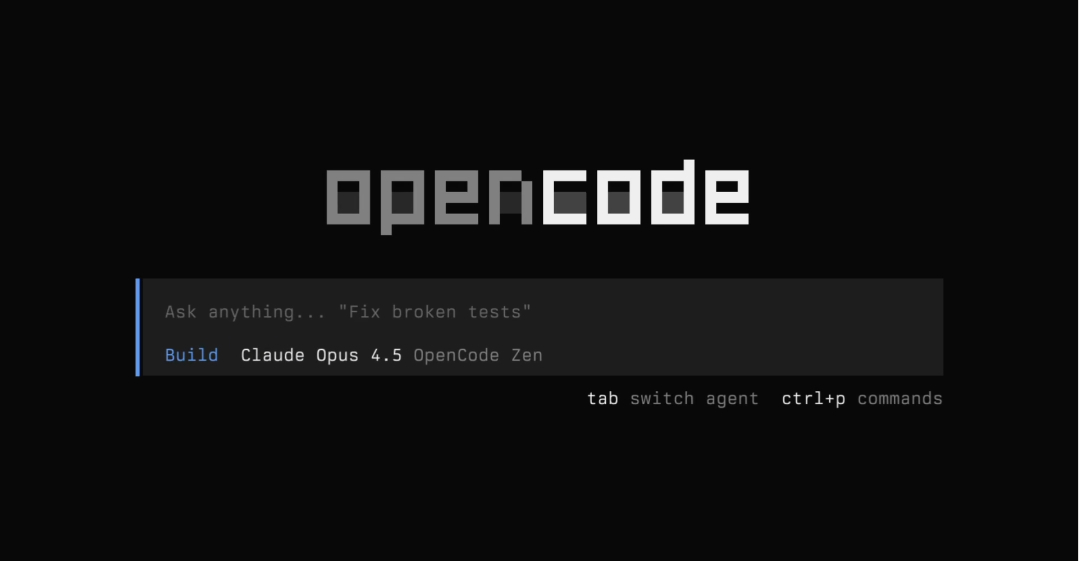
Tekrar belirtmek gerekirse, komutu kullanarak sürüm bilgisini isteyerek kurulumu doğrulamanız önerilir. opencode --versionSürüm numarasını görüyorsanız, kurulum başarılı olmuştur. Şimdi tek yapmanız gereken projenizde OpenCode'u başlatmak: proje klasörüne gidin ve çalıştırın. cd ruta/a/tu/proyecto ve daha sonra opencode. Bu TUI arayüzünü açacaktır. (Terminal Kullanıcı Arayüzü) burada yapay zeka ajanıyla doğrudan etkileşim kurabilirsiniz.
Yöntem 2: Masaüstü yükleyiciyi kullanarak OpenCode'u Windows'a yükleyin.
Windows'ta OpenCode'u kurmanın bir başka yolu da masaüstü yükleyicisini kullanmaktır. Bu, terminal kullanmakta rahat olmayan ve daha sade bir yaklaşımı tercih edenler için idealdir. daha fazla grafik deneyimiTek yapmanız gereken resmi OpenCode web sitesine gitmek. açık kod.ai ve indir OpenCode Desktop Installer.exe.
Ardından, indirilen dosyaya tıklayın ve yükleyici otomatik olarak çalışacaktır. Birkaç saniye içinde OpenCode sisteminize kurulacak ve grafik arayüzü açılacaktır. Bu sürüm başlangıç için idealdir, ancak isterseniz daha gelişmiş bir sürüme geçebilirsiniz. Ajanların ve otomasyonun tüm potansiyelini keşfedin.Terminal sürümüne aşina olmanız en iyisidir.
Windows'a OpenCode kurduktan sonra yapay zeka modellerini yapılandırma
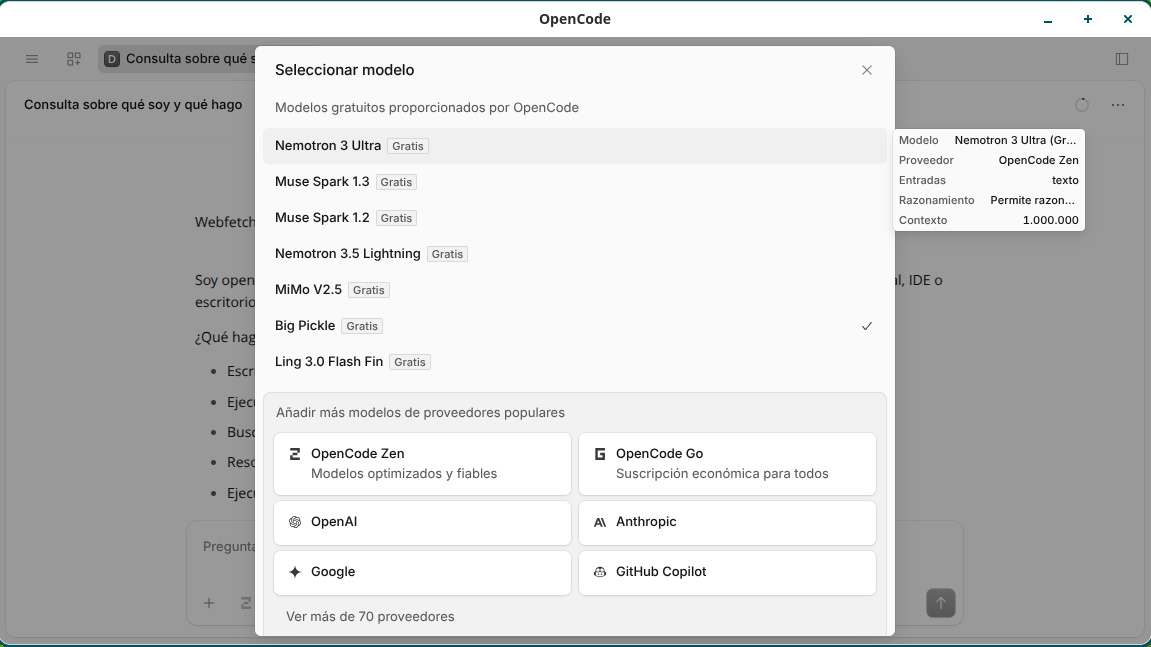
OpenCode ücretsizdir, ancak çalışması için bir yapay zeka modeli için API anahtarı sağlamanız gerekir. İyi haber şu ki, aralarından seçim yapabileceğiniz birçok seçeneğiniz var. Başlamak için şunlardan birini kullanabilirsiniz: OpenCode'un OpenRouter aracılığıyla sunduğu ücretsiz şablonlarHerhangi bir ayar yapmanıza gerek yok: bu modeller arayüzdeki model seçici bölümünde otomatik olarak görünür.
OpenCode'u terminalden kullanıyorsanız, yerleşik komutu kullanarak bir yapay zeka sağlayıcısı da kurmanız gerekir. /connect. Asistan size entegre sağlayıcıların bir listesini gösterecektir. (OpenAI, Anthropic, Google, Moonshot AI, OpenCode Zen, vb.). Size uygun olanı seçin ve istendiğinde API anahtarınızı girin. API anahtarınız yoksa, ücretsiz kotalar sunan Cloudflare Workers AI'yı kullanabilirsiniz.
Yeterli GPU gücüne sahip donanımınız varsa ve ücretli API kotalarını tüketmek istemiyorsanız, şunları yapabilirsiniz: yerel bir modeli bağlayınBunu yapmak için, Windows üzerinde bir Ollama sunucusu başlatmanız ve bağlantı parametrelerini girerek OpenCode'u yerel modelinize bağlamanız yeterlidir. localhost.
OpenCode'da ajanların dünyası
Windows'a OpenCode'u kurup bir yapay zeka sağlayıcısı yapılandırdıktan sonra, gerçek potansiyelini keşfetmeye hazırsınız. OpenCode'daki ajanlar şunlardır: Aşağıdakiler gibi işlevleri yerine getirebilen bağımsız programlar:
- Dosya yapısını ve içeriğini analiz ederek projenizin tamamını okuyun ve anlayın, böylece eksiksiz bir bağlam elde edin.
- Karmaşık görevleri daha basit ve yönetilebilir adımlara bölerek planlayın.
- Dosyaları okumak, düzenlemek, komut çalıştırmak, eylemlerinizin sonuçlarını belirlemek veya doğrulamak için araçlar kullanın.
- Deneyimlerden öğrenmek, önceki konuşmaların bağlamını hatırlatan sürekli oturumlar düzenlemeyi içerir.
Ayrıca, ajanları bir geliştirme projesinin farklı aşamalarına uyum sağlayan farklı çalışma modlarında kullanabilirsiniz. Varsayılan olarak, ajanlar şu modlarda çalışır: OpenCode şu modda geliyor: İnşa etmek, Dosyaları okuma, yamalar kullanarak düzenleme ve projeyi derlemeniz veya test etmeniz gerektiğinde Bash/PowerShell komutlarını çalıştırma iznine sahipsiniz.
Tuşa basmak Tab TUI'de şunları yapabilirsiniz: temsilciye geç Plan. Bu modda, sistem diske değişiklik uygulamadan veya terminalde komut dosyaları çalıştırmadan önce manuel onay ister. Bu mod, karmaşık mimarileri analiz etmek veya dosyaların yanlışlıkla üzerine yazılması riskini almadan teşhis işlemleri yürütmek için çok kullanışlıdır.
Ajanları kullanmak için temel komutlar
OpenCode arayüzü içinde bunları kullanabilirsiniz. ajanlarla etkileşim kurmak için komutlar:
/initProjenizde AGENTS.md adında bir dosya oluşturur. Bu dosya, OpenCode'un her oturumda projenizin kurallarını ve mimarisini anlamak için okuyacağı kuralları içerir./connetYeni yapay zeka modeli sağlayıcılarını bağlamak için kurulum sihirbazını açar./modelAktif yapay zeka modelini görüntüler ve değiştirilmesine olanak tanır.
Windows'a OpenCode yüklemenin bir diğer avantajı da, bir görüşme sırasında şunları yapabilmenizdir: @ işaretini kullanarak alt ajanları çağırın:
@ExploreKod tabanını değişiklik yapmadan hızlıca analiz eder.@ScoutHarici dokümantasyonu inceler, önbelleğe alınmış bağımlılık deposunu indirir ve kaynakları karşılaştırır.
Açıkça görülüyor ki: Windows'a OpenCode yüklemek, her programcı için oyunun kurallarını değiştiren bir gelişme. Bu sadece akıllı otomatik tamamlama değil: aynı zamanda bir... Kodunuzu anlayan ve onu oluşturmanıza yardımcı olan yapay zeka ajanı.Denemeye karar verirseniz, daha akıllıca programlamaya başlamak için ihtiyacınız olan tüm araçlara sahip olacaksınız.

Küçük yaşlardan beri bilim ve teknolojiye, özellikle de hayatımızı kolaylaştıran ve daha keyifli hale getiren gelişmelere büyük ilgi duyuyorum. En son haberleri ve trendleri takip etmeyi, kullandığım cihazlar ve aletler hakkındaki deneyimlerimi, görüşlerimi ve ipuçlarımı paylaşmayı seviyorum. Bu da beni yaklaşık beş yıl önce, öncelikle Android cihazlar ve Windows işletim sistemlerine odaklanan bir web yazarı olmaya yönlendirdi. Karmaşık kavramları okuyucularımın kolayca anlayabileceği şekilde basit terimlerle açıklamayı öğrendim.