- Windows 11'deki güç modları ve CPU sınırlamaları, BIOS'a dokunmadan ısıyı ve gürültüyü azaltır.
- FanControl, HWiNFO veya NBFC gibi uygulamalar güvenilir eğriler ve izleme olanağı sağlar.
- Fiziksel bakım (temizlik, soğutma tabanı ve termal macun) çok fark yaratıyor.
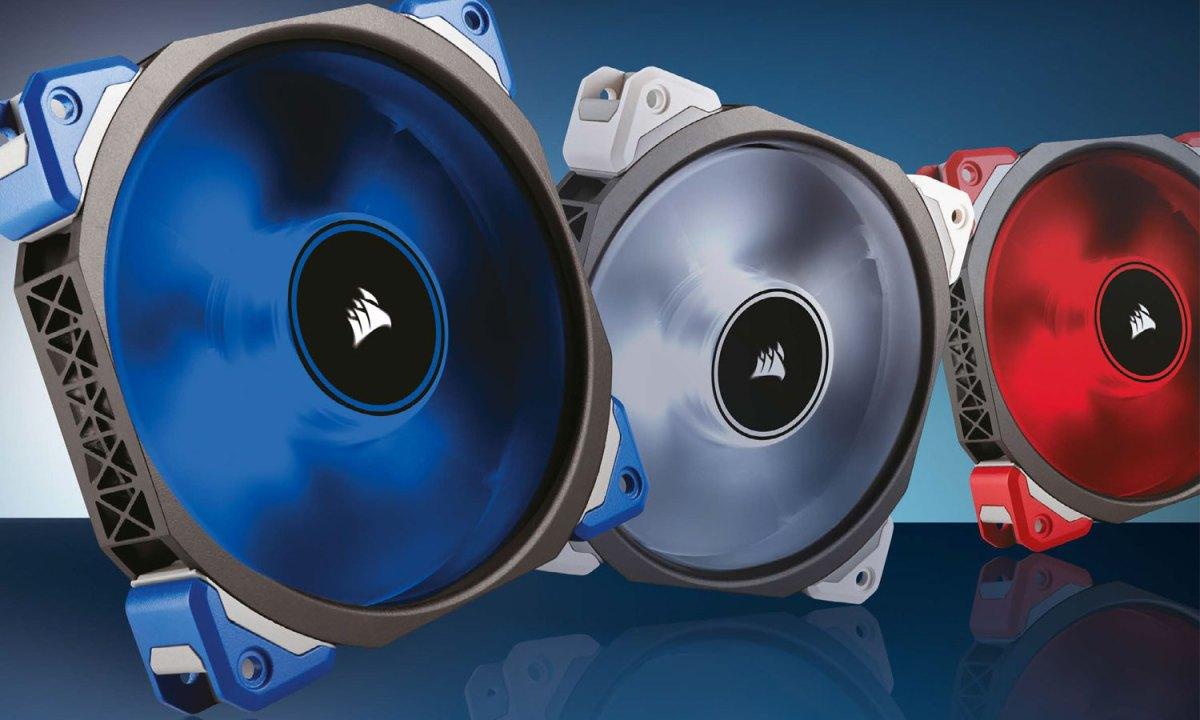
Windows 11 dizüstü bilgisayarınız uçak sesine benziyorsa veya aşırı ısınıyorsa, yalnız değilsiniz. Sistem yüke göre fanı ayarlıyor.CPU veya GPU'yu zorladığımızda, hızlı dönmesi ve gürültü yapması normaldir. Önemli olan, Windows'ta neleri değiştirebileceğinizi, üçüncü taraf yazılımları ne zaman kullanacağınızı ve hangi alışkanlıkların veya bakımın sizi ısı ve gürültüden koruyacağını bilmektir.
Bu kılavuzda, ekipmanınızın sağlığından ödün vermeden gürültüyü ve sıcaklığı azaltmak için ihtiyacınız olan her şeyi bulacaksınız. Sistem ayarlarını ve güvenilir yardımcı programları bir araya getirdik. Fanları kontrol etme, teşhis adımları, fiziksel bakım ve performans ile sessizlik arasında denge kurmaya yönelik pratik ipuçları. Ve evet, Windows 11'de klasik güç seçeneklerine kıyasla nelerin değiştiğini göreceksiniz. Hadi gelin her şeyi öğrenelim. Windows 11'de fan hızı nasıl sınırlandırılır ve dizüstü bilgisayar sıcaklığı nasıl kontrol edilir.
Fanın daha fazla dönmesi ve daha fazla ses çıkarması ne zaman normaldir?
Modern dizüstü bilgisayarlarda fan, iş yüküne ve biriken ısıya bağlı olarak hızlanır. Eğer video derliyor, düzenliyor veya oyun oynuyorsanızCPU ve GPU daha fazla ısı üretir ve sistem, performansı korumak için dakikadaki devir sayısını (RPM) artırır. Bu durumlarda sistemin daha gürültülü çalışması beklenir.
Çevre de bir rol oynar: 25°C veya daha yüksek sıcaklıktaki odalarda, Fan daha sık açılacak Bunu telafi etmek için, dizüstü bilgisayarı kumaş veya yumuşak yüzeylere koymak havalandırma deliklerini tıkayabilir ve sıcaklıkların yükselmesine neden olabilir; hava giriş ve çıkışlarını her zaman açık bırakın.
Pil şarjı sırasında ve özellikle %100'e ulaşana kadar, ek soğutma gerektirebilirÖzellikle aynı anda çalışıyorsanız, cihazı prize taktığınızda fan etkinliğinin arttığını fark etmeniz normaldir.
Cihazın kurulumu veya sıfırlanmasından sonraki ilk 24 saat özeldir: Windows arka planda dizin oluşturur, eşitler ve güncellerİş yükündeki bu artış, her şey dengeye gelene kadar fanın daha hızlı dönmesini sağlayabilir.
Garip seslere dikkat edin: Tıklama, sürtünme veya gıcırtı normal değildir. Fanın sesi hava akışına benzer olmalı.Bir şeye sürtünüyormuş gibi bir his yok. Temizledikten sonra da devam ederse, destek ve onarım seçenekleri için üreticiyle iletişime geçin.
Sıcaklığı ölçün ve darboğazları tespit edin

Herhangi bir şeyi değiştirmeden önce tanıyı doğrulamak tavsiye edilir. CPU ve GPU sıcaklığını ölçer Open Hardware Monitor veya cihazın kendi yazılımını (BIOS/UEFI) kullanarak mevcut okumaları görebilir ve güvenli sınırlar içinde olup olmadığınızı tahmin edebilirsiniz.
Görev Yöneticisi'ni açın ve kaynak yoğun işlemleri bulmak için CPU'ya göre sıralayın. Engellenen veya anormal derecede yüksek tüketimli görevleri sonlandırın Genellikle sıcaklığı anında düşürür. Arıza geçiciyse, yeniden başlatmak durumu temizler ve zombi işlemlerle uğraşmanıza engel olur.
Sürücülerinizi ve donanım yazılımlarınızı güncel tutun. Surface cihazlarında Surface uygulaması şunları yapmanızı sağlar: Güncellemeleri kontrol edin ve uygulayın Sürücüler ve BIOS birkaç tıklamayla güncellenebilir. Diğer üreticiler için, kendi resmi araçlarını veya Windows Update'i kullanmanız gerekir.
Gürültüyü ve ısıyı azaltmak için Windows 11'de neleri ayarlayabilirsiniz?
Windows 11, Windows 10'a kıyasla bazı şeyleri değiştirdi. Sistem soğutma politikası adı verilen eski gelişmiş seçenek Windows 11 yüklü pek çok bilgisayarda görünmüyorYine de BIOS'a dokunmadan da kullanışlı kontroller mevcut.
Güç modunu Ayarlar'dan değiştirebilirsiniz. Başlat > Ayarlar > Sistem > Güç ve pil'e gidin ve Önerilen güç moduDaha iyi performansa kıyasla, bu profil maksimum güç tüketimini sınırlar ve genellikle daha az ısı ve daha rahat bir fan ile sonuçlanır.
Klasik güç panelinde (arama çubuğuna powercfg.cpl yazın), bir güç planını düzenleyebilir ve gelişmiş ayarlara erişebilirsiniz. Donanımınız bunu destekliyorsa, işlemci güç yönetimini göreceksiniz. Maksimum işlemci durumunu düşürün Ofis işlerinize veya internette gezinmenize minimum etki ederek voltajı ve sıcaklığı %100'den %95-98'e düşürür.
Üretici araçları da yardımcı olur. HP dizüstü bilgisayarlarda OMEN Gaming Hub bulunur Konfor gibi profiller sıcaklığı düşüren. Diğer cihazlarda ise sessiz veya termal modları etkinleştirmek için kendi paketini (Lenovo, ASUS, Acer vb.) arar.
BIOS'la uğraşmak istemiyorsanız ve anında esnekliğe ihtiyacınız varsa, güç modlarını fan kontrol yazılımıyla birleştirebilirsiniz. Amaç eğrileri ve zirveleri modüle etmektir: Fanın sebepsiz yere aniden devreye girmemesi, ihtiyaç duyulduğunda tepki vermesi.
PWM ve voltaj: Fanlar fanları nasıl kontrol eder?
4 pinli (PWM) fanlar şunları sağlar: hızı daha hassas bir şekilde kontrol edin3 pinli konnektörler voltaj kontrollüdür ve ayarlama hassasiyeti daha düşüktür. Mümkün olduğunda, sıcaklık/hız eğrilerini tanımlamak için PWM kullanın; aksi takdirde, voltaj kontrolü hiç yoktan iyidir.
Fanları ve sıcaklıkları kontrol etmek için güvenilir programlar
Hızınızı izlemenize ve bazı durumlarda kontrol etmenize olanak tanıyan, çoğu ücretsiz olan çok sayıda yardımcı program mevcuttur. Bunlar en öne çıkanlardır ve güçlü ve zayıf yönleri:
SpeedFan Voltajları, sıcaklıkları ve fanları, SMART sabit disk hızları da dahil olmak üzere izler. Sensör okumalarına göre otomatik hızı etkinleştirmenizi sağlar. Güçlüdür, ancak İngilizce ve ileri düzeyde bilgi gerektirir ince ayar için.
Dizüstü Bilgisayar Fan Kontrolü (NBFC) Birçok dizüstü bilgisayardaki (Sony, Lenovo, HP, Dell, Asus, Acer vb.) fanlar üzerinde tam kontrol sağlar. Modele göre profiller ve gerçek zamanlı okumalar sunar. Ayrım gözetmeksizin kullanılır. Ekipmanı soğutmadan bırakabilir. Ağır yükler altında; doğaçlama için değil.
Argus Monitörü Sistem ve anakart fanlarını kontrol eder ve birden fazla sensöre (CPU, GPU, SSD, anakart) dayalı eğriler sunar. Net bir arayüz ve profiller sunar. Ücretsiz sürümü 30 gün sürer. Lisans gereklidir. daha sonra; aynı zamanda İngilizce'dir.
Açık Donanım İzleme Sensörleri (sıcaklık, yük, saat, RPM) izlemek için açık kaynaklıdır. Windows ve Linux x86'da kurulum gerektirmeden çalışır. Yeni başlayanlar için değil ve arayüzü İngilizce ama termometre olarak mükemmel.
TPFanControl ThinkPad ve uyumlu dizüstü bilgisayarlar için tasarlanmıştır. fan gürültüsünü azaltın CPU ve sistem sıcaklıklarını izleyerek CPU/GPU sıcaklıklarını görüntüler. Hafif ve ücretsizdir, ancak sınırlı bir arayüze sahiptir ve tüm markalarla uyumluluk garantisi yoktur.
Rem0o'dan FanControl (GitHub), Libre Hardware Monitor ve HWiNFO aracılığıyla modern bir arayüz, özel eğriler ve birden fazla sensör desteği sunar. Her fanın profilinin çıkarılmasına olanak tanır. az kaynak tüketir ve açık kaynak kodludur.
HW Monitör Gerçek zamanlı hızı (CPU ve 3 fana kadar), min/maks değerlerini, voltajları ve sıcaklıkları gösterir. Veri görüntüleme için oldukça güvenilirdir, ancak RPM değişikliğine izin vermiyorTeşhis amaçlı kullanılır, kontrol amaçlı değil.
EasyTune (Gigabyte), fanları ve hız aşırtma seçeneklerini ayarlamak için Akıllı Fan Otomatik özelliğini içerir. Ücretsiz, işlevsel ve Gigabyte anakartlara odaklanmış, ancak arayüzü... çirkin ve İngilizce.
HWiNFO Sensörleri okumak için en iyilerden biridir. Verileri grafiklerde ve bazı cihazlarda görselleştirmenize olanak tanır. fanları ayarlayınÜcretsiz, oldukça kapsamlı, ancak bazı bölümlerde raporları rakiplerine göre daha az detaylı olabilir.
MSI Afterburner GPU hız aşırtması, FPS ve voltaj görüntüleme ve grafik kartının fan eğrisini kontrol etme (5 profile kadar) için kullanılır. Oyun oynamak ve GPU fanlarını yönetinBunu başarmak zaman alır.
Corsair iCUE Corsair ürün fanlarını ve RGB aydınlatmasını izleme ve uyarılarla kontrol eder. Sessiz, oyun ve film modlarıDoğrudan kontrol için markanın uyumlu donanımıyla sınırlıdır.
Zotac Ateş Fırtınası Uyumlu sistemlerde hız aşırtma ve GPU/CPU fan kontrolü sunar ve arayüzü oldukça anlaşılırdır. Ücretsizdir, ancak daha az ince fonksiyon diğer süitlerden daha iyidir.
ASUS AI Suite 3 ve Fan Xpert 4 CPU, GPU ve kasa fanlarını kontrol etmenize ve sıcaklıkları, voltajları ve frekansları izlemenize olanak tanırlar. Sezgisel tasarım ve basit kurulumancak ASUS donanımlarıyla çalışırlar.
FanCtrl Anakart, CPU, GPU ve disk sıcaklıklarını görüntüler ve fanları sıcaklığa veya sessiz/maksimum güç moduna göre ayarlamanıza olanak tanır. Arayüz geliştirilebilir, ancak yine de işe yarıyor. çok eksiksiz ve ücretsiz.
fan kontrolü (Açık kaynaklı proje) sensörleri ve hızları yönetir, özel eğriler oluşturur ve ayrıca Linux ve macOS'ta çalışır. Reklamsız ve senaryoya göre yapılandırmalar ani sıçramalardan kaçınmak için.
Rem0o'dan FanControl: Eğrileri böyle yönetirsiniz
Sihirbaz ilk açıldığında fanları algılar, minimum ve maksimum hızları test eder ve her başlığı etiketler. CPU Fanları veya Kasa gibi grupları yeniden adlandırabilirsiniz Düzenli tutmak için. Kullanmadığınız konnektörler varsa, engel oluşturmaması için gizleyin.
Eğriler bölümünde yeni bir eğri oluşturun ve sıcaklık kaynağını (örneğin CPU) seçin. Noktaları fareyle düzenle veya sıcaklık ve yüzde alanlarından ilerleyici bir profil izlemek için: dinlenme halinde daha sessiz, yük altında daha yüksek akış.
Bir CPU'da genellikle şöyle bir şey işe yarar: 40°C'ye kadar %20Yaklaşık 60°C'de %40'a yükseltin ve ardından 80°C'de %100'e çıkarın. Donanımınıza göre ayarlayın; bazı GPU fanları %40'ın altında çalışmaz, bu nedenle minimum eşik değerlerine uyun.
Eğriyi her fana atayın ve grafik kartı ve kasa için tekrarlayın. FanControl ayrıca şunları yapmanıza da yardımcı olur: sıcaklıkları ve RPM'yi izleyin Bir bakışta, diğer salt izleme uygulamaları gibi maksimum değerleri kaydetmese de.
Eğer fanları algılamıyorsa, çakışmaları kontrol edin: MSI Afterburner'ı, EVGA Precision'ı kapatın veya Armoury Crate'te Fan Xpert'i devre dışı bırakın. Başlamayı geciktirebilirsiniz Seçeneklerde, sürücülerin yüklenmesi için zaman tanımak amacıyla Kullanıcı Oturum Açmada Başlat'ı 30 saniyeye değiştirin.
Dizüstü bilgisayar sıcaklıklarını düşürmek için en iyi uygulamalar
Dizüstü bilgisayarınızı sert, düz yüzeylerde kullanın; kanepelerden, battaniyelerden veya kıyafetlerden kaçının. Giriş ve çıkış yuvalarını boş bırakın. Doğrudan güneş ışığına veya yakındaki ısı kaynaklarına maruz kalmaktan kaçının. Ortam bunu gerektiriyor: Sıcak günlerde odayı havalandırın.
Soğutma pedleri, video düzenlerken veya oyun oynarken ekstra bir avantaj sağlar. Alüminyumdan yapılmış ve iyi hava akışına sahip olması daha iyidir (CFM'ye bakınız). Izgaradan sıcak havayı çeken küçük egzoz fanları da vardır; bunlar daha gizlidir, ancak iyi bir soğutma pedinden daha az etkilidir.
Cihazınız eskiyse, açıp tozunu temizlemek hayat kurtarıcıdır. Basınçlı havayı doğrudan nozüle doğrultmadan hafifçe üfleyin ve ardından tozu nazikçe fırçalayın. Bıçakları ve ızgaraları dikkatlice temizleyin bileşenlere zarar vermeden akışı geri kazanmak için.
Eski dizüstü bilgisayarlarda termal macun özelliğini kaybetmiş olabilir. Termal macunu ve termal pedleri değiştirin CPU ve GPU'da iletkenlik sağlar. Bu, ileri düzey kullanıcıların işidir: Herhangi bir şüpheniz varsa, teknik destek alın.
Ekipmanı birkaç saat boyunca kullanmadığınızda sistem otomatik olarak uyku veya kapatma modunu yapılandırır. Eğer dinlenirse ısı üretmez. ve pil ve fan ömrünü uzatır. Eğer bir SSD'niz varsa, şu makaleye göz atın: Oyun oynamadan 70°C'de NVMe SSD: nedenleri, teşhisi ve etkili çözümleri.
Soğutmadan ödün vermeden gürültüyü azaltın.
Dengeyi bulun: Kaliteli fanlar daha az mekanik gürültü yapar ve daha uzun ömürlüdür. Keskin tepe noktalarından kaçınan yumuşak eğriler tanımlayın ve anlık bir sıcaklık artışı nedeniyle tam hızda başlamazlar.
Titreşimleri kontrol edin: Gevşek bir montaj, rezonansı kasaya iletir ve gerekenden daha fazla gürültüye neden olur. Temizlik türbülansı ve vızıltıyı azaltırki bunlar çoğu zaman saf hızdan ziyade tozdan kaynaklanır.
Yetersiz havalandırmanın riskleri
Çok ısındığında sistem frekansı düşürerek kendini korumaya alır: takılmalar, FPS düşüşleri ve yavaş görevler fark edersiniz. Termal boğulma ilk belirtidir sıcaklığın yükseldiğini.
Uzun süreli yetersiz havalandırma, kararsızlığa yol açabilir: bellek hataları, mavi ekranlar veya dosya bozulması. Isı bozulmayı hızlandırır ve CPU'ların, GPU'ların ve VRM'lerin ömrünü kısaltır.
Aşırı durumlarda çok yüksek sıcaklıklar elektrik arızalarına yol açabilir. Performansın ötesinde, bu bir güvenlik meselesi.Ayrıca ofislerde veya ortak alanlarda sürekli yüksek hızda gürültü sorunu da yaşanıyor.
Diğer yöntemler: BIOS/UEFI ve fiziksel sürücüler

Uygulamaların hiçbiri size uymuyorsa, birçok BIOS/UEFI'nin sensör başına havalandırma eğrileriEn sağlam yöntemdir ve Windows'a bağlı değildir. Bir kez ayarlayıp unutursunuz.
Masaüstü bilgisayarlar için fanları manuel olarak kontrol etmek amacıyla ön bölme regülatörleri seçeneği mevcuttur. Dizüstü bilgisayarlar için alternatif ise soğutma pedidir., dahili fiziksel denetleyicilere yer olmadığından.
Hızlı SSS
Fan kontrol programı donanıma zarar verebilir mi? Evet, eğer yanlış yapılandırır ve yük altında RPM'leri çok düşük bırakırsanız. Ne yaptığınızdan emin değilseniz, güvenli değerlere bağlı kalın veya otomatik profilleri kullanın.
Aynı program hem dizüstü hem de masaüstü bilgisayarlarda çalışıyor mu? Donanıma ve sensörlere bağlıdır. Bazıları her ikisinde de çalışır, ancak Dizüstü bilgisayarlar daha kısıtlayıcıdır ve tüm kontrolleri açıklamıyorlar.
Bir uygulama neden tüm hayranlarımı algılamıyor? Uyumsuz bir hub üzerinde olabilirler, yazılım kartın kontrolcüsünü tanımıyor olabilir veya başka bir program müdahale ediyorÜretici paketlerini kapatır veya uygulama başlatmayı geciktirir.
Enerji tüketimini etkiliyor mu? Evet, taraftarların etkisi az olsa da. Daha yüksek devirler daha fazla yakıt tüketir.Ama bunu CPU/GPU'daki bir değişiklikten daha az fark edeceksiniz.
Eğer bir fikre bağlı kalacaksanız, o da şu olsun: Ölçerek başlayın, güç modlarını ayarlayın İnce ayar yapmanız gerekiyorsa, eğri kontrolü için güvenilir bir uygulama kullanın. Yerleşime dikkat edin, ekipmanı temiz tutun ve vantilatör için iyi bir ortam sıcaklığının her zaman en iyi müttefikiniz olduğunu unutmayın.

Küçüklüğünden beri teknolojiye meraklı. Sektörde güncel olmayı ve her şeyden önemlisi iletişim kurmayı seviyorum. Bu yüzden uzun yıllardır teknoloji ve video oyunu web sitelerinde iletişime adadım. Beni Android, Windows, MacOS, iOS, Nintendo veya aklınıza gelen diğer ilgili konular hakkında yazarken bulabilirsiniz.