- DPI, sensörün doğal hassasiyetini tanımlar; Windows yalnızca hızı ölçeklendirir.
- Tutarlı yanıt için Windows'ta ivmeyi devre dışı bırakın ve 6/11'i kullanın.
- 800-1.600 DPI arasında başlayın ve oyun hassasiyetini metodik olarak ayarlayın.
- Sensör kalitesi ve tarama oranı maksimum DPI'dan daha önemlidir.
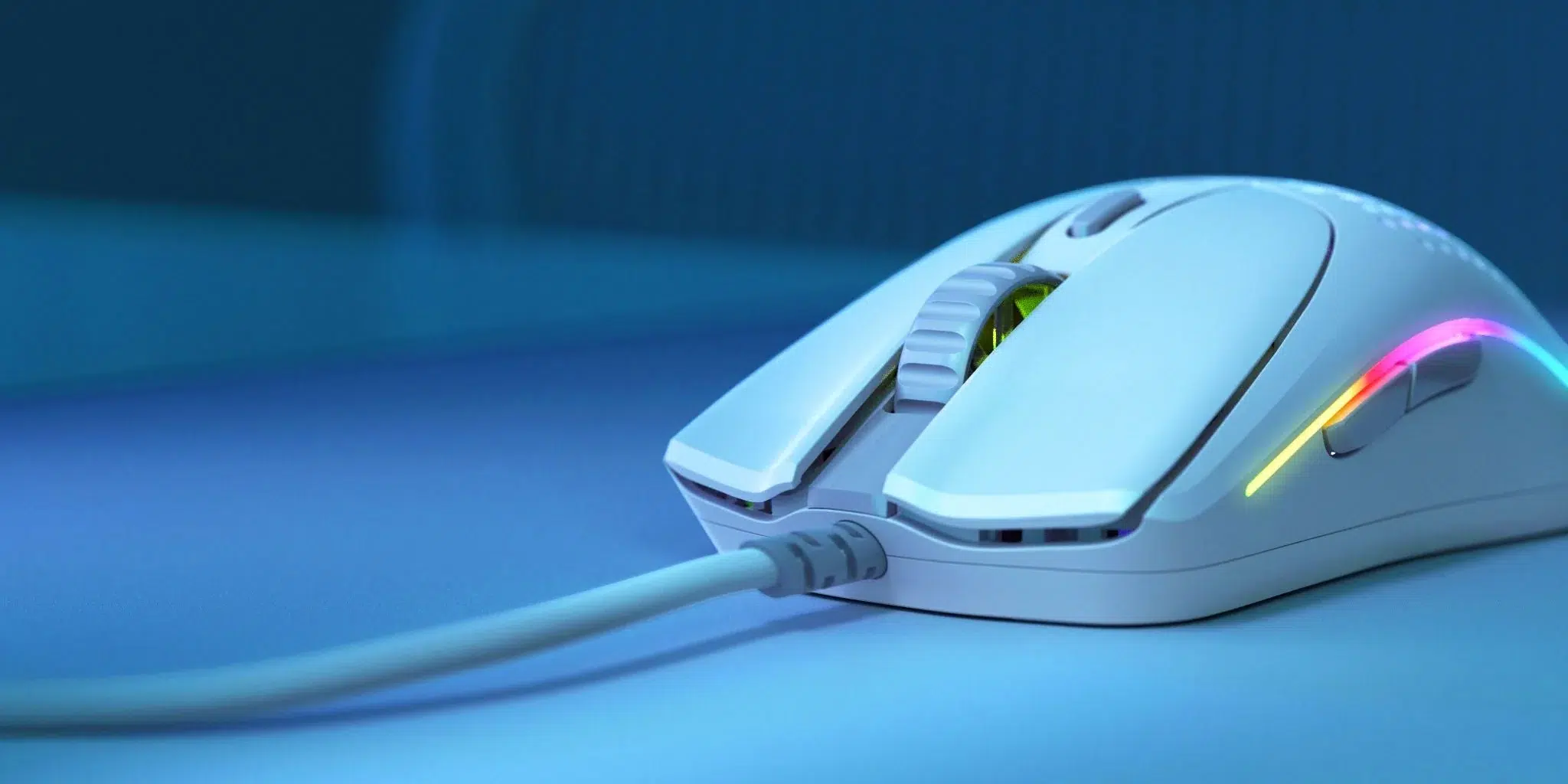
İmlecin tam olarak istediğiniz yere nasıl gideceğini merak ettiyseniz, anahtar şudur: fare DPI'sini değiştirFarenizi doğru hassasiyete ayarlamak, fare altlığı üzerinde yaptığınız her fiziksel harekette işaretçinin ne kadar yol kat edeceğini belirler.
Modele bağlı olarak DPI'ı değiştirebilirsiniz üreticinin yazılımı, fiziksel fare düğmelerini kullanarak veya bu mümkün değilse, Windows'taki işaretçi hızı veya oyunun hassasiyetiyle telafi edebilirsiniz. İşte çılgına dönmeden, oyunu kendi zevkinize göre anlamanıza ve yapılandırmanıza yardımcı olacak eksiksiz bir rehber.
Fare DPI'ı nedir ve neden önemlidir?
Dönem DPI (İnç Başına Noktalar, inç başına nokta sayısı) ifade eder maksimum sensör tarama çözünürlüğüDaha yüksek bir değer, inç başına daha fazla "nokta" algılar; bu da en azından daha fazla imleç hassasiyetine ve iyi bir sensör ve ivme olmadan, daha iyi doğruluk.
DPI'yi artırarak küçük bilek hareketleri daha net hale gelir uzun işaretçi koşularıDüşük DPI'lı bir fareyi yüksek DPI'lı bir fareye (veya tam tersine) değiştirirseniz, fareyi yeniden kalibre etmeniz iyi bir fikirdir. oyunlardaki hassasiyet kas hafızanızı değiştirmemek için.
Masaüstü görevleri için, kollarından ziyade parmaklarını hareket ettirmeyi tercih edenler genellikle bir Yüksek DPIElbette, hassasiyet sensöre bağlıdır: düşük kaliteli ekipmanla veya hızlanma etkinleştirildi, yüksek DPI daha iyi nişan anlamına gelmez.
Modelleri karşılaştırırken göreceğiniz iki yararlı kavram şunlardır: Yerel DPI ve interpole edilmiş DPI. Birincisi, sensörün gerçek hassasiyeti; ikincisi ise bazı farelerin 16.000 DPI gibi rakamları "şişirmek" için kullandığı bir yazılım simülasyonu ve bu da yavaş hareketlerle ilgili hatalar.
Mesele sadece fare DPI değerini değiştirmek değil. Monitörünüzün çözünürlüğü de önemli. 4K'da, 1080p'dekiyle aynı ekran mesafesini kat etmek için daha fazla DPI'a ihtiyacınız olacak.
Her zamanki aralıklar
Fare DPI'ını değiştirmek için genel aralıklar konusunda farklı görüşler var. Bazıları aşağıdaki gibi düşünüyor: 800 DPI Sensör düzeyinde "düşük çözünürlük" alanına giriyoruz. İşe yaramaz olduğu söylenemez, ancak çok iyi FPS oyunlarında köşegenlerde "adımlar" oluşturabilir. Öte yandan, şu gibi değerler: 1.000–1.600 DPI —veya daha fazlası— oyunda hassasiyeti ince ayar yapmanıza olanak tanır.
Fikirleri açıklığa kavuşturmak için bazılarını parçalayalım sık sık efsaneler DPI'da doğrudan tablo ile:
| Efsane | Gerçeklik |
| "Daha fazla DPI = daha iyi kalite" | La sensör kalitesi komutu; maksimum DPI gerçek hassasiyeti tanımlamaz. |
| “+10.000 DPI'a ihtiyacınız var” | ProSettings gibi topluluklardan gelen verilere göre, birkaçı 3.200 DPI'ı aşıyor. |
| "Profesyoneller her zaman yüksek DPI kullanır" | Oynayan referanslar var 400–800 DPI; örneğin, bilinen profiller CS:GO'da 450 DPI kullanmıştır. |
| "DPI'ı artırmak otomatik olarak K/D'yi iyileştirir" | Analizler, 3.200'den 3.200'e düştüğünü gösteriyor 800 DPI Bazı durumlarda tutarlılığı artırabilir. |
Windows'ta DPI ve İşaretçi Hızı: Gerçekte Neler Değişiyor?
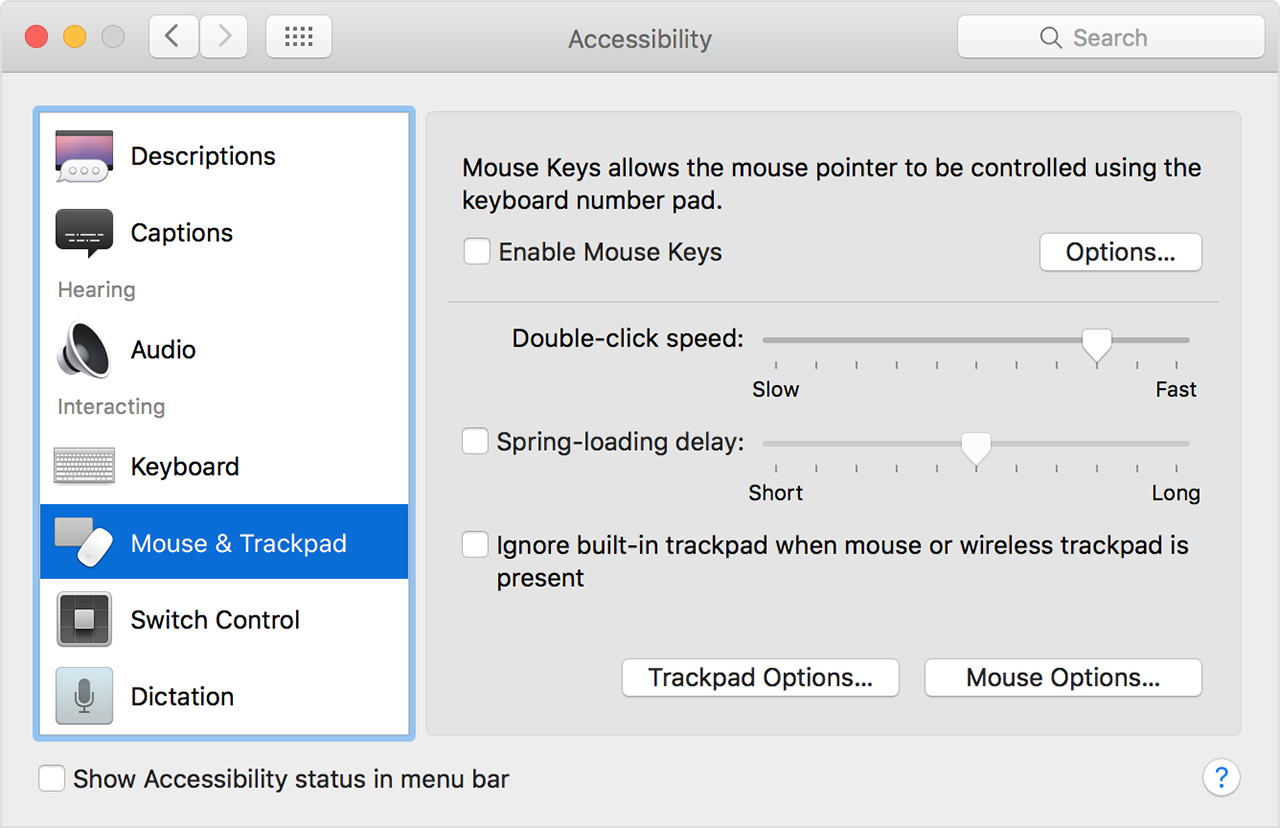
Windows değiştiremez Fiziksel DPI Sensörün yaptığı şey, bir "işaretçi hızını" değiştirmektir; bu da yazılım ölçekleme Harekete uygulanır. Fareniz DPI değişikliklerine izin vermiyorsa bu bir yama görevi görür, ancak yerel bir ayarın yerini almaz.
Ayarları açmak ve fare DPI'sini değiştirmek için Başlat menüsüne gidin ve "Fare ayarları"nı arayın. Buradan "Ek fare seçenekleri"ne gidin ve "İşaretçi seçenekleri" sekmesinde işaretçi hızı6/11. Nokta (genellikle varsayılan) şudur: tek çentik Windows tarafından zorunlu hızlandırma veya yavaşlatma uygulanmaz.
Bir cevap arıyorsanız "İşaretçi hassasiyetini iyileştir" seçeneğinin işaretini kaldırın ivmesiz sabitEtkinleştirildiğinde hızlı hareketler imlecin hızlanmasına, yavaş hareketler ise imlecin yavaşlamasına neden olur, bu da oyunlardaki DPI ve hassasiyetinizle tutarlılığı bozar.
Eğer sadece temel bir fareniz varsa, bu ayar ve oyun içi hassasiyet Bunlar birincil araçlarınız olacak. Ancak, modeliniz destekliyorsa, farenin DPI değerini yazılımı kullanarak yerel olarak değiştirmeniz en iyisidir.
Farenin kendi yazılımını kullanarak fare DPI'ı nasıl değiştirilir
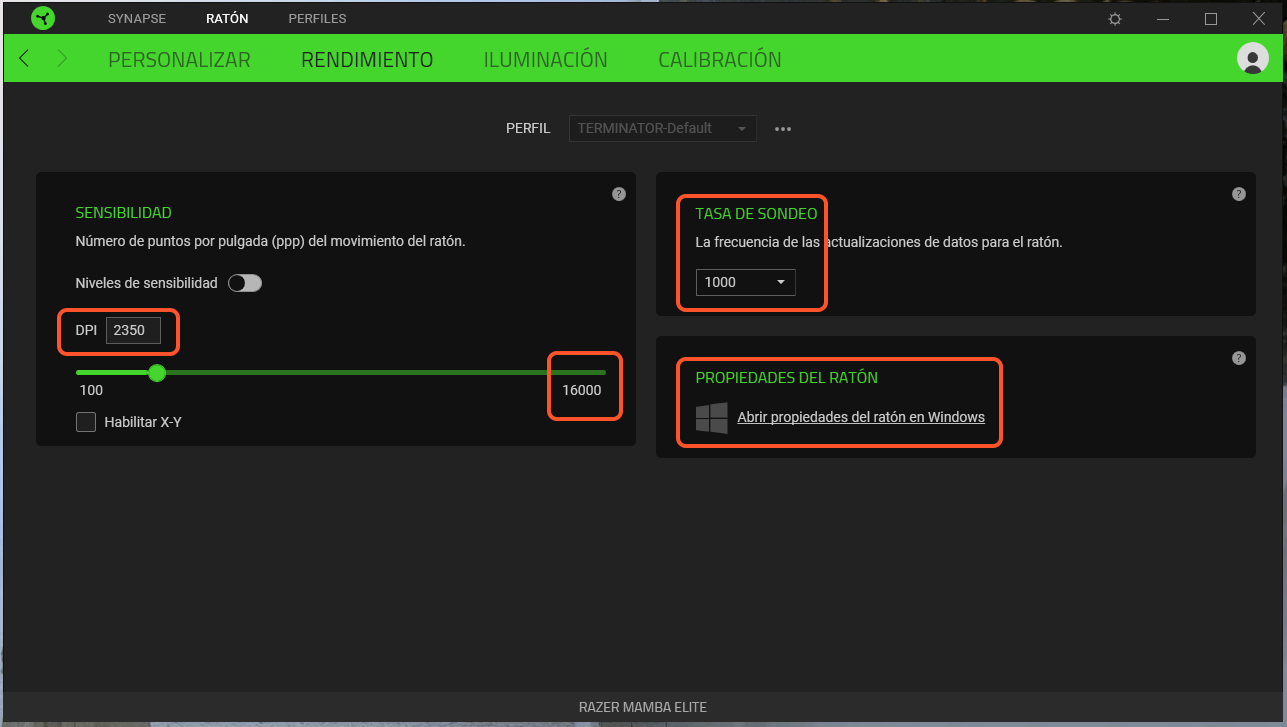
Farenizin DPI'ını değiştirmenin en iyi yolu, üretici yazılımıLogitech (gibi markalar)MX Master 4), Razer veya Corsair, DPI adımlarını tanımlamanıza, profiller oluşturmanıza ve hassasiyeti anında değiştirmek için düğmeler atamanıza olanak tanır.
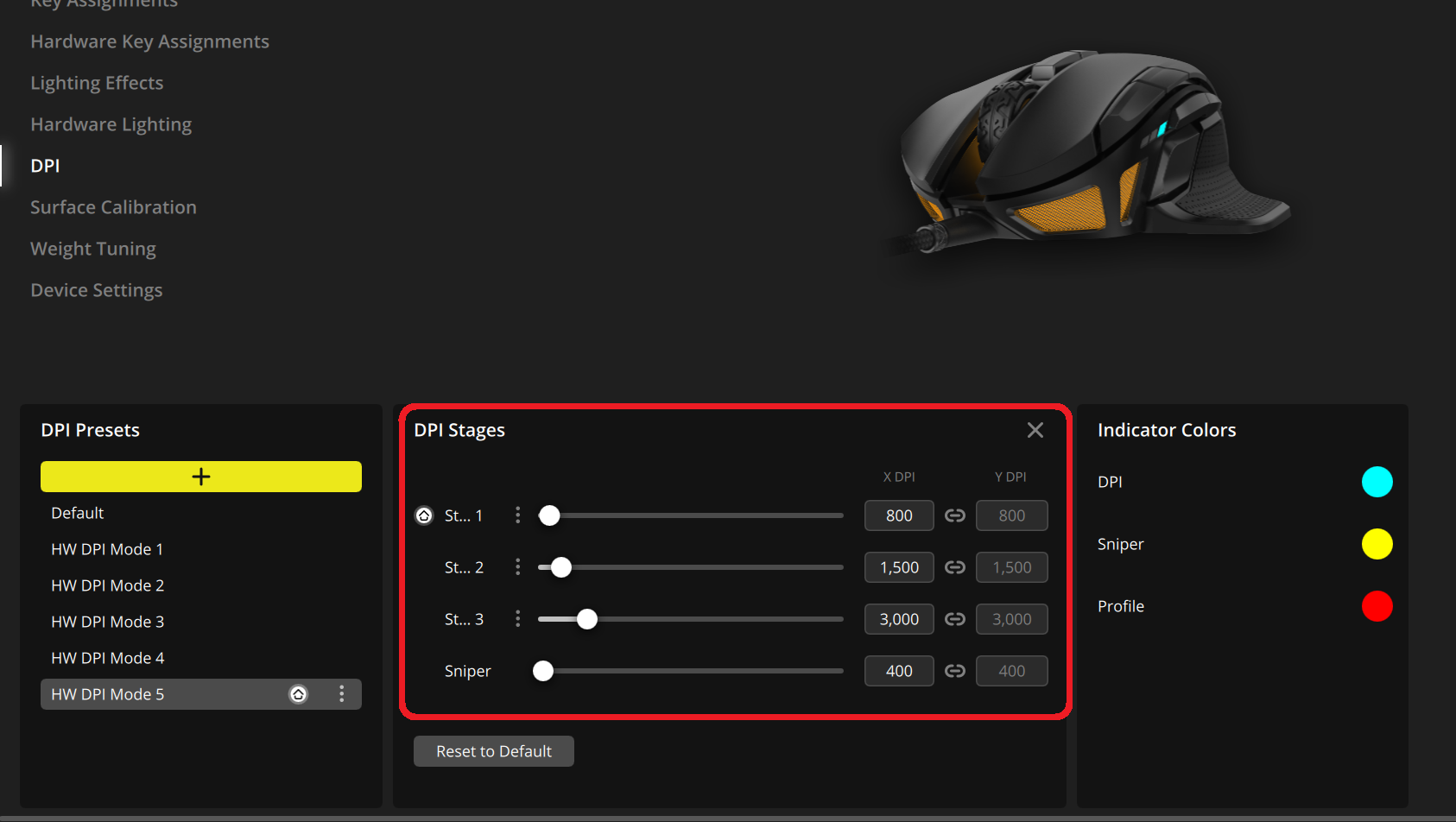
Her paket farklıdır, ancak süreç genellikle benzerdir: cihazınızı seçersiniz, DPI bölümüne gidersiniz ve birkaç tane tanımlarsınız hassasiyet adımları (örneğin 400/800/1.200/1.600). Daha sonra farenin bir tuşuna “DPI Döngüsü” fonksiyonunu atayarak bunlar arasında geçiş yapabilirsiniz.
Birçok program, uygulamalara veya oyunlara bağlı profilleri kaydetmenize olanak tanır, böylece bir FPS açtığınızda profiliniz aktif hale gelir. DPI + yoklama oranı kombinasyonu tercih edilir ve ofis otomasyonuna geçildiğinde daha çevik bir ön ayar uygulanır.
Tam arayüz modele göre değişir, ancak genellikle oldukça basittir: yazılımınızda "DPI", "Hassasiyet" veya "İşaretçi Ayarları"nı arayın (örn. Corsair iCUE yazılımı) ve değerleri ayarlayın; farenizin dahili belleği varsa, yapılandırmayı cihazın kendisine kaydedin.
Farenizin mevcut DPI değerini nasıl öğrenebilirsiniz?
Hangi DPI'ı aktifleştirdiğinizden emin değilseniz, şüphelerinizi gidermenin ve akıllıca ayarlamalar yapmanın birkaç yolu vardır. İlki en bariz olanı: Farenizin resmi yazılım ve panelinizde görüntülenen değeri okuyun.
Ayrıca farenin tabanını kontrol edin: bazı modeller model ve DPI aralıklarıGörünmüyorsa, kutuyu veya kılavuzu işaretleyin. Birçok marka, yapılandırılabilir DPI'ı ayrıntılı olarak açıklar ve farede özel bir düğme varsa, bunu nasıl değiştireceğinize dair talimatlar verir.
Başka bir seçenek de üreticinin web sitesidir: model numarasını arayın ve şunu göreceksiniz: teknik özellikler Maksimum DPI, adımlar ve bunların yerel mi yoksa interpolasyonlu mu olduğu gibi bilgilerle. Bu şekilde, cihazınızın belirli değerlere gerçekten ulaşıp ulaşamayacağını bilirsiniz.
Farenizde bir DPI düğmesi varsa (genellikle tekerleğin yanında), fabrika ön ayarları (örneğin 400/800/1.200) arasında geçiş yapmak için kullanın. Yazılım modellerinde, bu değerler genellikle özelleştirilebilir.
Herhangi bir yazılım veya DPI düğmesi olmadığında, aşağıdaki gibi genel araçlara başvurabilirsiniz: Fare ve Teknoloji Merkezi Hassasiyeti ayarlamak için kullanabilirsiniz, ancak bunun fiziksel DPI değerini değiştirmediğini unutmayın. Başka seçeneğiniz yoksa, imleç hızını ayarlamak için kullanışlıdır.
Oyun türüne ve tarzınıza bağlı olarak hangi DPI'ı seçmelisiniz?
Rekabetçi FPS'de birçok profesyonel oyuncu Düşük DPI (400–800), çekimde istikrar ve tutarlılık sağlamak için geniş kol hareketleriyle. Çok yüksek DPI ile, en küçük hareket bile muazzam kaymalara neden olur ve mikro ayarları kontrol etmek daha zordur.
Öte yandan yüksek bir DPI, çok hızlı tepkiler Nişangahı hareket ettirirken hızlı tempolu oyunlarda kullanışlıdır. Bunun bedeli, bilek titremelerinin artması ve kontrollere hakim olmazsanız hassaslığın zarar görmesidir.
MOBA ve MMORPG'ler için orta DPI (yaklaşık 1000 karakter) 800–2.400), milimetre düzeyindeki görevler için arayüz hızını hassasiyetle dengeleyen bir arayüzdür. Önemli olan, kontrolden ödün vermeden rahat bir gezinme deneyimi sunmaktır.
Kullanan referanslar var düşük değerler Nişancı oyunlarında büyük başarı elde edilirken, diğer türlerde daha yüksek DPI kombinasyonları görülmektedir. Pratik kanıtlar, belirli durumlarda DPI'ı 3.200'den 800'e düşürmenin performans tutarlılığını artırabileceğini göstermektedir.
Kural olarak, açık bir nedeniniz yoksa aşırılıklardan kaçının. 800-1.600 DPI ile başlayın ve oyundaki hassasiyet Aynı matla aynı dönüşü elde edene kadar güvenilir bir şekilde seyahat edin.
Sıkça Sorulan Sorular
- Fare DPI'ımı nasıl kontrol edebilirim? En güvenilir seçenek üreticinin yazılımıdır. Yazılım yoksa, tabana, kutuya veya kılavuza bakın; resmi web sitesinde genellikle hız aralıkları ayrıntılı olarak belirtilir. Veri yoksa, gerçek DPI olmadığını bilerek hızı ayarlamak için Windows'u kullanın.
- Oyun oynamak için 1.000 DPI iyi mi? Evet, sağlam bir başlangıç noktası. Birçok oyuncu 800 ile 1.600 DPI arasında oynuyor.
- Yüksek DPI = daha fazla hassasiyet? Yalnızca iyi bir sensörünüz varsa ve ivme kullanmıyorsanız. Çok yüksek bir DPI, vasat bir sensör veya kötü ayarlanmış bir hassasiyet, hassas kontrolü zorlaştıracaktır.
- Profesyoneller ne kullanıyor? FPS'de, iyi ayarlanmış oyun hassasiyetiyle 400 ila 800 DPI arasındaki ayarlar bolca bulunur. 450 DPI civarında ayar yapan tanınmış oyuncular vardır ve 3.200'den 800'e düşürüldüğünde sonuçların iyileştiği durumlar vardır. Dogma yoktur: tutarlılık esastır.
- DPI, çözünürlük ve oyun hassasiyeti arasında nasıl bir ilişki var? Çözünürlük ne kadar yüksekse, o kadar çok pikselde gezinebilirsiniz; aynı kontrol "hissini" korumak için DPI'ı artırabilir veya hassasiyeti ayarlayabilirsiniz. Önemli olan, fiziksel hareketin istenen dönüşü güvenilir bir şekilde üretmesidir.
- Oyun ve ofis fareleri arasındaki farklar nelerdir? Oyun fareleri genellikle daha iyi sensörler, yapılandırılabilir DPI, yüksek tarama hızı ve ekstra düğmeler sunar. Ofis fareleri ise sabit veya sınırlı DPI'ye sahip olabilir ve yazılımdan yoksun olabilir, ancak temel görevler için yeterlidir.
- DPI ayarlarken yapılan yaygın hatalar nelerdir? Sesi çok fazla açmak, ivmeyi açık bırakmak, DPI ve hassasiyet ayarlarını rastgele karıştırmak veya ayarları her gün değiştirmek. Küçük değişiklikler yapıp bunları referans olarak mousepad'inizle ölçmek daha iyidir.
- Tatlı noktanızı bulmak için profesyonel ipuçları? Bir dönüş için bir mousepad yolu belirleyin (180°/360°), 1.000 Hz yoklama ile 800–1.600 DPI'ı deneyin, hızlanmayı kapatın ve hedefi tekrar tekrar tutturana kadar oyun algılamayı ayarlayın.
Aklınıza tek bir fikir gelirse, o da şu olsun: DPI her şey değildir. Önemli olan sensör kalitesi, yoklama oranı, hızlanmayı önleme ve hepsinden önemlisi tutarlılık. Birkaç net ilke ve hassasiyetinizi ölçmek için basit bir yöntemle, oyun nişangahınızı hassas bir şekilde ayarlayabilir ve sonsuz ayarlamalarla zaman kaybetmeden masanızda rahat edebilirsiniz.

Farklı dijital mecralarda on yıldan fazla deneyime sahip, teknoloji ve internet konularında uzmanlaşmış editör. E-ticaret, iletişim, online pazarlama ve reklam şirketlerinde editör ve içerik yaratıcısı olarak çalıştım. Ekonomi, finans ve diğer sektörlerin internet sitelerinde de yazılar yazdım. İşim aynı zamanda tutkumdur. Artık makalelerim aracılığıyla Tecnobits, Hayatlarımızı iyileştirmek için teknoloji dünyasının bize her gün sunduğu tüm haberleri ve yeni fırsatları keşfetmeye çalışıyorum.