- Busca el ajuste de tamaño de imagen en la entrada HDMI que usa el PC.
- Activa Ajustar a la pantalla, Solo escaneo o Píxel completo, según tu TV.
- Selecciona la resolución recomendada para el televisor en Windows.
- Si el recorte continúa, ajusta la imagen desde el panel de la gráfica.

Si conectas el ordenador por HDMI y la televisión corta parte de la barra de tareas o de las ventanas, abre los ajustes de imagen de esa entrada HDMI. Busca una opción como Ajustar a la pantalla, Solo escaneo o Píxel completo. Según el modelo, ese ajuste puede recuperar los bordes del escritorio sin cambiar nada en Windows.
Este recorte se conoce como overscan o sobrebarrido. El televisor amplía la imagen y deja parte de los bordes fuera del área visible. Se usaba para ocultar irregularidades en los extremos de la señal de televisión. En el escritorio del PC, ese recorte puede ocultar justo los botones o iconos que necesitas.
Cómo desactivar el overscan desde el televisor
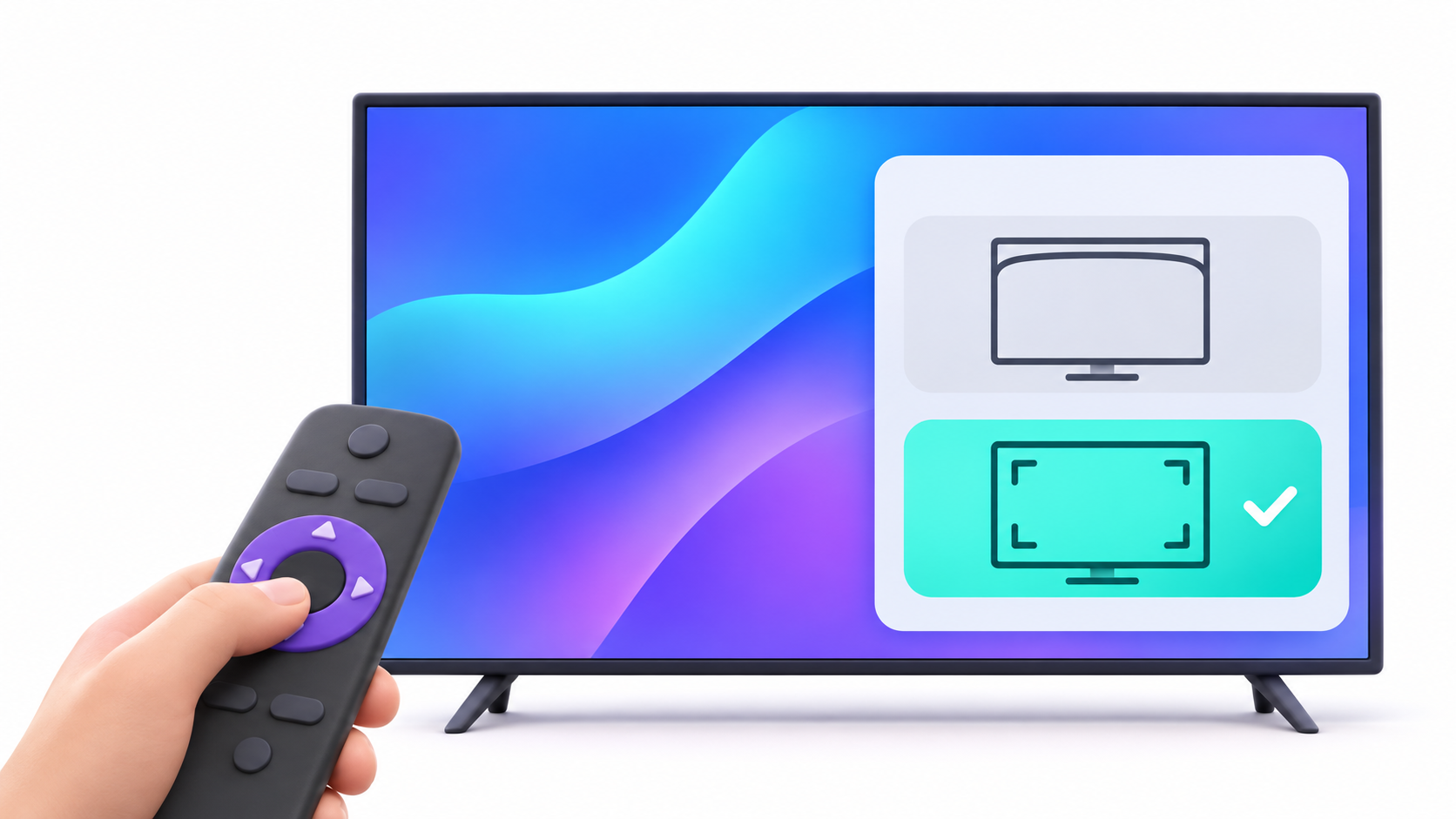
Con el ordenador encendido y el escritorio visible en la TV, abre el menú de imagen con el mando. Busca Tamaño de imagen, Relación de aspecto o Área de visualización. Si está seleccionado un modo de zoom, cámbialo por el que muestra la señal completa.
- Samsung. Entra en Imagen → Configuración del tamaño de imagen y activa Ajustar a la pantalla si está disponible.
- LG. Busca Imagen → Relación de aspecto → Solo escaneo y actívalo. En inglés aparece como Just Scan.
- Sony BRAVIA. Busca Píxel completo o Full Pixel en el área de visualización. En algunos modelos debes desactivar primero el ajuste automático de esa área.
- Panasonic Viera. En algunos modelos, entra en los ajustes de pantalla del menú Imagen y pon Overscan en Desactivado.
Los nombres y las opciones pueden variar con el modelo y la señal. Si tu televisor permite asignar el tipo de dispositivo PC a esa entrada HDMI, selecciónalo y vuelve a comprobar las esquinas. Después puedes activar el Modo Juego si quieres reducir el retardo al jugar. NVIDIA recoge otros nombres del ajuste en su guía para encajar el escritorio en un televisor.
Cómo saber si la TV está recortando el escritorio
Maximiza una ventana y comprueba si ves sus botones de la esquina superior derecha y el reloj de Windows en la parte inferior. Si varios de esos elementos quedan cortados a la vez, el síntoma encaja con overscan.
Si ves el escritorio completo con un marco negro alrededor, puede haber una reducción de la imagen, llamada underscan, o un ajuste de formato. Si las bandas aparecen solo durante una película, pueden deberse a su relación de aspecto. Si ves todas las esquinas pero el texto está borroso, empieza por comprobar la resolución de salida.
Qué resolución elegir en Windows al conectar la TV por HDMI
- Abre Configuración → Sistema → Pantalla.
- Si aparecen varias pantallas, pulsa Identificar y selecciona el número que se muestre en el televisor.
- En Resolución de pantalla, elige la opción Recomendada. En una TV UHD suele ser 3840 × 2160. En una Full HD suele ser 1920 × 1080.
Si estás duplicando la pantalla del portátil y Windows no ofrece la resolución esperada para la TV, prueba Windows + P → Solo segunda pantalla. El ajuste Escala cambia el tamaño de los textos y las aplicaciones. Para corregir un escritorio que sigue cortado en los bordes, revisa el ajuste de la TV o el panel de la gráfica.
Cómo ajustar los bordes desde NVIDIA, AMD o Intel
Si la TV sigue recortando el escritorio, utiliza el panel de la gráfica que controla la salida HDMI. Selecciona el televisor antes de cambiar el tamaño:
- NVIDIA. Abre el Panel de control de NVIDIA → Pantalla → Ajustar el tamaño y la posición del escritorio → Tamaño. Marca Habilitar el cambio de tamaño del escritorio, pulsa Cambiar tamaño y mueve los controles hasta ver las esquinas completas.
- AMD. Abre AMD Software: Adrenalin Edition, busca Pantalla o Display y entra en sus ajustes. Usa el control Escalado HDMI o HDMI Scaling. Si está deshabilitado, comprueba que la resolución y la frecuencia de actualización sean compatibles con ese puerto HDMI de la TV.
- Intel. Abre el Centro de comandos de gráficos Intel, entra en Pantalla y selecciona la TV. En General → Escala, elige Personalizado si aparece y ajusta el ancho y el alto hasta que encajen.
Si el panel de NVIDIA solo muestra opciones 3D en un portátil, es posible que la salida HDMI esté controlada por la gráfica integrada. En ese caso, busca el televisor en el panel de Intel o AMD, según el equipo.
Qué hacer si el recorte solo aparece en un juego o en un Mac
Si el escritorio se ve completo y solo se corta un juego, revisa su resolución y el modo de pantalla completa. Si ofrece un ajuste de zona segura, úsalo para que el mapa, los marcadores y el resto de la interfaz se vean dentro de los bordes.
En un Mac, abre Ajustes del Sistema → Pantallas, selecciona el televisor y ajusta Underscan si está disponible. El control aparece solo en algunas combinaciones de pantalla y resolución. Si falta, vuelve a los ajustes de tamaño de imagen del televisor.

Índice