- Envía el PDF a Kindle con diseño ajustable.
- Abre la copia y cambia el tamaño en Aa → Fuente.
- Usa el zoom si necesitas conservar la página original.
- Si el PDF es un escaneo, puede necesitar OCR.

Si un PDF se ve con la letra demasiado pequeña en tu Kindle, vuelve a enviarlo desde la app Kindle y, en Opciones de PDF, elige Hacer que el diseño se pueda ajustar. Cuando abras la copia en el lector, podrás cambiar el tamaño desde Aa → Fuente si el texto se ha convertido correctamente.
Si necesitas conservar el diseño de la página, por ejemplo porque estás leyendo un manual con diagramas o un documento con tablas, puedes usar el zoom o la orientación horizontal. Así amplías la página sin cambiar la posición de sus elementos.
Cómo enviar el PDF a Kindle con la letra ajustable
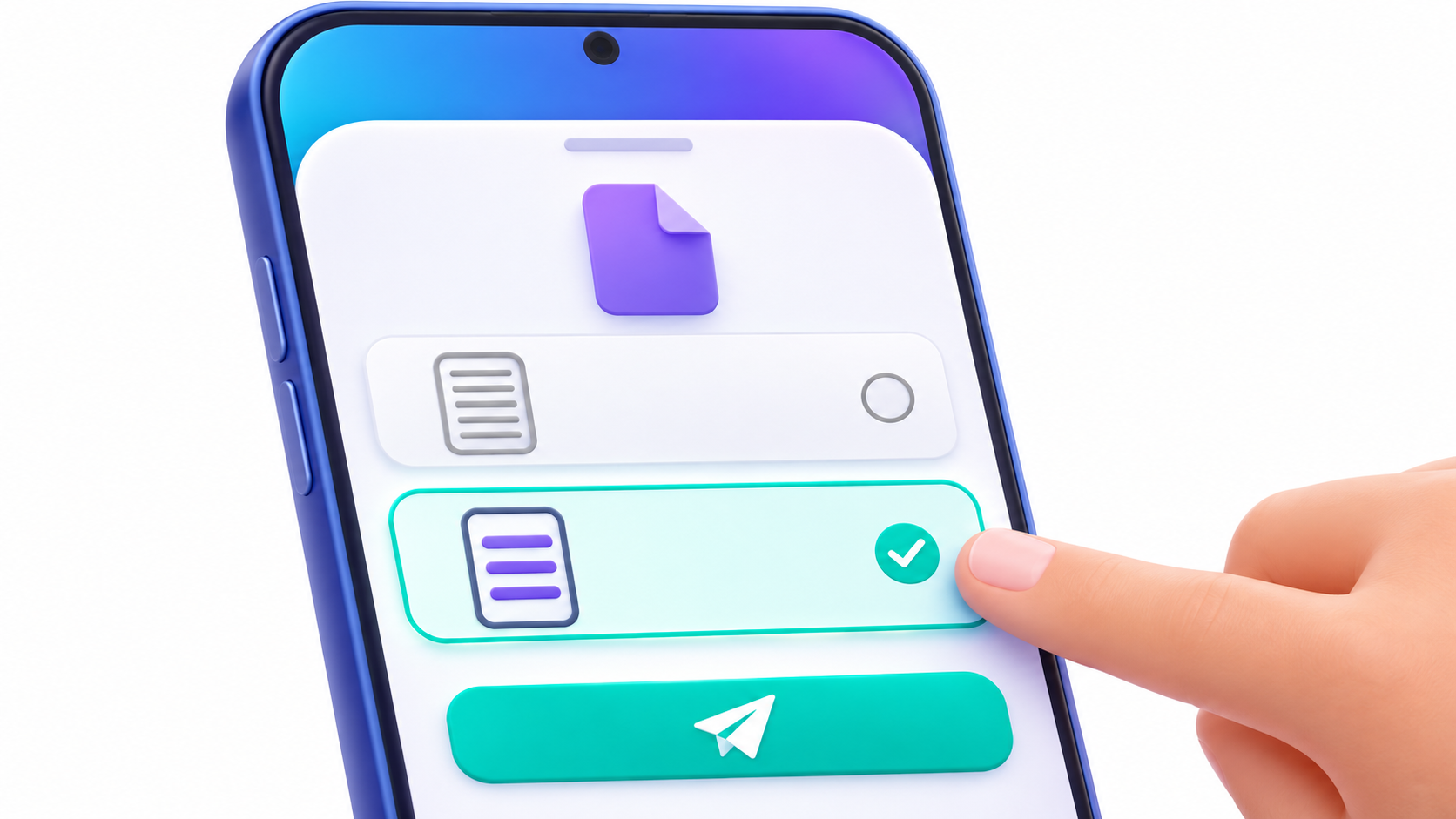
Este método funciona mejor con PDF que contienen texto que puedes seleccionar, como un informe o un libro de una sola columna. Al convertirlo, Kindle puede repartir el texto en líneas más cortas para adaptarlo a la pantalla.
- Abre la app Kindle en el móvil e inicia sesión con la misma cuenta de Amazon que usas en tu lector.
- Localiza el PDF en Archivos o en el gestor de archivos del teléfono. Toca Compartir y selecciona Kindle.
- Abre Opciones de PDF y selecciona Hacer que el diseño se pueda ajustar.
- Pulsa Enviar. Conecta el lector a Internet y abre la copia que aparezca en Biblioteca.
- Toca la parte superior de la pantalla para abrir los controles de lectura. Entra en Aa → Fuente y aumenta el tamaño con + o con el control que muestre tu modelo.
Desde un ordenador, también puedes subir el PDF en la web de Enviar a Kindle. Despliega las opciones del archivo y elige el diseño ajustable si aparece. En la interfaz en inglés, la opción se llama Make layout adjustable.
Si ya tenías una copia del PDF en el lector, ponle a la nueva un título fácil de distinguir antes de enviarla. Si el documento tarda en aparecer, comprueba que el lector está conectado a Internet y quita el filtro Descargado de la biblioteca, si lo tienes activo.
Cómo ampliar un PDF en Kindle sin cambiar su diseño

Abre el PDF en su diseño original. Si tu Kindle admite el gesto, pon dos dedos sobre la página y sepáralos para ampliarla. Puedes arrastrar un dedo para moverte por la zona ampliada y juntar los dos dedos para reducir el zoom.
Si tienes que desplazarte a los lados para terminar cada línea, prueba la orientación horizontal. Toca la parte superior de la pantalla y busca Orientación en los controles de lectura. La ubicación del ajuste puede variar según el modelo. En algunos lectores, como el Kindle Scribe de tercera generación, también puedes ajustar el contraste y recortar los márgenes del PDF desde Aa → Diseño. Consulta el manual de Kindle Scribe.
Comprueba que estás abriendo la copia que enviaste con diseño ajustable. Si la página se ve igual que en el PDF original o el menú Aa solo muestra opciones de visualización, vuelve a enviar el archivo y verifica el ajuste elegido.
Si el PDF está escaneado, ábrelo en el ordenador e intenta seleccionar una frase. Si solo puedes seleccionar la página como imagen, probablemente tendrás que pasarle un OCR, que reconoce las letras del escaneo y añade texto seleccionable. Revisa el resultado antes de volver a enviarlo.
Si tienes el archivo original en Word, puedes enviar el DOCX directamente. Si solo tienes un PDF con texto seleccionable y la conversión de Amazon queda mal, también puedes probar a convertirlo a EPUB con Calibre y enviarlo a través de Enviar a Kindle. Comprueba cómo han quedado las tablas, las columnas y los saltos de párrafo antes de leer la copia. La documentación de Calibre explica las limitaciones de convertir desde PDF.

Índice