- Affinity para Windows y Mac ya incluye una herramienta Fusión para crear transiciones vectoriales editables.
- Fusión genera objetos intermedios; un degradado modifica el relleno y no crea una paleta guardada.
- Los controles permiten ajustar pasos, distribución, transformación de formas y recorrido sobre trazados.
- Designer 2 para iPad requiere degradados o pasos manuales, pues aún no incorpora esa actualización.

Si vienes de Illustrator, seguramente hayas buscado alguna vez la herramienta de fusión para crear formas intermedias entre dos objetos. Durante años, esa función fue una ausencia conocida en Affinity Designer. Sin embargo, la situación ha cambiado: la versión actual de Affinity para Windows y macOS ya incluye una herramienta Fusión con la que puedes construir transiciones vectoriales editables.
La confusión aparece al buscarla en un iPad. Allí todavía se utiliza Affinity Designer 2, mientras que la nueva aplicación unificada de Affinity sigue pendiente de lanzamiento para iPadOS. Por eso, la respuesta depende del dispositivo: en escritorio puedes emplear la nueva herramienta; en Designer 2 para iPad tendrás que recurrir a un degradado o crear los pasos de color por separado.
Qué hace la herramienta Fusión de Affinity

La herramienta Fusión crea una transición entre dos o más objetos. No se limita al color: también puede generar cambios progresivos en la forma, el tamaño, la posición o la opacidad. Es útil para construir filas de elementos que evolucionan gradualmente, efectos de profundidad y composiciones que siguen una curva.
Conviene distinguir tres funciones que pueden confundirse por su nombre. Un degradado cambia el color dentro del relleno de un objeto. Un modo de fusión de capas determina cómo interactúa visualmente una capa con las inferiores. La herramienta Fusión, en cambio, trabaja con una secuencia de objetos intermedios entre las formas de partida.
Affinity incorporó esta última función en su actualización de septiembre de 2026 para la aplicación de escritorio. Si solo encuentras opciones de degradado o modos de fusión, comprueba primero qué versión estás utilizando.
Cómo crear una transición entre dos formas en Windows o Mac
Para empezar, trabaja en el entorno vectorial de la versión actualizada de Affinity y prepara un ejemplo sencillo. Un cuadrado turquesa y un círculo coral, separados entre sí, te permitirán ver con claridad cómo cambia tanto la geometría como el color.
- Dibuja los objetos de partida. Colócalos a cierta distancia y dales colores diferentes. Si quieres estudiar únicamente el cambio cromático, utiliza dos formas iguales.
- Selecciona las formas y activa la herramienta Fusión. La aplicación genera la transición entre los objetos elegidos. Si no aparece la herramienta, verifica que estás usando la aplicación de escritorio actualizada y no Affinity Designer 2.
- Ajusta la cantidad y distribución de pasos. Una cantidad pequeña deja visibles las formas intermedias; con más pasos, la progresión se percibe más continua. También puedes controlar la separación según la distancia entre elementos.
- Modifica las formas originales. La fusión permanece editable, de modo que puedes ajustar los objetos de los extremos y valorar el resultado sin reconstruir toda la secuencia.
Para crear una tira de colores bien definida, usa dos objetos de la misma forma y tamaño y establece pocos pasos. Si uno es mucho más grande o tiene otra silueta, Affinity interpolará también esas propiedades y el resultado dejará de parecer un muestrario convencional.
Cómo controlar el espaciado y los trazados
La herramienta permite ir más allá de una transición recta. Los controles de sesgo y suavizado sirven para cambiar el ritmo visual: puedes concentrar elementos cerca de un extremo o hacer que la progresión acelere y desacelere. También puedes distribuirlos a lo largo de una curva para construir composiciones orgánicas.
Cuando las formas de los extremos son diferentes, Affinity calcula cómo transformarlas. Si la transición de la silueta no queda como esperabas, existe la posibilidad de asociar puntos de manera manual para controlar esa transformación. Entre sus opciones avanzadas figura además el uso de un segundo trazado, con el que la fusión puede expandirse y adaptarse mientras editas el diseño.
Empieza con dos figuras simples antes de probar estas posibilidades. Así podrás distinguir qué cambio produce cada ajuste y evitarás atribuir un resultado extraño al color cuando, en realidad, proviene de la correspondencia entre los puntos de ambas formas.
Cómo obtener una paleta de colores a partir de la fusión
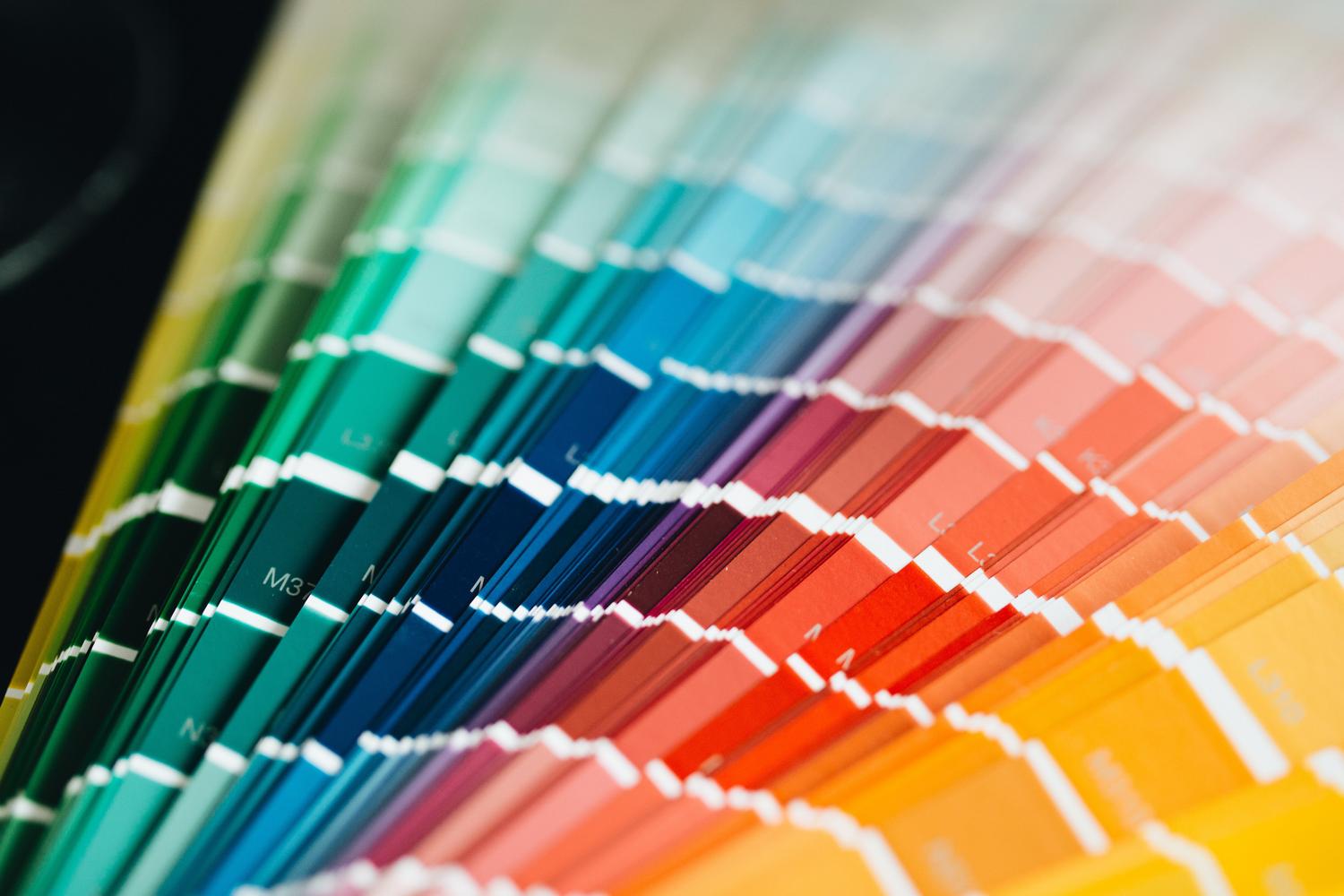
Si tu objetivo es elegir varios tonos situados entre dos colores, crea formas idénticas con un color distinto en cada extremo y reduce el número de pasos hasta obtener una progresión fácil de inspeccionar. Después podrás muestrear los colores que te interesen y guardarlos como muestras para reutilizarlos en otros elementos del documento.
Ten presente que crear una fusión no equivale a crear automáticamente una paleta guardada. La primera genera el resultado visual en el lienzo; el muestreo y la organización de esos colores son tareas adicionales. Si solo quieres una transición suave dentro de un fondo o un botón, usa un degradado: no necesitas una serie de formas intermedias.
Qué hacer en Affinity Designer 2 para iPad

En iPad la situación es diferente. La nueva aplicación unificada de Affinity aún no tiene versión disponible para iPadOS, por lo que la herramienta Fusión recién incorporada en escritorio no debe confundirse con una función de Designer 2 para iPad.
Si buscas una transición visual continua, dibuja una forma y aplícale un relleno de degradado entre los colores deseados. Podrás ajustar los tonos y la dirección, aunque el resultado seguirá siendo el relleno de una forma, sin pasos vectoriales separados.
Si necesitas bloques individuales de color en Designer 2 para iPad, crea un rectángulo, duplícalo tantas veces como haga falta y asigna a cada copia un tono intermedio. Alinea y distribuye después los rectángulos para formar el muestrario. Es un proceso manual, pero cada bloque quedará disponible como elemento independiente.
Hay otra limitación importante si alternas entre dispositivos: los archivos guardados con la nueva aplicación de escritorio no pueden abrirse en las aplicaciones antiguas de Affinity V2 para iPad. Si trabajas en ambas plataformas, tenlo en cuenta antes de trasladar un proyecto.
Qué opción elegir según el resultado que buscas
- Formas intermedias editables: utiliza Fusión en la aplicación actual de Affinity para Windows o macOS.
- Una transición continua dentro de una forma: utiliza un relleno de degradado.
- Bloques de color independientes en Designer 2 para iPad: duplica las formas y ajusta sus colores manualmente.
- Una paleta reutilizable: toma muestras de los tonos elegidos y organízalas aparte en el panel de muestras.
La clave es identificar si necesitas objetos intermedios, un relleno continuo o colores guardados. Son tres resultados diferentes. Con la herramienta Fusión, Affinity en escritorio ya resuelve el primero; en Designer 2 para iPad, el degradado y la construcción manual siguen siendo las opciones para conseguir un efecto parecido.

Soy un apasionado de la tecnología que ha convertido sus intereses «frikis» en profesión. Llevo más de 10 años de mi vida utilizando tecnología de vanguardia y trasteando todo tipo de programas por pura curiosidad. Ahora me he especializado en tecnología de ordenador y videojuegos. Esto es por que desde hace más de 5 años que trabajo redactando para varias webs en materia de tecnología y videojuegos, creando artículos que buscan darte la información que necesitas con un lenguaje entendible por todos.
Si tienes cualquier pregunta, mis conocimientos van desde todo lo relacionado con el sistema operativo Windows así como Android para móviles. Y es que mi compromiso es contigo, siempre estoy dispuesto a dedicarte unos minutos y ayudarte a resolver cualquier duda que tengas en este mundo de internet.