- Browser Use khuyến nghị sử dụng Python 3.12 và uv cho các cài đặt mới trên Windows.
- Môi trường ảo giúp ngăn ngừa xung đột giữa việc sử dụng trình duyệt và các dự án Python khác.
- Lệnh uvx browser-use install tải xuống Chromium mà không cần cài đặt Playwright thủ công riêng biệt.
- Một bài kiểm tra tối thiểu xác nhận Python, trình duyệt, mô hình và khóa.

Browser Use cho phép bạn điều khiển các trang web bằng các tác nhân trí tuệ nhân tạo.Nhưng trước khi tạo bất kỳ hệ thống tự động hóa nào, bạn cần chuẩn bị kỹ lưỡng Python, trình duyệt và mô hình sẽ đưa ra quyết định.
Trên Windows, việc cài đặt tương đối đơn giản nếu bạn sử dụng đúng phiên bản và lệnh. Vấn đề chính là nhiều hướng dẫn cũ vẫn khuyên nên cài đặt Playwright, các gói LangChain và Chromium riêng lẻ, mặc dù Thủ tục chính thức hiện hành đã được đơn giản hóa..
Hướng dẫn này tập trung hoàn toàn vào... Cài đặt trình duyệt trên Windows 10 hoặc 11Kiểm tra xem trình duyệt có hoạt động bình thường không và khắc phục các lỗi thường gặp. Nếu bạn muốn tìm hiểu cách tạo tác vụ, trích xuất kết quả hoặc bảo vệ thông tin đăng nhập, bạn có thể tham khảo hướng dẫn của chúng tôi. Tự động hóa trang web bằng cách sử dụng trình duyệt..

Những thứ bạn cần để cài đặt Trình duyệt trên Windows
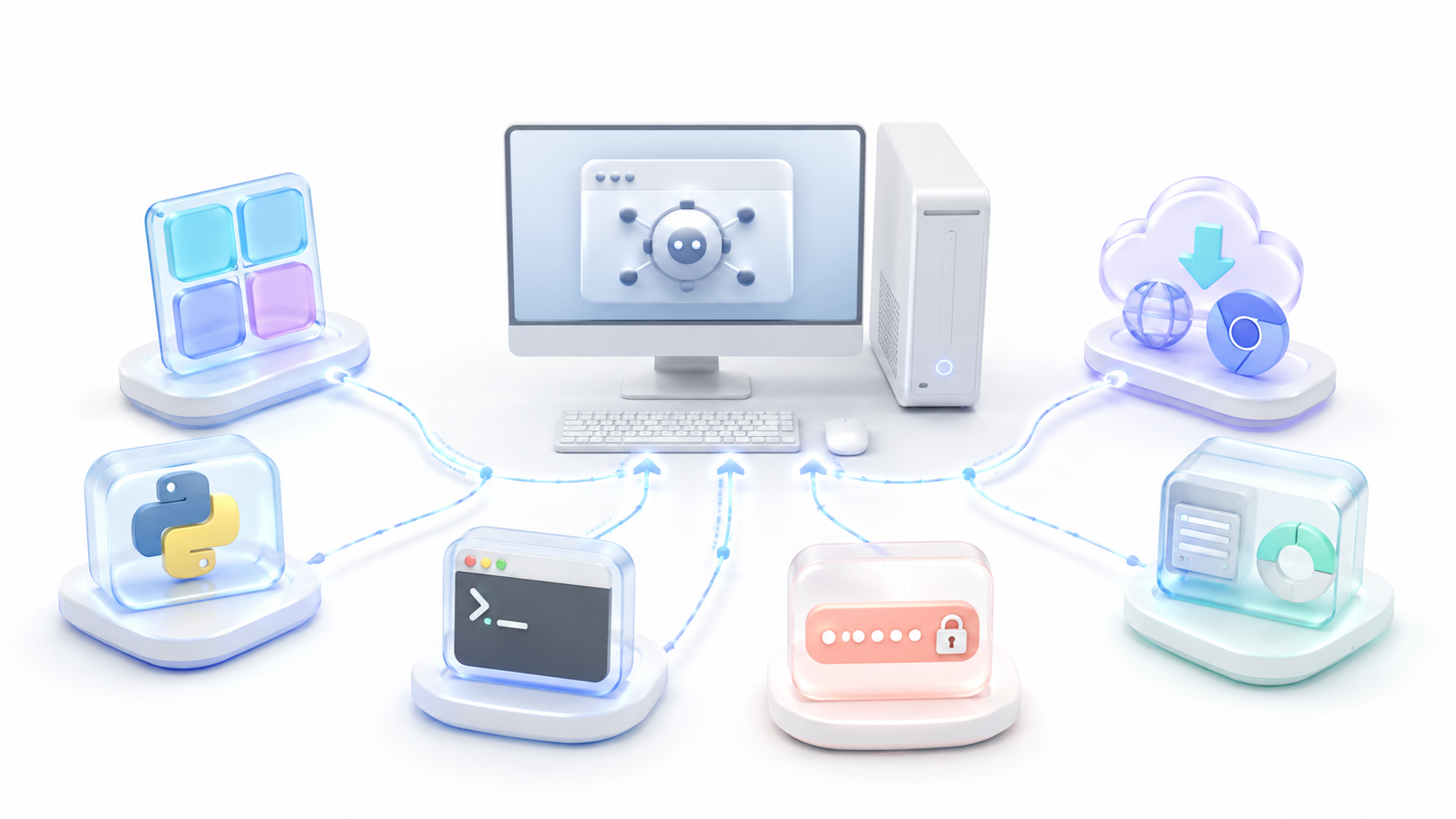
Trước khi bắt đầu, hãy đảm bảo bạn đã chuẩn bị đầy đủ:
- Windows 10 hoặc 11 với phiên bản cập nhật.
- Python 3.12Đây là phiên bản được sử dụng trong hướng dẫn chính thức.
- Một thiết bị đầu cuối như PowerShell, Windows Terminal hoặc Command Prompt.
- Cần có kết nối internet để tải xuống các gói phần mềm và Chromium.
- MỘT Khóa API cho mô hình mà tác nhân sẽ sử dụng.
- Ít nhất cần vài gigabyte dung lượng trống cho Python, các thư viện phụ thuộc và trình duyệt.
Không cần thiết phải sử dụng Google Chrome cho bài kiểm tra cơ bản. Người dùng trình duyệt có thể tải xuống phiên bản tương thích. Chromium và vận hành nó một cách độc lập.
Bạn cũng không cần phải tự cài đặt Playwright để bắt đầu. Bạn có thể thêm nó sau nếu muốn tạo các công cụ tùy chỉnh bằng cách sử dụng API của nó, nhưng Điều này không nằm trong quy trình cơ bản hiện hành..
Cách kiểm tra xem Python đã được cài đặt hay chưa
Mở PowerShell hoặc Windows Terminal và chạy lệnh sau:
py --versionNếu phiên bản Python xuất hiện, trình khởi chạy đã được cài đặt. Để kiểm tra cụ thể Python 3.12:
py -3.12 --versionKết quả sẽ tương tự như sau:
Python 3.12.xNếu Windows báo rằng nó không nhận ra lệnh, hãy tải xuống Python 3.12 dành cho Windows Theo hướng dẫn từ trang web chính thức. Trong quá trình cài đặt, hãy bật tùy chọn cho phép thêm Python vào hệ thống. PATH.
Sau khi cài đặt xong, đóng cửa sổ terminal, mở một cửa sổ mới và lặp lại quy trình:
py -3.12 --versionMặc dù Browser Use có thể hoạt động với các phiên bản tương thích khác, nhưng việc sử dụng Python 3.12 giúp tránh được nhiều vấn đề về phụ thuộc và tương thích với... môi trường được khuyến nghị trong tài liệu chính thức.
Hướng dẫn cài đặt UV trên Windows
Trình duyệt Use khuyến nghị sử dụng uv Công cụ này dùng để tạo môi trường ảo và cài đặt các thư viện phụ thuộc. Nó quản lý các gói Python và thường nhanh hơn so với việc sử dụng các công cụ khác. pip trực tiếp.
Cài đặt bằng cách sử dụng:
py -m pip install uvSau đó kiểm tra xem nó có phản hồi không:
uv --versionNếu Windows không tìm thấy lệnh ngay lập tức, Đóng và mở lại nhà gaĐiều này cho phép hệ thống tải lại các tuyến đường đã được cấu hình.
Bạn cũng có thể kiểm tra xem gói phần mềm đã được cài đặt hay chưa bằng cách:
py -m pip show uvCách tạo môi trường ảo để sử dụng trên trình duyệt
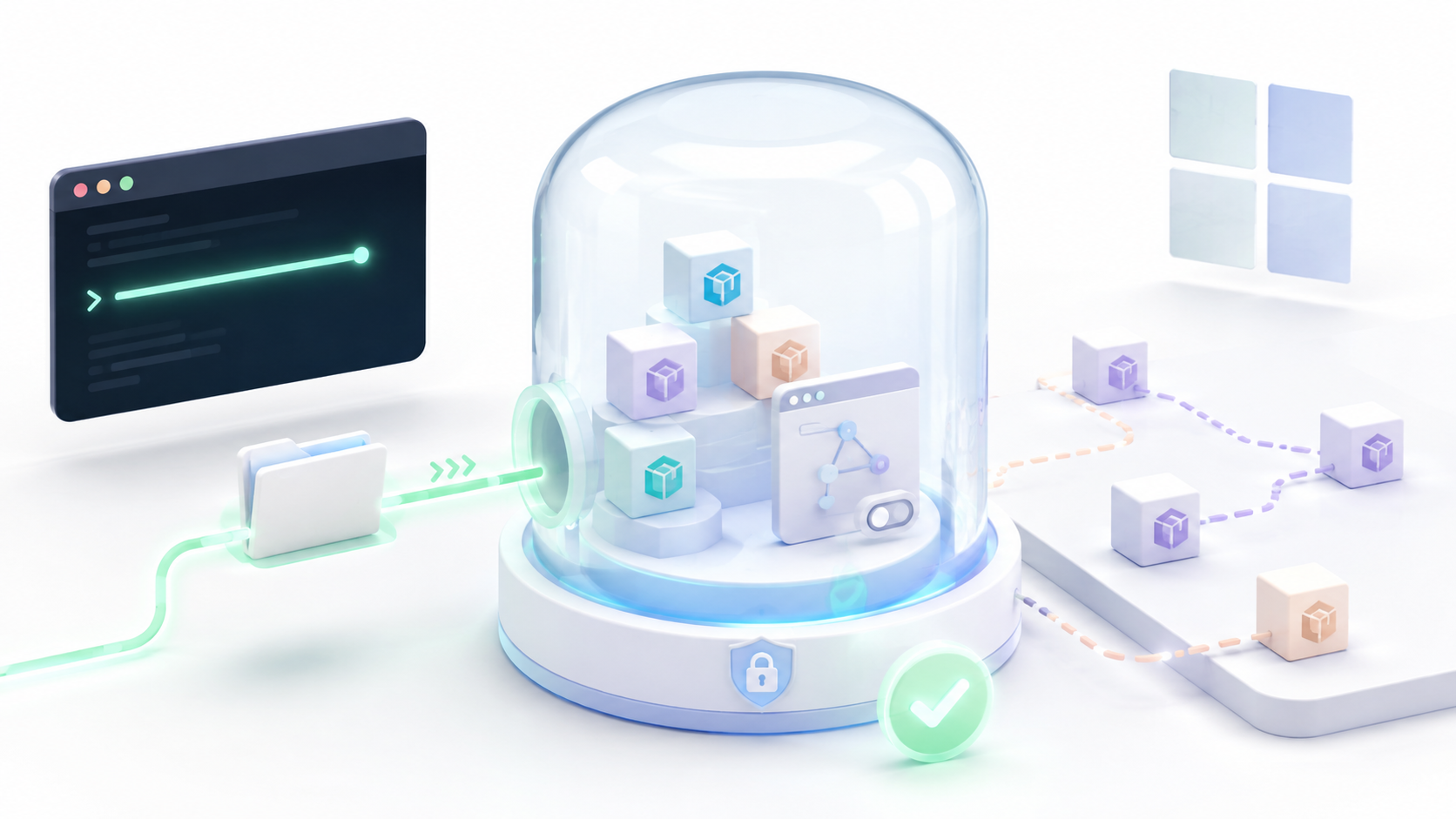
Không nên cài đặt Browser Use toàn cục cùng với tất cả các gói khác. Nên tạo một thư mục riêng và sử dụng... môi trường ảo biệt lập.
Ví dụ, hãy tạo một thư mục có tên là browser-use-windows:
mkdir browser-use-windows
cd browser-use-windows
Bây giờ hãy tạo môi trường với Python 3.12:
uv venv --python 3.12Lệnh này sẽ tạo một thư mục có tên là .venvĐể kích hoạt môi trường từ PowerShell:
.venv\Scripts\Activate.ps1Từ cửa sổ Command Prompt, hãy sử dụng lệnh sau:
.venv\Scripts\activate.batNếu đã được kích hoạt đúng cách, bạn sẽ thấy (.venv) ở đầu dòng lệnh. Từ điểm đó trở đi, các gói sẽ chỉ được cài đặt trong phạm vi dự án này.
Nếu PowerShell chặn tập lệnh kích hoạt do chính sách thực thi của nó, bạn có thể tránh sửa đổi bảo mật hệ thống và sau đó chạy chương trình bằng cách sử dụng uv run.
Hướng dẫn cài đặt Browser Use và Chromium
Sau khi chuẩn bị môi trường, hãy cài đặt thư viện:
uv pip install browser-useSau đó, tải xuống trình duyệt cần thiết:
uvx browser-use installLệnh thứ hai này cài đặt Chromium và các thành phần cần thiết cho tự động hóaKhông còn cần phải chạy chúng riêng biệt nữa:
pip install playwright
playwright install chromium
Các lệnh này có thể đã xuất hiện trong các hướng dẫn trước đây, nhưng chúng không cần thiết để tuân theo quy trình sử dụng trình duyệt chính thức cơ bản.
Để kiểm tra xem Python có thể nhập thư viện hay không, hãy chạy lệnh sau:
python -c "import browser_use; print('Browser Use instalado correctamente')"Nếu bạn chưa kích hoạt môi trường ảo, hãy sử dụng lệnh sau:
uv run python -c "import browser_use; print('Browser Use instalado correctamente')"Cách cấu hình khóa model
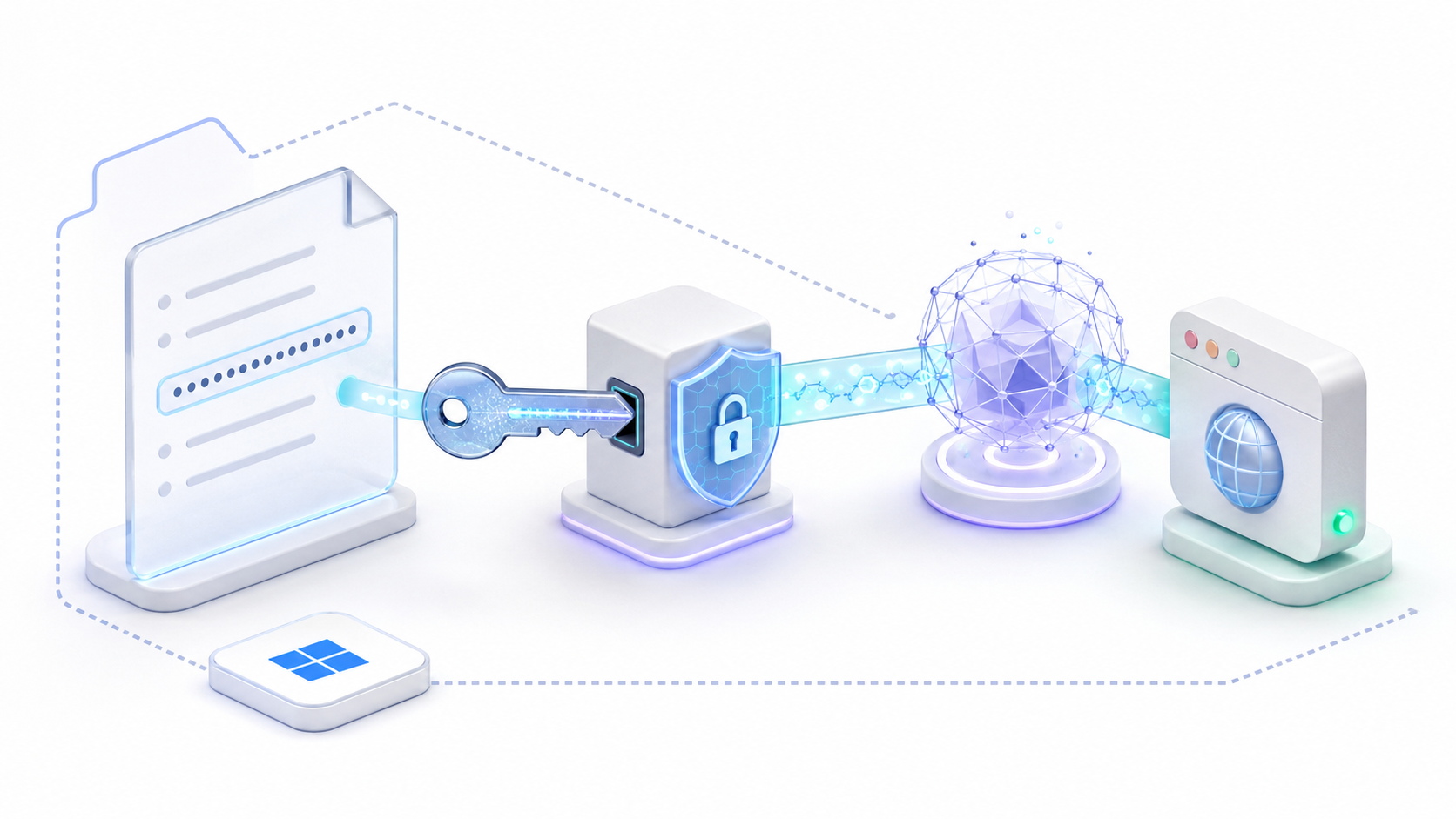
Chức năng Sử dụng Trình duyệt điều khiển trình duyệt, nhưng nó cần một... mô hình ngôn ngữ diễn giải trang và quyết định các hành động.Bạn có thể sử dụng mẫu của riêng họ, Gemini, OpenAI, Anthropic, OpenRouter và các nhà cung cấp tương thích khác.
Để tạo tệp cấu hình trong Windows:
echo. > .envMở nó bằng Notepad:
notepad .envNếu bạn định sử dụng Gemini, hãy thêm:
GOOGLE_API_KEY=TU_CLAVEPhương pháp tích hợp hiện tại sử dụng GOOGLE_API_KEYBiến số cũ GEMINI_API_KEY Nó đã lỗi thời và có thể gây ra sự cố trong các ví dụ gần đây.
Đối với trình duyệt, hãy sử dụng mô hình độc quyền:
BROWSER_USE_API_KEY=TU_CLAVEBạn cũng có thể cấu hình các nhà cung cấp khác:
OPENAI_API_KEY=TU_CLAVE
ANTHROPIC_API_KEY=TU_CLAVE
OPENROUTER_API_KEY=TU_CLAVE
Không chia sẻ tệp tin .env Đừng tải nó lên GitHub. Nếu bạn sử dụng Git, hãy thêm dòng này vào tệp tin. .gitignore:
.envCác giới hạn miễn phí và giá cả của nhà cung cấp có thể thay đổi. Vui lòng kiểm tra các điều khoản hiện hành trước khi chạy các quy trình tự động hóa dài hạn hoặc lặp đi lặp lại.

Làm thế nào để kiểm tra xem trình duyệt có hoạt động hay không?
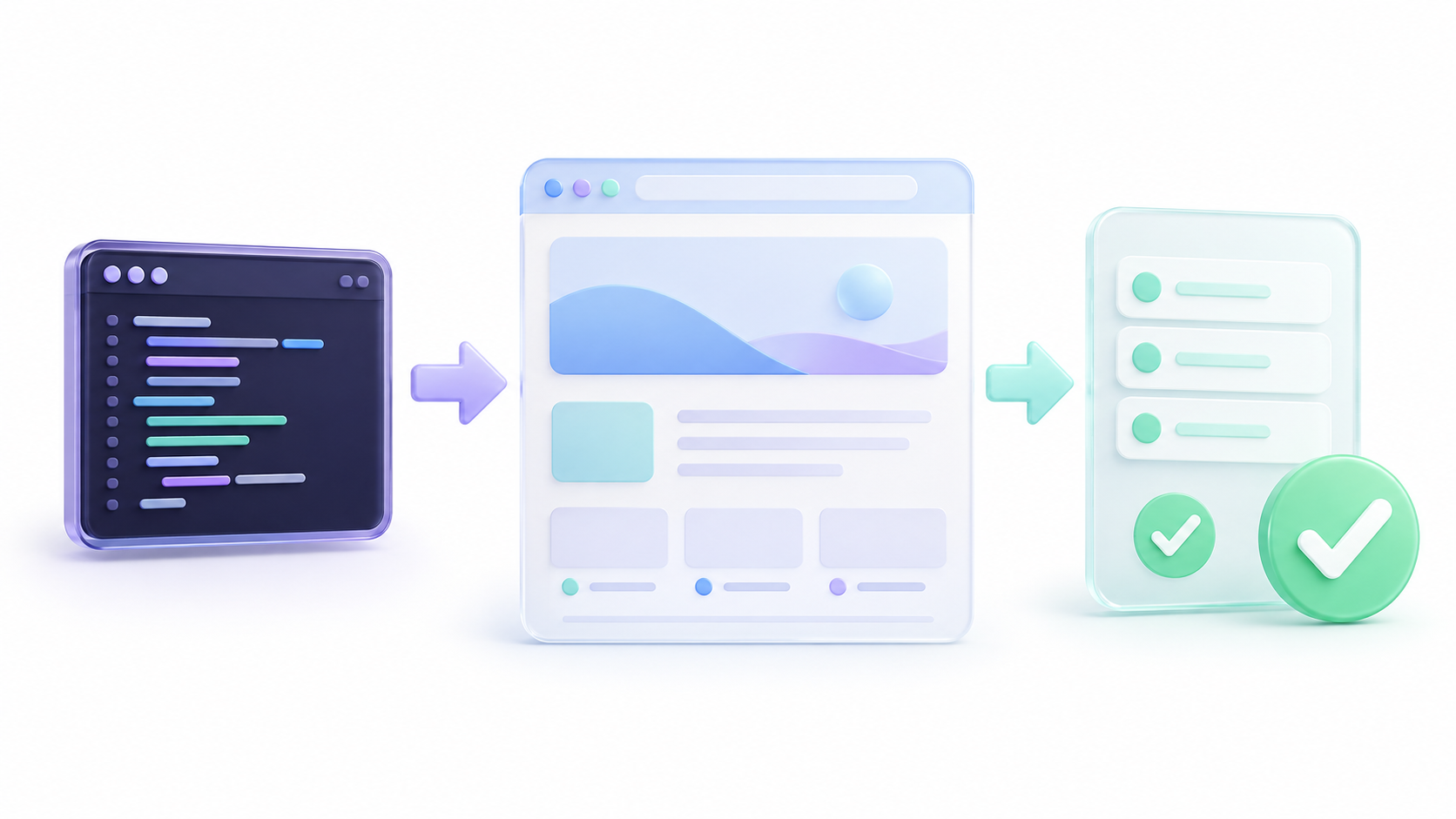
Mục đích của bài kiểm tra này không phải là tạo ra hệ thống tự động hóa tiên tiến, mà là để xác nhận rằng Python, Sử dụng trình duyệt, Chromium, mô hình và chìa khóa chúng hoạt động đúng.
Tạo một tệp có tên là prueba.py:
notepad prueba.pyNhập mã này nếu bạn định sử dụng Gemini:
import asyncio

from dotenv import load_dotenv
from browser_use import Agent, Browser, ChatGoogle

load_dotenv()

async def main():
    browser = Browser(
        headless=False,
        allowed_domains=["example.com"],
    )

    agent = Agent(
        task=(
            "Abre https://example.com, comprueba que la página carga "
            "y devuelve su encabezado principal."
        ),
        llm=ChatGoogle(model="gemini-flash-latest"),
        browser=browser,
        use_vision="auto",
    )

    history = await agent.run(max_steps=5)

    print(history.final_result())
    print("Finalizado:", history.is_successful())

if __name__ == "__main__":
    asyncio.run(main())
Lưu tập tin và chạy nó:
python prueba.pyNếu môi trường ảo chưa được kích hoạt:
uv run python prueba.pyMột cửa sổ Chromium sẽ mở ra và tải... example.com và kết quả sẽ hiển thị trên cửa sổ terminal. Nếu điều này xảy ra, Quá trình cài đặt cơ bản đã hoàn tất..
Tùy chọn headless=False Nó giữ cho cửa sổ luôn hiển thị và giúp dễ dàng phát hiện lỗi hơn. Khi quá trình tự động hóa hoạt động chính xác, bạn có thể chuyển nó sang chế độ khác. True Để chạy trình duyệt ở chế độ nền.
Sự khác biệt giữa thư viện và việc sử dụng CLI trên trình duyệt
Browser Use có một số giao diện mà tên gọi của chúng có thể gây nhầm lẫn:
- Thư viện Python: cho phép phát triển các tác nhân thông qua
Agent,Browservà các lớp học về mô hình hóa. - Sử dụng giao diện dòng lệnh (CLI) trên trình duyệt: Nó cung cấp khả năng điều khiển trực tiếp trình duyệt cho Codex, Claude Code và các tác nhân lập trình khác.
- Sử dụng trình duyệt Terminal: Đây là một ứng dụng tương tác độc lập với lịch sử, hồ sơ và các lệnh riêng.
- Trình duyệt sử dụng đám mây: Nó cung cấp các trình duyệt và phiên làm việc được quản lý từ xa.
Để làm theo hướng dẫn này, bạn chỉ cần... thư viện Python và ChromiumKhông cần thiết phải cài đặt Trình duyệt. Hãy sử dụng Terminal.
Nếu bạn muốn thêm Direct Control CLI làm công cụ cố định:
uv tool install browser-use
browser-use --help
Để kiểm tra các sự cố kết nối trình duyệt có thể xảy ra:
browser-use --doctorThư viện là lựa chọn phù hợp để phát triển ứng dụng của riêng bạn. Giao diện dòng lệnh (CLI) hữu ích khi bạn muốn... một tác nhân lập trình điều khiển trực tiếp trình duyệt của bạn mà không cần phải tạo một kịch bản hoàn chỉnh từ đầu.
Cách cập nhật BrowserUser trên Windows
BrowserUse phát triển nhanh chóng, và một số tên lớp hoặc tham số có thể thay đổi. Để cập nhật thư viện trong môi trường ảo:
uv pip install --upgrade browser-useSau đó, hãy kiểm tra lại các thành phần của trình duyệt:
uvx browser-use installNếu bạn đã cài đặt CLI như một công cụ toàn cục bằng cách sử dụng uv toolBạn có thể buộc nó cập nhật bằng lệnh:
uv tool install --python 3.12 --upgrade --force browser-useKiểm tra phiên bản hiện có bằng cách sử dụng:
browser-use --helpSau khi cập nhật lớn, hãy chạy lại chương trình. prueba.py trước khi sử dụng các quy trình tự động hóa thông thường của bạn.
Windows không nhận dạng được py hoặc python
Python chưa được cài đặt hoặc không tìm thấy trong hệ thống. PATHCài đặt lại Python 3.12, bật tùy chọn thêm nó vào hệ thống và mở một cửa sổ terminal mới.
Windows không nhận diện được tia cực tím (uv).
Trước tiên, hãy kiểm tra xem nó đã được cài đặt chưa:
py -m pip show uvSau đó đóng và mở lại Windows Terminal hoặc PowerShell. Nếu vẫn không xuất hiện, hãy kiểm tra xem thư mục chứa các tập lệnh Python có được bao gồm trong PATH hay không. PATH.
PowerShell ngăn chặn việc kích hoạt môi trường ảo.
Việc thay đổi chính sách thực thi toàn hệ thống không bắt buộc. Bạn có thể chạy trực tiếp:
uv run python prueba.pyuv Nó sẽ sử dụng môi trường dự án mà không cần đến tập lệnh kích hoạt PowerShell.
Tôi gặp lỗi ModuleNotFoundError: No module named browser_use
Tập lệnh đang chạy với một trình thông dịch Python khác. Kích hoạt .venv hoặc sử dụng:
uv run python prueba.pyChromium chưa được cài đặt.
Chạy lại lần nữa:
uvx browser-use installHãy kiểm tra xem phần mềm diệt virus hoặc tường lửa của bạn có đang chặn quá trình tải xuống hoặc thực thi trình duyệt hay không.
Khóa API không hiển thị
Hãy kiểm tra xem tên tệp có chính xác hay không. .env và không .env.txtTrong File Explorer, hãy tạm thời bật hiển thị phần mở rộng tệp để kiểm tra điều này.
Điều này cũng xác nhận rằng kịch bản bao gồm:
from dotenv import load_dotenv
load_dotenv()
Gemini trả về lỗi xác thực
Hãy kiểm tra xem bạn có sử dụng GOOGLE_API_KEYĐiều này xác nhận rằng khóa vẫn còn hoạt động và dự án có hạn mức. Không sử dụng biến cũ. GEMINI_API_KEY.
Hãy kiểm tra lỗi hiển thị trong cửa sổ terminal. Lỗi có thể do thiếu khóa, kiểu máy không tương thích, Chromium chưa được cài đặt hoặc do ngoại lệ trong kịch bản.
Giữ tạm thời headless=False và thu gọn bài kiểm tra thành một lĩnh vực đơn giản như example.com.
Nhân viên phản hồi rất chậm.
Tốc độ chủ yếu phụ thuộc vào kiểu máy, kết nối và số bước thực hiện, chứ không chỉ riêng trình duyệt. Hãy thử với tác vụ ngắn hơn và kiểu máy nhanh hơn trước khi thay đổi cài đặt.
Mô hình cục bộ không thực hiện các thao tác một cách chính xác.
Việc một mô hình tương thích với API không có nghĩa là nó tuân thủ chính xác các lược đồ và công cụ Sử dụng Trình duyệt. Các mô hình nhỏ, cục bộ có thể tạo ra phản hồi không hợp lệ hoặc chọn hành động không chính xác.
Trước tiên, hãy xác nhận cài đặt bằng cách sử dụng một trong những mô hình được đề xuất. Sau đó, cấu hình Ollama như một tích hợp độc lập để tránh nhầm lẫn vấn đề về mô hình với vấn đề của Windows.
Những việc cần làm sau khi hoàn tất cài đặt
Sau khi vượt qua bài kiểm tra tối thiểu, bạn có thể tạo các tác vụ phức tạp hơn, cấu hình kết quả có cấu trúc, hạn chế phạm vi, sử dụng dữ liệu nhạy cảm hoặc kết nối phiên xác thực.
Nên tiến hành từng bước một:
- Trước tiên, hãy kiểm tra một trang công khai đơn giản.
- Nó giới hạn hoạt động của tác nhân chỉ trong vài bước.
- Xem lại các trang và hành động trong lịch sử.
- Chỉ thêm những tên miền cần thiết.
- Sau khi xác thực điều hướng, hãy tiến hành xác thực.
- Hãy yêu cầu xác nhận đối với bất kỳ hành động nào không thể đảo ngược.
Việc cài đặt Browser Use trên Windows bao gồm việc chuẩn bị Python 3.12 và tạo môi trường bằng cách sử dụng uvCài đặt thư viện và tải xuống Chromium bằng trình cài đặt riêng của nó. Bài kiểm tra cuối cùng sẽ xác nhận điều đó. Mô hình này có thể mở một trang và trả về kết quả. không có lỗi.
Việc tập trung bài viết này vào quá trình cài đặt giúp tránh lặp lại hướng dẫn tự động hóa chung và cho phép giải quyết tốt hơn nhu cầu cụ thể của người dùng: Thiết lập và sử dụng trình duyệt trên máy tính Windows.

Mục lục
- 1 Những thứ bạn cần để cài đặt Trình duyệt trên Windows
- 2 Cách kiểm tra xem Python đã được cài đặt hay chưa
- 3 Hướng dẫn cài đặt UV trên Windows
- 4 Cách tạo môi trường ảo để sử dụng trên trình duyệt
- 5 Hướng dẫn cài đặt Browser Use và Chromium
- 6 Cách cấu hình khóa model
- 7 Làm thế nào để kiểm tra xem trình duyệt có hoạt động hay không?
- 8 Sự khác biệt giữa thư viện và việc sử dụng CLI trên trình duyệt
- 9 Cách cập nhật BrowserUser trên Windows
- 9.1 Windows không nhận dạng được py hoặc python
- 9.2 Windows không nhận diện được tia cực tím (uv).
- 9.3 PowerShell ngăn chặn việc kích hoạt môi trường ảo.
- 9.4 Tôi gặp lỗi ModuleNotFoundError: No module named browser_use
- 9.5 Chromium chưa được cài đặt.
- 9.6 Khóa API không hiển thị
- 9.7 Gemini trả về lỗi xác thực
- 9.8 Trình duyệt mở và đóng ngay lập tức.
- 9.9 Nhân viên phản hồi rất chậm.
- 9.10 Mô hình cục bộ không thực hiện các thao tác một cách chính xác.
- 10 Những việc cần làm sau khi hoàn tất cài đặt