- AutoHotkey cho phép bạn tạo các phím tắt, chuỗi lệnh và tập lệnh tự động hóa mọi thứ, từ các tác vụ đơn giản trên máy tính để bàn đến các quy trình quản trị phức tạp.
- Các trường hợp sử dụng hiệu quả nhất bao gồm mở rộng văn bản, kiểm soát ứng dụng, tìm kiếm trên cửa sổ và web, cũng như xử lý bảng tạm và ngày tháng tự động.
- AHK nhẹ, miễn phí và tích hợp với mọi phần mềm Windows, lý tưởng cho các văn phòng, công ty tư vấn và người dùng thường xuyên thực hiện nhiều thao tác mỗi ngày.
- Thách thức lớn nhất nằm ở các tập lệnh nâng cao và tính di động, nhưng với các phương pháp và tài liệu tốt, có thể triển khai các hoạt động tự động hóa đáng tin cậy và bền vững.

Tự động hóa AutoHotkey Để thực hiện nhiều tác vụ khác nhau, viết kịch bản đã trở thành một trong những thủ thuật mạnh mẽ nhất giúp bạn tận dụng tối đa máy tính Windows mà không tốn một xu và không cần cài đặt phần mềm doanh nghiệp cồng kềnh. Nếu bạn dành cả ngày để xử lý email, bảng tính, biểu mẫu web hoặc chương trình quản lý, có lẽ bạn đang lặp đi lặp lại những cú nhấp chuột và phím tắt giống nhau... Và tất cả những điều đó có thể được chuyển giao cho các kịch bản.
AutoHotkey (AHK) là một ngôn ngữ kịch bản nhẹAHK là một công cụ mã nguồn mở được thiết kế để bất kỳ người dùng nào (kể cả người không phải lập trình viên) cũng có thể tạo phím tắt, mở rộng văn bản và các tính năng tự động hóa phức tạp để điều khiển ứng dụng, cửa sổ, tệp, bảng tạm, trình duyệt hoặc thậm chí cả các trang web như Cơ quan Thuế Tây Ban Nha (AEAT). Trong bài viết này, chúng tôi sẽ phân tích mọi thứ bạn có thể làm với AHK để tăng năng suất, từ những trường hợp rất đơn giản đến những quy trình làm việc thực sự nâng cao mà nhiều công ty tư vấn và văn phòng đang sử dụng hàng ngày.
AutoHotkey là gì và tại sao nó lại hữu ích cho năng suất làm việc?
AutoHotkey là một công cụ để tạo và chạy các tập lệnh dành cho Windows. Tập lệnh là các tệp văn bản đơn giản có phần mở rộng . .ahk chứa hướng dẫn: phím tắt được kích hoạt bằng cách nhấn một số phím nhất định, chức năng thao tác với cửa sổ, lệnh viết văn bản cho bạn, lệnh di chuyển chuột hoặc lệnh mở chương trình và trang web.
Mỗi tập lệnh có thể chứa nhiều “phím nóng” và “dây nóng”Phím nóng là phím tắt kích hoạt một hành động (ví dụ: Ctrl+Alt+M để viết email của bạn). Chuỗi nóng là một chuỗi được rút gọn, khi được nhập vào, sẽ trở thành một chuỗi khác (ví dụ: viết mimensaje1 và mở rộng thành một đoạn văn bản kinh doanh đầy đủ). Ví dụ, bạn có thể lưu nhiều tập lệnh riêng biệt hoặc nhóm mọi thứ vào một tệp chính duy nhất AutoHotkey.ahk.
Nếu bạn lưu tệp chính đó trong thư mục Tài liệu và cấu hình AHK để mở khi Windows khởi động, bạn sẽ có tất cả các phím tắt ngay khi bật máy tính. Chúng là những tập lệnh rất nhẹ: mỗi tập lệnh thường chỉ chiếm khoảng 2 MB RAM, vì vậy bạn có thể chạy nhiều tập lệnh mà không thấy bất kỳ tác động nào.
Cài đặt cơ bản và các bước đầu tiên với tập lệnh AHK
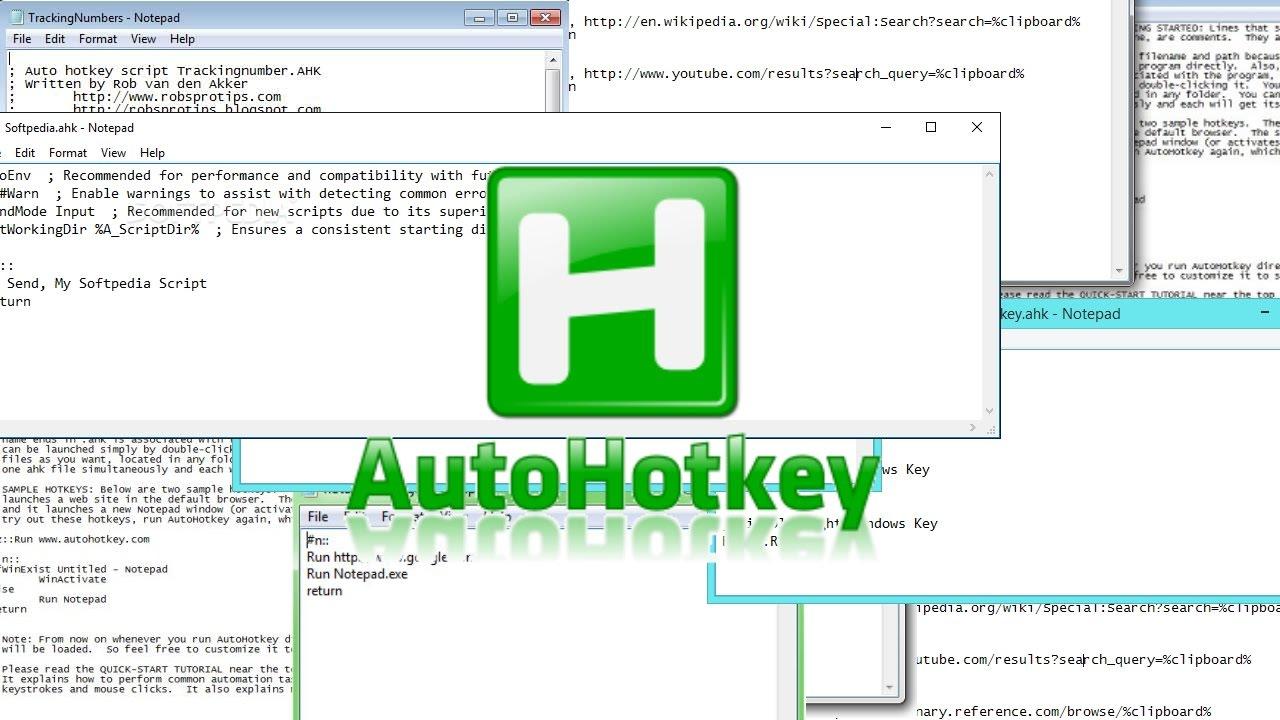
Để bắt đầu tự động hóa AutoHotkey, tất cả những gì bạn phải làm là tải xuống trình cài đặt Tải xuống từ trang web chính thức (autohotkey.com) và cài đặt theo cài đặt mặc định. Từ đó, bất kỳ tệp nào có phần mở rộng .ahk Nó sẽ được liên kết với trình thông dịch và sẽ được thực thi bằng cách nhấp đúp.
Tạo tập lệnh đầu tiên của bạn Đơn giản như thế này:
- Trong bất kỳ thư mục nào, nhấp chuột phải.
- Chọn "Mới."
- Chọn "Tài liệu văn bản" và đổi tên thành tên gì đó như
productividad.ahk(đảm bảo phần mở rộng là .ahk, không phải .txt) và chỉnh sửa bằng trình soạn thảo yêu thích của bạn (Notepad là tốt nhất).
Một ví dụ điển hình của "Hello world" trong AutoHotkey Nó liên quan đến việc hiển thị hộp thông báo khi một tổ hợp phím được nhấn. Ví dụ, chúng ta có thể quyết định rằng Ctrl+Shift+Alt+U hiển thị thông báo bật lên:
Ví dụ: ^+!U:: ; ctrl + shift + alt + U
MsgBox, 0, Hola, Soy AutoHotkey, Aquí empieza la magia
return
La cú pháp Các phím điều chỉnh rất đơn giản: ^ Đó là sự kiểm soát, + là Shift, ! là Alt và # Đó là phím Windows. Dấu hai chấm kép. :: đánh dấu sự bắt đầu của khối mã liên quan đến phím tắt và return Điều này báo hiệu kết thúc. Với điều này, bạn có thể ánh xạ bất kỳ tổ hợp phím nào cho bất kỳ hành động nào bạn muốn.
Tự động hóa cục bộ nâng cao
Điểm thực sự nổi bật của AutoHotkey là tự động hóa các quy trình làm việc thực tếKhông chỉ là những thủ thuật riêng lẻ. Tại các văn phòng và công ty tư vấn thuế, công nghệ này đang được sử dụng để tăng tốc các quy trình vốn rất phức tạp khi thực hiện thủ công: tạo tài liệu từ các chương trình cục bộ, tải tệp lên nền tảng web, xác minh danh tính bằng chứng chỉ số và lưu trữ tài liệu hỗ trợ.
Một ví dụ rất rõ ràng là việc nộp các biểu mẫu và tuyên bố cho AEATTheo truyền thống, quy trình thủ công diễn ra như sau: mở phần mềm kế toán, tạo tệp biểu mẫu, truy cập trang web của Cơ quan thuế, chọn chứng chỉ số phù hợp, tải tệp lên, ký tên, sau đó lưu biên lai vào thư mục của khách hàng tương ứng.
Với AutoHotkey bạn có thể kết nối tất cả những thứ đó lại với nhau một luồng duy nhấtTập lệnh khởi chạy chương trình cục bộ, điều hướng menu bằng các phím tắt và các cú nhấp chuột mô phỏng để tạo tệp, mở trình duyệt đến URL AEAT, chọn chứng chỉ số của máy khách, tải tệp lên, chờ biên lai, lưu tệp vào đúng vị trí cục bộ và ghi lại kết quả. Đối với người dùng, "nhiệm vụ" được rút gọn thành việc nhấn phím tắt hoặc nút.
Kết quả, trong môi trường có nhiều khách hàng và mô hình định kỳ, là tiết kiệm rất nhiều thời gian và giảm đáng kể lỗi của con người (chọn sai chứng chỉ, tải lên sai tệp, quên lưu biên lai, v.v.). Ở đây chúng ta đang nói về tự động hóa "nghiêm túc" được xây dựng trên một công cụ cực kỳ nhẹ.
Các trường hợp sử dụng AutoHotkey cho năng suất hàng ngày
Nếu bạn mới biết đến AHK, điều thực tế nhất cần làm là bắt đầu với các tự động hóa đơn giản Sử dụng nó nhiều lần mỗi ngày. Bằng cách đó, bạn sẽ quen với ngôn ngữ và, tình cờ thay, bạn sẽ tiết kiệm được thời gian mỗi ngày. Từ đó, bạn có thể chuyển sang những thứ nâng cao hơn. A Dưới đây là tổng quan về một số trường hợp sử dụng rất phổ biến:
Mở các trang web và thực hiện tìm kiếm bằng phím tắt
Một trong những cách sử dụng trực tiếp nhất của AutoHotkey là mở các trang web cụ thể với các phím tắt thuận tiện cho bạn. Ví dụ: khởi chạy trình quản lý tác vụ, ERP, mạng nội bộ, trang web của cơ quan thuế hoặc cổng thông tin tin tức.
Giả sử bạn muốn Ctrl+Shift+G để mở trang web yêu thích của bạnPhím tắt có thể đơn giản như sau:
Đường tắt: ^+g::Run "https://www.tusitiofavorito.com"
return
Nếu bạn thích sử dụng một công nghệ chức năngChỉ cần thay đổi tổ hợp. Ví dụ, F2 sẽ giống như F2::Run "https://www.tusitiofavorito.com"Bạn cũng có thể trộn nó với các từ bổ nghĩa (#F2 (ví dụ: Windows+F2).
Một biến thể khác rất hữu ích là tìm kiếm trên Google văn bản bạn đã sao chép trong bảng tạm. Bạn sao chép bất kỳ thuật ngữ nào và thay vì mở trình duyệt và dán, bạn nhấn phím tắt và hoàn tất:
Miếng: ^+c::
{
Send, ^c
Sleep 50
Run, https://www.google.com/search?q=%clipboard%
Return
}
Chạy và kiểm soát các ứng dụng Windows
AutoHotkey có thể được tự động hóa để khởi chạy bất kỳ ứng dụng máy tính để bàn nào và gán nó cho một phím tắt cụ thể. Ví dụ: mở Notepad bằng Windows+N để ghi chú nhanh mà không cần phải tìm kiếm trong menu Bắt đầu:
Truy cập nhanh: #n::Run notepad
return
Nếu chương trình không có trong hệ thống PATHBạn chỉ cần đặt đường dẫn đầy đủ đến tệp thực thi, ví dụ "C:\Program Files\TuPrograma\tuapp.exe"Bằng cách này, bạn có thể lập bản đồ cho các ứng dụng email, IDE, phần mềm kế toán hoặc CRM của mình.
Ngoài các chương trình mở, AutoHotkey có thể gửi cho họ các phím tắt nội bộMột mô hình điển hình là gán lại các tổ hợp phím mà bạn không thích cho những tổ hợp phím khác thoải mái hơn, đẩy các tổ hợp phím gốc xuống nền. Ví dụ: sử dụng Ctrl+Q để mở Trình quản lý tác vụ mà bạn thực sự sử dụng Ctrl+Shift+Esc:
Ánh xạ lại: ^q::
Send ^+{Esc} ; envía Ctrl+Shift+Esc
return
Điều này cho phép bạn "chuẩn hóa" bàn phím của riêng bạn Mặc dù mỗi ứng dụng đều có phím tắt riêng, bạn có thể quyết định rằng một cử chỉ bàn phím nhất định sẽ luôn thực hiện các hành động như "mở tìm kiếm", "tạo tác vụ mới", "đăng ký máy khách", v.v. và AHK sẽ chuyển đổi điều đó thành các hành động cần thiết cho từng chương trình.
Kiểm soát toàn bộ âm lượng, cửa sổ và các chức năng hệ thống khác
Nếu bàn phím của bạn không có phím đa phương tiện hoặc bạn chỉ muốn kiểm soát tốt hơn, AutoHotkey sẽ giúp bạn thực hiện điều đó.bỏ qua âm lượng, tắt tiếng, độ sáng, v.v. đến những chìa khóa bạn có trong tay. Một ví dụ điển hình:
Đa phương tiện: +NumpadAdd:: Send {Volume_Up}
+NumpadSub:: Send {Volume_Down}
Break::Send {Volume_Mute}
return
Trong đoạn mã đó, phím Shift+Num sẽ tăng âm lượng, Shift+Decrease sẽ giảm âm lượng, và phím Pause sẽ chuyển sang chế độ tắt tiếng. Nhiều người sử dụng các kiểu ánh xạ này vì chúng tiện lợi hơn các phím chức năng trên máy tính xách tay.
Một kinh điển khác về năng suất là luôn luôn giữ một cửa sổ có thể nhìn thấy được (“luôn ở trên cùng”), lý tưởng cho ghi chú, trình xem PDF có hướng dẫn hoặc cuộc họp video mà bạn muốn giữ ở trên cùng trong khi làm việc khác. Ví dụ: với Ctrl+Space trên cửa sổ đang hoạt động:
Cửa sổ: ^SPACE:: Winset, Alwaysontop, , A
return
Bạn cũng có thể Tự động hóa các thao tác như dọn sạch Thùng rác bằng phím tắt và không cần xác nhận phiền phức. Ví dụ: Windows+Delete để xóa ngay lập tức:
hệ thống: #Del::FileRecycleEmpty
return
Mở rộng văn bản: tự động sửa lỗi, mẫu và “viết macro”
Mở rộng văn bản (hotstrings) Đây có lẽ là cách sử dụng AutoHotkey tự động hiệu quả nhất về mặt chi phí đối với những người phải viết nhiều: email, báo cáo, phản hồi hỗ trợ, mẫu pháp lý, tin nhắn kinh doanh, ghi chú y tế, v.v.
Một dây đàn nóng tự động sửa các từ viết sai chính tả hoặc thay thế một từ khóa ngắn bằng một văn bản dài. Ví dụ, nếu bạn luôn gõ "ra" thay vì "chào hỏi", hoặc nhầm lẫn tên trang web của bạn:
Hotstring: :*?:salido::saludo
:*?:Genebta::Genbeta
Ý tưởng tương tự cũng áp dụng cho chèn các khối văn bản lớn Chỉ cần nhập một từ khóa. Hoàn hảo cho chữ ký email, câu hỏi thường gặp hoặc văn bản pháp lý mà bạn không muốn phải viết lại mỗi lần:
Bản mẫu: :*?:mimensaje1::Estimado cliente, le escribo para informarle de que...
Bạn cũng có thể Sử dụng hotstrings cho các ký tự đặc biệt không có sẵn trên bàn phím. Ví dụ, gõ ++-- để nó trở thành biểu tượng cộng/trừ:
Biểu tượng: ; Inserta el símbolo ± al escribir ++--
:*?:++--::±
Nếu bạn thích làm việc với phím nóng thay vì chuỗi nóngVí dụ, bạn có thể gán Alt + “-” để chèn dấu gạch ngang (—) hoặc bất kỳ ký tự Unicode nào khác mà không cần phải sử dụng mã ALT số:
Tính cách: !-::Send —
Tự động hóa với ngày tháng: tháng, thời gian và văn bản động
AHK bao gồm chức năng ngày và giờ có thể kết hợp với tính năng soạn thảo văn bản tự động. Việc cần tháng hiện tại, tháng trước hoặc ngày tháng đã định dạng trong email, báo cáo hoặc ô Excel là rất phổ biến.
Ví dụ, bạn có thể có một phím tắt để viết tháng hiện tại bằng tiếng Tây Ban Nha bằng cách sử dụng FormatTime với các thiết lập khu vực phù hợp (ví dụ: L0x080a cho tiếng Tây Ban Nha):
Ngày hiện tại: ; Mes actual con Ctrl+Shift+Alt+F4
^+!F4::
time := a_nowutc
FormatTime, mes, %time%, L0x080a, MMMM
SendInput, %mes%
return
Với một chút trí tưởng tượng bạn có thể tạo ngày tháng đầy đủ chẳng hạn như “Madrid, ngày 3 tháng 10 năm 2025”, dấu thời gian, phạm vi “từ ngày 1 đến ngày 31 tháng 3”, v.v., mà không cần phải tra lịch hoặc suy nghĩ xem tháng trước có 30 hay 31 ngày.
Tích hợp với Excel, Google Trang tính và bảng tạm
Một sự kết hợp rất mạnh mẽ là Sử dụng AutoHotkey kết hợp với bảng tính như Excel hoặc Google Trang tính. Mẫu phổ biến là: sao chép một ô, xử lý văn bản bằng AHK và dán kết quả đã chuyển đổi, tất cả đều bằng phím tắt.
Một ví dụ thực tế: đổi tên tháng trước thành tháng hiện tại trong một ô chứa văn bản (ví dụ: "Tổng kết Doanh số Tháng 9" thành "Tổng kết Doanh số Tháng 10") mà không cần phải chỉnh sửa thủ công. Bạn có thể sử dụng một tập lệnh như sau:
Chuyển đổi: ^+!F6::
; mes actual
time := a_nowutc
FormatTime, mes_actual, %time%, L0x080a, MMMM
; mes anterior
date := (A_YYYY . A_MM . "01")
date += -1, days
FormatTime, mes_anterior, %date%, L0x080a, MMMM
; copiar contenido de la celda
Send, ^c
texto_clipboard := Clipboard
; reemplazar mes anterior por mes actual
texto := StrReplace(texto_clipboard, mes_anterior, mes_actual)
Clipboard := texto
; pegar resultado
Send, ^v
return
Ý tưởng tương tự có thể được áp dụng cho các phương pháp thay thế khối lượng khác: đổi tên dự án thành tên khác, cập nhật năm, sửa đổi mã máy khách, v.v., tất cả bằng cách sử dụng bảng tạm, các hàm văn bản AHK và phím tắt sao chép/dán của ứng dụng.
Tổ chức các tập tin và các tác vụ lặp đi lặp lại trên máy tính để bàn
Mặc dù AutoHotkey không phải là trình quản lý tệp thông thường, nhưng nó có thể giúp bạn Tự động hóa các tác vụ cơ bản mà bạn lặp lại hàng ngày: di chuyển báo cáo đến một thư mục cụ thể, đổi tên hàng loạt tệp có cấu trúc rõ ràng, luôn mở cùng một bộ tài liệu khi bắt đầu ngày làm việc, v.v.
với các lệnh như Run, FileMove, FileCopy hoặc Loop Bạn có thể thiết lập các robot nhỏ để dọn dẹp các thư mục tạm thời, lưu trữ các tệp PDF mới tải xuống trong thư mục của mỗi máy khách hoặc tạo cấu trúc thư mục cho các tệp mới chỉ bằng một phím tắt.
Nó cũng phổ biến Tự động hóa AutoHotkey để cải thiện việc quản lý cửa sổ: sắp xếp màn hình theo ô, phóng to/thu nhỏ nhóm ứng dụng cùng lúc, di chuyển cửa sổ giữa các màn hình bằng phím tắt hoặc nhanh chóng căn giữa cửa sổ bị "mất" ở một bên.
Cuối cùng, hầu như bất kỳ nhiệm vụ lặp đi lặp lại nào liên quan đến chuột và bàn phím Đây là ứng cử viên cho tự động hóa: câu hỏi là xác định những gì chiếm hết thời gian của bạn mỗi ngày và chuyển đổi chúng thành một vài lệnh trong một tập lệnh.
Làm thế nào để các tập lệnh của bạn bắt đầu với Windows và cách biên dịch chúng
Để thực sự tận dụng được AutoHotkey, bạn nên các tập lệnh chính của bạn tải khi khởi độngBằng cách đó, bạn không cần phải nhớ mở chúng theo cách thủ công vào mỗi buổi sáng.
Mẹo cổ điển trong Windows là sử dụng thư mục Khởi động. nhấn Win+RViết shell:startup và nhấn Enter. Thư mục các chương trình chạy khi đăng nhập sẽ mở ra (giống như C:\Users\TuUsuario\AppData\Roaming\Microsoft\Windows\Start Menu\Programs\Startup).
Bên trong thư mục đó Tạo lối tắt đến tập lệnh .ahk của bạn Main (nhấp chuột phải vào tập lệnh > Tạo phím tắt, sau đó cắt và dán phím tắt đó vào thư mục Khởi động). Từ đó trở đi, mỗi khi bạn khởi động Windows, AHK sẽ tự động tải tập lệnh đó và bạn sẽ có thể sử dụng tất cả các phím tắt của nó.
Nếu bạn muốn Mang tính tự động hóa của bạn sang một máy tính khác mà không cần cài đặt AutoHotkeyBạn có thể "biên dịch" tập lệnh thành một tệp thực thi. Chỉ cần nhấp chuột phải vào tệp .ahk và chọn "Biên dịch tập lệnh". Một tệp sẽ được tạo. .exe phần mềm độc lập mà bạn có thể sao chép vào bất kỳ máy Windows nào và chạy mà không cần bất kỳ sự phụ thuộc nào nữa.
Tùy chọn này rất thực tế khi bạn muốn chia sẻ các công cụ nội bộ với những đồng nghiệp không động đến mã, hoặc khi bạn cần phân phối một chương trình tự động hóa nhỏ trong công ty.
Nói hay lắm, Tự động hóa AutoHotkey cho phép bạn biến một chiếc PC "bình thường" thành một loại trung tâm chỉ huy được tối ưu hóa. trong đó mỗi tổ hợp phím kích hoạt một tác vụ hữu ích: từ việc mở các trang web quan trọng và soạn thảo văn bản được định sẵn đến việc tải lên các tài liệu thuế kèm chứng chỉ số mà không cần phải di chuyển chuột. Điều quan trọng là bắt đầu với các tập lệnh đơn giản, tinh chỉnh các quy trình bạn thường xuyên sử dụng nhất và dần dần xây dựng hệ sinh thái tự động hóa của riêng bạn, đồng thời tập trung vào những gì thực sự mang lại giá trị.

Biên tập viên chuyên về các vấn đề công nghệ và internet với hơn mười năm kinh nghiệm trong các lĩnh vực truyền thông kỹ thuật số khác nhau. Tôi đã từng làm biên tập viên và người sáng tạo nội dung cho các công ty thương mại điện tử, truyền thông, tiếp thị và quảng cáo trực tuyến. Tôi cũng đã viết trên các trang web kinh tế, tài chính và các lĩnh vực khác. Công việc của tôi cũng là niềm đam mê của tôi. Bây giờ, qua bài viết của tôi trong Tecnobits, Tôi cố gắng khám phá tất cả những tin tức và cơ hội mới mà thế giới công nghệ mang đến cho chúng ta hàng ngày để cải thiện cuộc sống của chúng ta.